はじめに
- Shopifyの新機能「Canvas」がどんなものか知りたい
- 今のテーマエディタと何が違うのか分からない
- 自分のストアで使ってよいか、制作会社に頼む意味がまだあるのか判断したい
このような方のための記事です。
この記事では、2026年10月1日にShopifyが発表したCanvasについて、仕組み、開き方、使える条件、できないこと、使うときの注意点を解説します。
Shopify Canvasとは
Canvasは、AIエージェントのSidekickと会話しながらオンラインストアをデザインする、新しい編集画面です。Shopifyは「Sidekickと一緒に作るための新しいデザインの場」と説明しています。

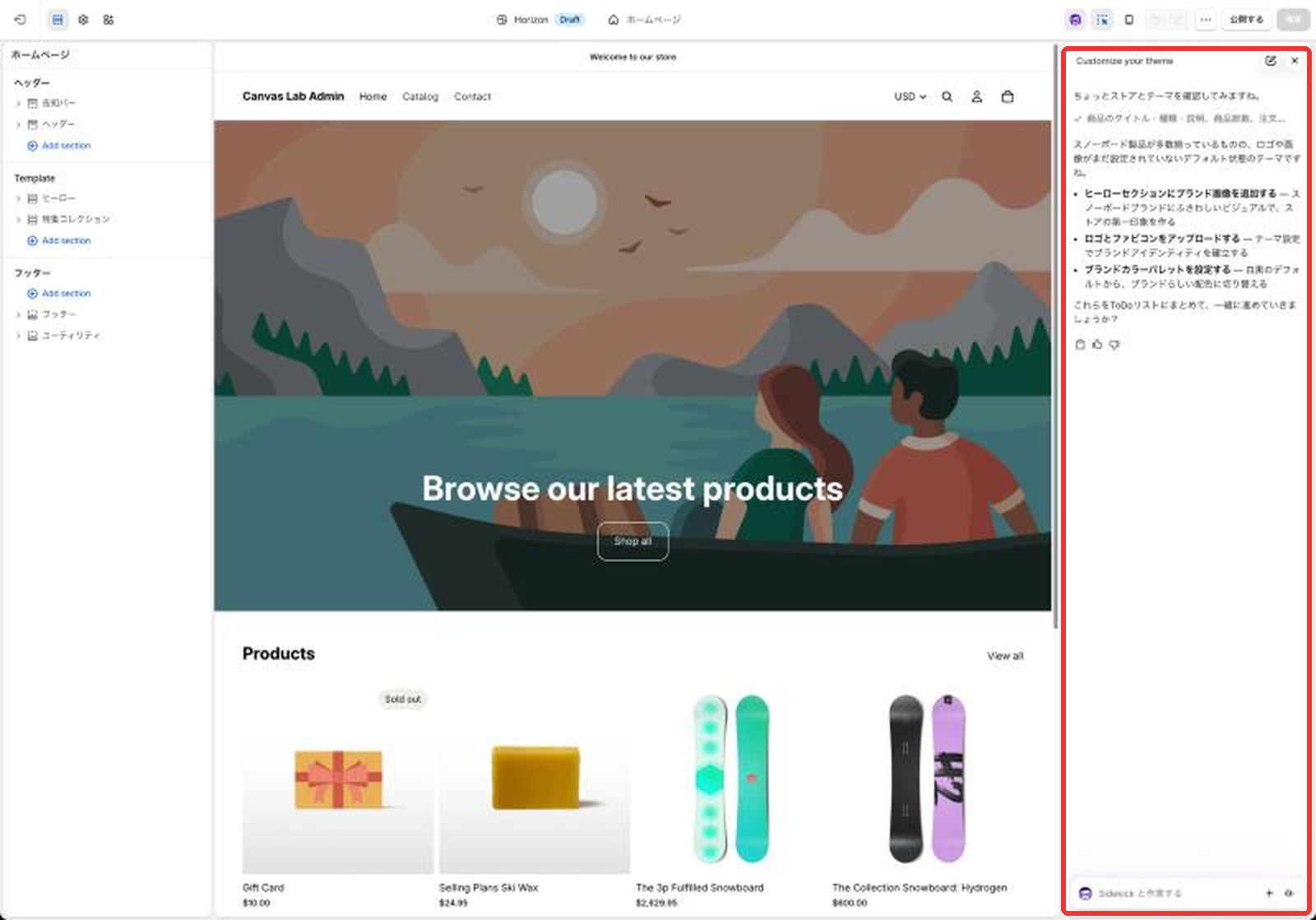
今のテーマエディタは、1ページずつ開いて、セクションやブロックの設定を左のパネルで変えていく作りです。右側にはSidekickのパネルもあり、開くとストアを確認して、次にやるとよいことを提案してくれます。ただし、編集の中心は左の設定パネルです。
Canvasはストアのテンプレートを1枚の画面に並べて表示し、そこへSidekickに指示を出して作り変えていきます。
| テーマエディタ | Canvas | |
|---|---|---|
| 画面 | 1ページずつ開く | 全テンプレートを並べて見る |
| 主な操作 | セクション・ブロックの設定を変える | Sidekickに文章で指示する。直接の編集もできる |
| 変えられる範囲 | 設定項目にあるものだけ | 設定に無い変更もSidekickがテーマのファイルを書き換えて行う |
| 対応テーマ | テーマストアのテーマを含むすべて | Shopify製のテーマとカスタムテーマだけ |
| アプリブロック | 追加・設定できる | 追加・設定できない |
Canvasはテーマエディタを置き換えるものではなく、当面は両方を使い分ける形です。発表でも、まだ既存のエディタの代わりにはならないと明言されています。
Sidekickがテーマのファイルを直接書き換える
Canvasの中身で一番大きいのは、Sidekickがテーマのファイルを直接編集する点です。これまでのSidekickは、設定の変更や文章の作成を手伝う立場でした。Canvasでは、店舗づくり用の指示とスキルに沿って、テーマのコードそのものを書き換えます。
そのためにShopifyはテーマの構造を簡素化し、AIが構造・ロジック・デザインを理解して変えやすくしたと説明しています。Sidekickは書いたコードを検証し、Canvasに反映された画面のスクリーンショットを自分で見て、仕上がりを確かめてから結果を返します。
実際のストアのコードがそのまま描かれる
Canvasに並ぶのはデザインの見本ではなく、実際のストアのコードを描いた画面です。アニメーションや動きのある要素もその場で触って確かめられます。PC、タブレット、スマホの幅を切り替えて表示することもできます。

ShopifyのDirector of ProductのBen Sehl氏は、以前コードを書けても2週間かかったストアづくりが、Canvasなら20分ほどで完全にカスタムされたストアになると話しています。あくまでShopify側の説明で、実際にかかる時間はストアの規模や作り込みで変わります。
Canvasでできること
公式ヘルプに書かれている主な機能は次のとおりです。
- ブランドの説明から新しいテーマを作る
- 既存のテーマを複製して、そのコピーで変更を試す
- ブロックの設定に無い変更を、Sidekickに頼んで実装する
- 複数のテンプレートを並べて見比べ、まとめて直す
- ブロックや文章を自分で直接編集する
- テーマの履歴から以前の版を確かめ、戻す

複数のページをまとめて直せるのは、テーマエディタには無かった使い方です。トップでは見出しの書体を変えたのに商品ページは古いまま、といったページごとのばらつきを、全体を見ながら一度に揃えられます。
Canvasの開き方
Canvasは、管理画面の「オンラインストア」→「テーマ」から開きます。入口は3つあります。
- 「新規」から新しいテーマを作る
- 対応しているテーマで「Canvasで複製」を選ぶ
- Canvasのバッジが付いたテーマで「テーマを編集」を押す
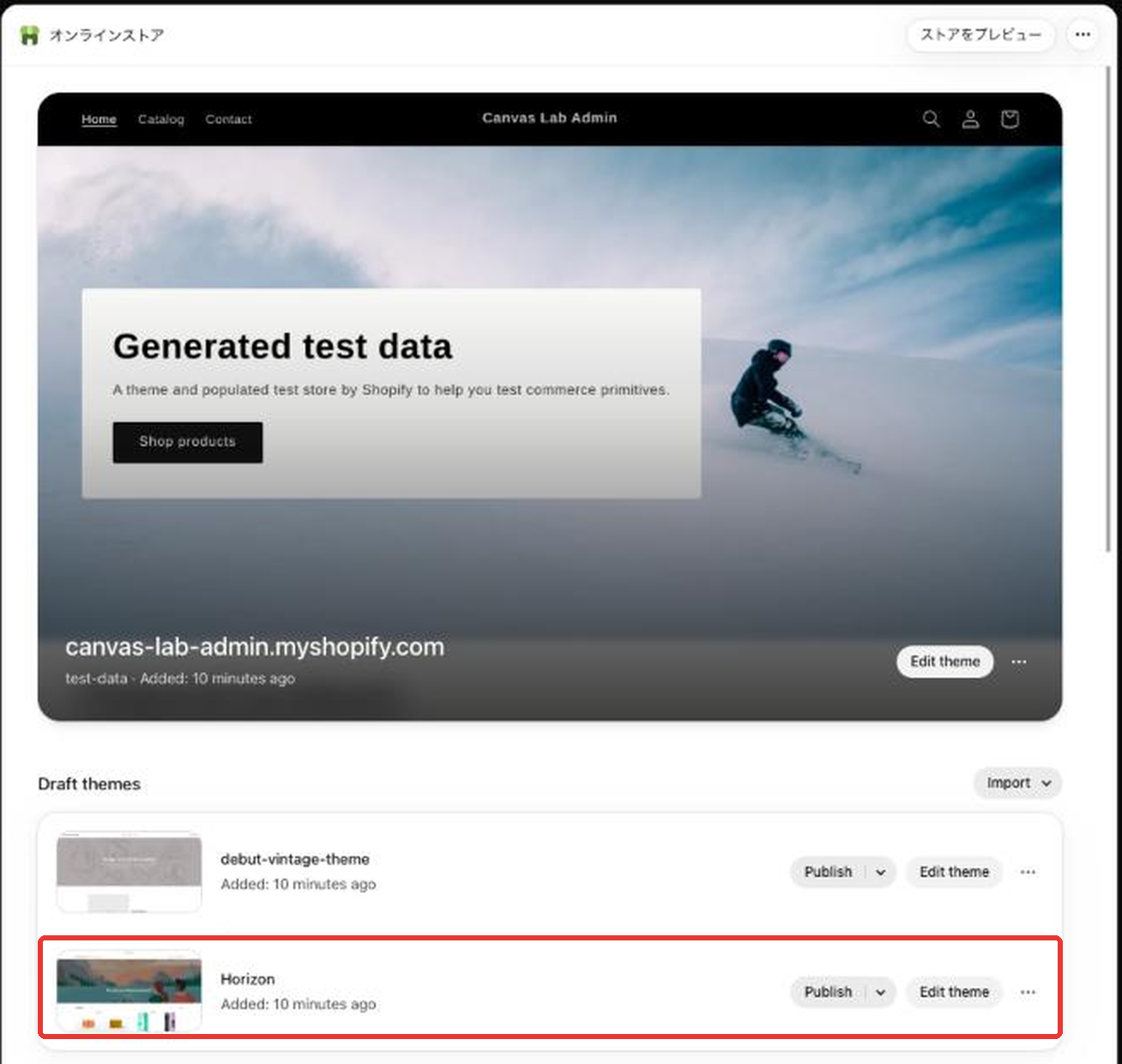
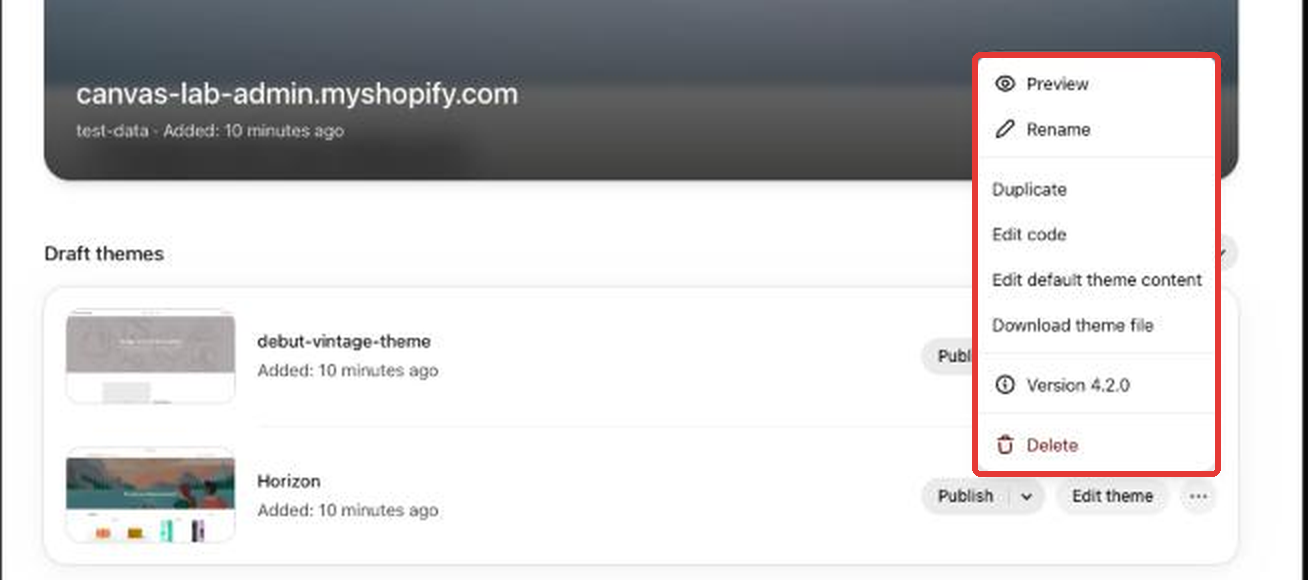
Canvasが届いていないストアでは、テーマの「…」メニューに「Canvasで複製」が出ません。下の画面は、まだCanvasが届いていない開発ストアのメニューです。プレビュー、名前の変更、複製、コードの編集、ダウンロードだけが並んでいます。
画面の操作は次のとおりです。
- 全体の中を動くときは、マウスやトラックパッドでドラッグするか、スペースキーを押しながらドラッグする
- 「Jump to...」でテンプレートを選んで移動する
- インスペクターをオンにしてブロックを選び、編集する。オフにするとお客様と同じように操作できる
- 表示幅のアイコンから、Desktop・Tablet・Mobileを切り替える
- 「Work with Sidekick」の欄に、変えたい内容を書く
- 「Publish」で公開し、公開中のテーマは「Update」で変更を反映する
使える条件
| 項目 | 条件 |
|---|---|
| 端末 | パソコンのみ。スマホやタブレットでは使えない |
| プラン | テーマのカスタマイズが含まれるプラン |
| テーマ | Shopify製のテーマとカスタムテーマ。テーマストアの他社製テーマは非対応 |
| スタッフの権限 | 「オンラインストア」→「テーマ」→「コードを編集」の権限が必要 |
| 提供状況 | 早期アクセスで、一部のストアから順に使えるようになる |
Horizonのような Shopify製のテーマや、自社で作ったカスタムテーマなら使えます。一方で、テーマストアで購入した他社製のテーマは今のところ対象外です。
2026年10月8日時点では、手元の開発ストアで開けなかった
この記事を書くにあたり、手元の開発ストア5つでCanvasを開けるか試しました。うち3つはこのために新しく作ったストアです。どのストアのテーマ画面にも「Canvasで複製」やCanvasのバッジは出ず、Canvasは開けませんでした。開発ストアを作るときに選べる機能プレビューにも、Canvasはありませんでした。
選べるのは配送、在庫、Liquidの変更、新しい管理画面の4つだけで、このうち新しい管理画面とLiquidの変更のプレビューを付けたストアも作りましたが、どちらもCanvasは出ませんでした。
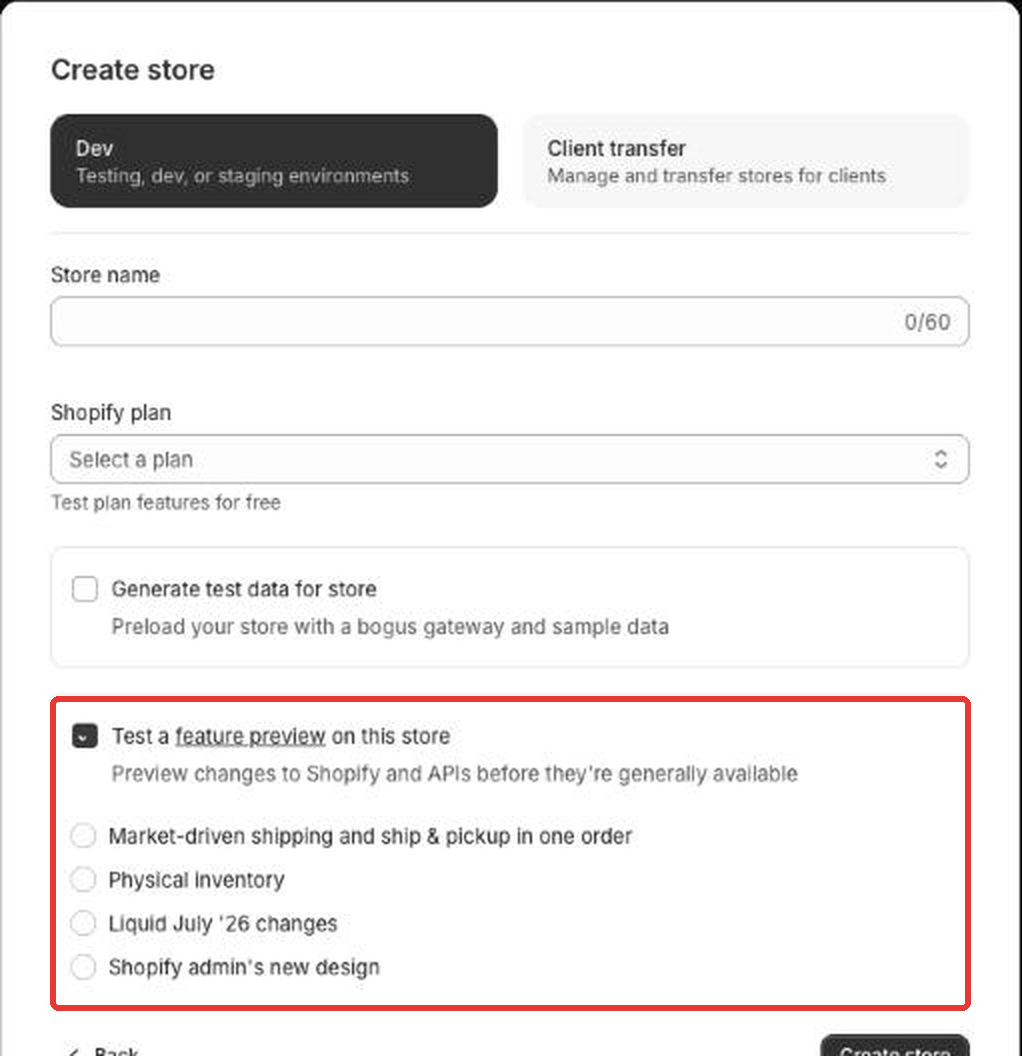
公式ヘルプにも「早期アクセスで、一部のストアでのみ利用できる」とあります。順に配布されている途中なので、自分のストアで見当たらなくても設定の誤りではありません。
Canvasでできないこと
公式ヘルプには、Canvasで編集したテーマの制限がはっきり書かれています。
| できないこと | 影響 |
|---|---|
| テーマのアップデートを受け取る | Shopifyがテーマに入れる改善や修正が反映されない |
| テーマファイルのダウンロード | 手元やGitで管理できない |
| テンプレートにブロックを手動で追加する | 追加はSidekickに頼む |
| アプリブロック・アプリ埋め込みの追加と設定 | レビューやお気に入りなどのアプリは、Canvasでは置けない |
| テーマの文章を翻訳する | 多言語のストアは翻訳を別の画面で行う |
| マーケットごとのカスタマイズ | 国・地域ごとの出し分けは設定できない |
| ロールアウトでの編集 | ロールアウトからCanvasのテーマは開けない |
古いテーマでは、プレビュー上で文字を直接編集できず、ブロックの設定から直す必要があります。メタオブジェクトのテンプレートは「Jump to...」に出てきません。
制作の現場で気をつけたいこと
本番のテーマを直接触らない
Canvasで編集したテーマはアップデートを受け取れず、ファイルのダウンロードもできません。一度Canvasで作り変えると、元のテーマの改善が入らなくなり、手元に控えを取ることもできなくなります。必ず「Canvasで複製」でコピーを作り、本番とは別のテーマで試すのが安全です。元のテーマはそのまま残しておけば、いつでも戻せます。
アプリを使っているストアは、配置を先に確かめる
Canvasではアプリブロックとアプリ埋め込みを扱えません。商品レビュー、お気に入り、定期購入などのアプリをテーマに置いているストアは、Canvasで作り変えたあとにアプリの表示が崩れていないか、テーマエディタで確かめる必要があります。実際の案件でもアプリを入れていないストアの方が少ないので、ここは最初に確認しておきたい点です。
日本のストアは翻訳とマーケットに注意
翻訳とマーケットごとの設定がCanvasでは扱えないため、日本語と英語の両方で売っているストアや、海外向けに価格や表示を分けているストアでは、Canvasでの編集後に翻訳とマーケットの設定を別途見直します。
繁忙期の前に大きく変えない
デザインを変えるのが簡単になるほど、何をどう変えたか分からなくなりがちです。海外の解説記事でも、11月下旬のブラックフライデーに向けて、10月半ば以降は商品ページやカートのテンプレートを大きく変えないよう勧めています。変えるときは1つのテンプレートずつにして、成果を測ってから次に進むのがおすすめです。
外部記事ecommercefastlane.com/shopify-canvas-sidekick-store-design/ecommercefastlane.com
AIに任せられるのは作業で、判断は人に残る
Canvasでコードを書く手間は大きく減ります。一方で、どんなブランドに見せたいのか、どのページで何をしてもらいたいのかは、Sidekickには決められません。依頼の文章が具体的なほど、出てくるデザインも狙いに近づきます。依頼の前に、雰囲気を表す言葉、参考にしたいストア、各ページで促したい行動、変えてはいけない部分を1枚にまとめておくと迷いません。
Canvasは誰に向いているか
- これからストアを作る方:Shopify製のテーマから、会話だけでブランドに合ったストアを短時間で形にできます
- 自社でテーマを作っている方:カスタムテーマにも対応しているので、細かな調整をSidekickに任せて試作を早められます
- テーマストアの他社製テーマを使っている方:今は対象外です。テーマエディタとSidekickでの編集を続けることになります
さいごに
Canvasは、ストア全体を並べて見ながら、Sidekickにテーマのコードまで書き換えてもらえる新しい編集画面です。一方で、テーマのアップデートが止まる、アプリブロックを置けない、翻訳やマーケットを扱えないといった制限もあります。使うときは本番のテーマを複製し、コピーで試してから公開してください。
Canvasを使ったストアの改修や、アプリと組み合わせたデザインのご相談は、お問い合わせからお気軽にご相談ください。