はじめに
- 年末のセールに合わせて、深夜0時に価格を手で切り替えている
- セールが終わったあと、元の価格に戻し忘れるのが怖い
- 価格の予約のためだけにアプリを入れたくない
このような方のための記事です。
2026年10月23日、Shopifyの管理画面の「ロールアウト」がカタログの変更に対応しました。カタログは、どの商品をいくらで出すかを市場ごとに決める設定です。これで、セール用の価格を前もって作っておき、始まる日時と終わる日時を決めておくだけで、Shopifyが自動で切り替えてくれるようになりました。
この記事では、セールの価格をロールアウトで予約する手順を、開発ストアで実際に設定した画面に沿って解説します。
ロールアウトでできること
ロールアウトは、ストアへの変更を日時を決めて公開する機能です。管理画面の左のメニューの「マーケット」の下にあります。予約できる変更は4種類です。
- テーマ
- チェックアウトとアカウントのページ
- ディスカウント
- カタログ
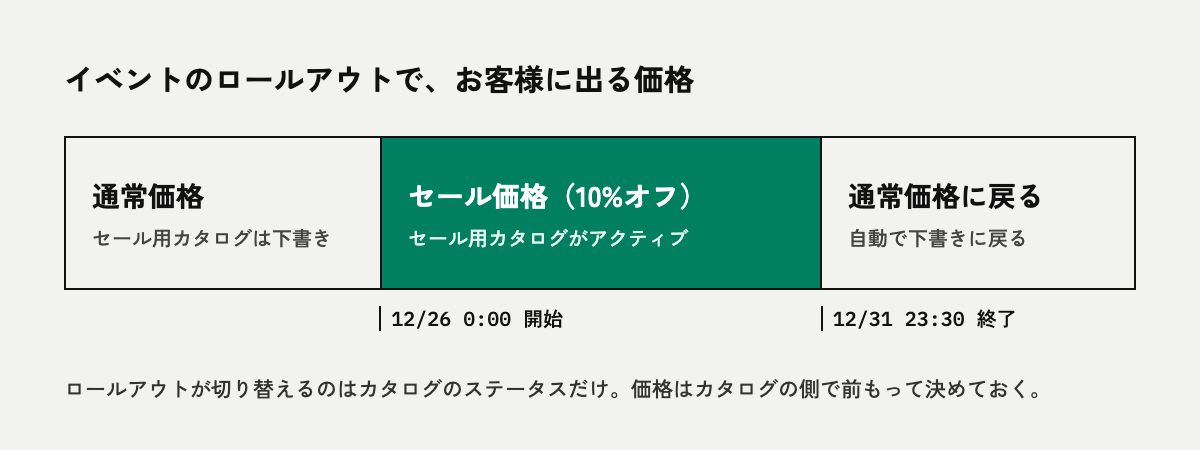
今回の更新で、このうちカタログが加わりました。カタログを「アクティブ」にすると、そのカタログの価格と商品がお客様に出ます。「下書き」に戻すと引っ込みます。ロールアウトが切り替えるのはこのステータスだけで、価格そのものはカタログの側で前もって決めておきます。
種類は2つあります。
- ローンチ:決めた日時に変更を出し、そのまま残す
- イベント:決めた期間だけ変更を出し、終わったら元に戻す
セールに使うのはイベントです。終わりの日時になると自動で元の価格に戻るので、戻し忘れがありません。
このほかに、変更した版と今の版をお客様に振り分けて比べる「実験」もあります。
外部記事help.shopify.com/en/manual/markets/rollouts/rollout-typeshelp.shopify.com
使えるプラン
ロールアウトはBasicプラン以上で使えます。実験だけはGrowプラン以上です。セールの予約は実験を使わないので、Basicプランの店でもそのまま使えます。
外部記事help.shopify.com/en/manual/markets/rollouts/requirements-and-considerationshelp.shopify.com
スタッフに任せる場合は、そのスタッフに「マーケット」の「ロールアウト」の権限が要ります。カタログを作ったり直したりするには、カタログの「表示」と「作成と編集」、商品の「表示」の権限も必要です。
手順1:セール用のカタログを下書きで作る
まず、セールの価格を入れたカタログを作ります。左のメニューの「マーケット」から「カタログ」を開き、「カタログを作成」を押してください。
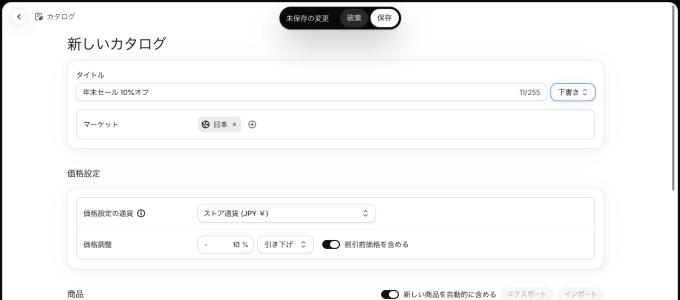
入れるのは次の4つです。
- タイトルに、あとで見て分かる名前を入れてください。例では「年末セール 10%オフ」にしました。
- タイトルの右のステータスを「下書き」にしてください。アクティブのまま保存すると、その場でセール価格が出てしまいます。
- 「マーケットを追加」で、セールを出す市場を選んでください。国内だけで売っている店なら「日本」です。
- 「価格調整」に割合を入れ、「引き下げ」を選んでください。全商品が一律で10%下がります。
商品ごとに価格を変えたいときは、同じ画面の下の商品の一覧で、1つずつ価格を入れられます。割合で下げた上から、特定の商品だけ上書きすることもできます。
最後に、画面の上の「保存」を押してください。
手順2:ロールアウトを作って、カタログを入れる
左のメニューの「マーケット」から「ロールアウト」を開き、「ロールアウトを作成」を押してください。
ロールアウト名に、セールの名前を入れてください。名前の右にある種類のボタンは、最初は「ローンチ」になっています。これを押して「イベント」に変えてください。
次に、「変更」の「変更を追加」を押してください。左の「カタログ」を選ぶと、作ったカタログが一覧に出ます。
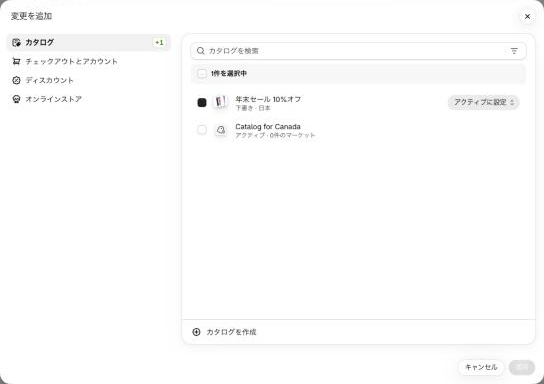
セール用のカタログにチェックを入れると、右に「アクティブに設定」が出ます。このままにして、右下の「適用」を押してください。
逆に、期間中だけ引っ込めたいカタログがあるときは、そのカタログを選んで「下書きに設定」に変えます。通常価格のカタログとセール用のカタログを入れ替えるときに使います。
手順3:期間を入れて保存する
種類をイベントにすると、「スケジュール」の欄が「イベント期間」になり、始まりと終わりの日時を入れる欄が並びます。
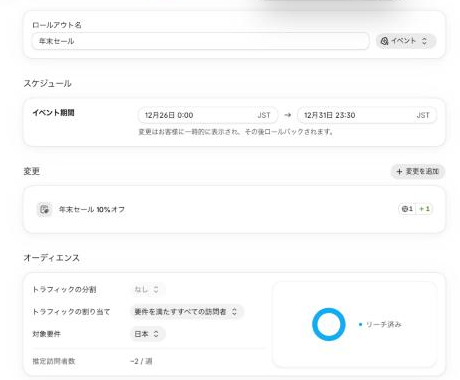
日付は一覧から選ぶか、「YYYY-MM-DD」の形で打ち込めます。時刻は30分きざみの一覧から選んでください。時刻は日本時間(JST)で入ります。
画面の下の「オーディエンス」の「対象要件」には、カタログのマーケットが自動で入ります。例では「日本」です。
ここで画面の上の「保存」を押すと、その場で予約が確定します。
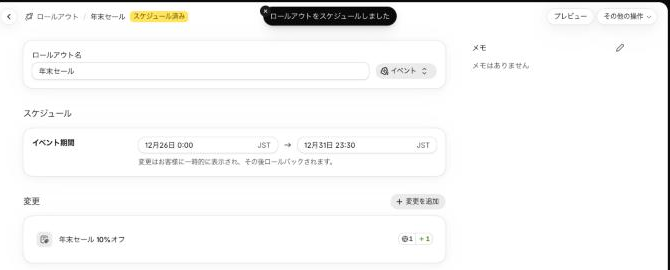
保存の前のラベルは「下書き」ですが、期間を入れて保存すると「スケジュール済み」に変わります。別に「予約する」ボタンを押す手順はありません。試しに日付を入れてみるつもりで保存すると、そのまま本当に予約されます。開発ストアで試していて、ここで一度驚きました。
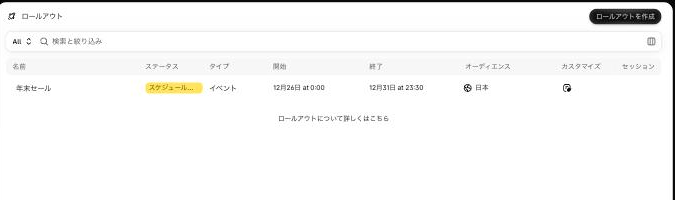
予約したロールアウトは、ロールアウトの一覧で期間と対象を確かめられます。
予約したあとに気をつけること
価格の修正はすぐに効く
ロールアウトが切り替えるのは、カタログのステータスだけです。予約したあとでカタログの価格を直すと、その修正はすぐに保存され、カタログがアクティブになったときにその価格で出ます。期間中にカタログの価格を直した場合も、ロールアウトを止めたあとにその修正が残ります。
セールの最中に価格を直すときは、カタログの画面で直せば済みます。ロールアウトを作り直す必要はありません。
オンラインストア以外にも出る
対象を100%にしたカタログの変更は、オンラインストアだけでなく、カートとチェックアウト、POS、GoogleとYouTubeの商品フィードにも届きます。セールが終わったあと、POSやフィードでは次に同期されるまでセール価格が残ることがあります。店頭とネットで同じセールをする店なら、終わった直後にPOSの価格を一度確かめてください。
1つのカタログは1つのロールアウトにしか入れられない
まだ終わっていないロールアウトに入っているカタログは、別のロールアウトに入れられません。年末セールと初売りのように続けて予定を組むときは、カタログを2つ作っておくか、年末セールが終わってから初売りの分を作ります。
Liquidのテンプレートは変えられない
テーマの変更も同じロールアウトに入れられますが、Liquidのテンプレートの書き換えは対象外です。古い「ヴィンテージテーマ」も使えません。セールのバナーをテーマに出すなら、テーマエディタで編集できる範囲にとどめてください。
セール価格の予約アプリとの違い
これまで、セール価格の予約はアプリでやるのが定番でした。CSVで商品と価格をまとめて予約し、終わったら元に戻すアプリが日本向けにも出ています。
ロールアウトは標準機能なので、追加の料金がかかりません。テーマやディスカウントの変更と同じ時刻にまとめて出せるのも、アプリにはない点です。セールの開始と同時にトップのバナーを差し替え、全品10%オフのカタログを出し、さらにディスカウントも有効にする、といった組み合わせを1つの予約にできます。
一方で、ロールアウトで決められるのはカタログ単位の価格です。商品ごとに開始と終了の時刻をずらしたい、毎週決まった曜日だけ価格を変えたい、といった細かい予約には向きません。そうした運用をしている店は、今のアプリのままで構いません。
さいごに
セールの価格の予約は、セール用のカタログを下書きで作り、ロールアウトのイベントに入れて期間を決めるだけです。期間を入れて保存した時点で予約が確定するので、日付を入れるときは本番のつもりで入れてください。年末のセールに間に合わせるなら、今のうちに一度、小さなカタログで試しておくと安心です。
マーケットやカタログの設計、セールの運用の組み立てについては、お問い合わせからお気軽にご相談ください。