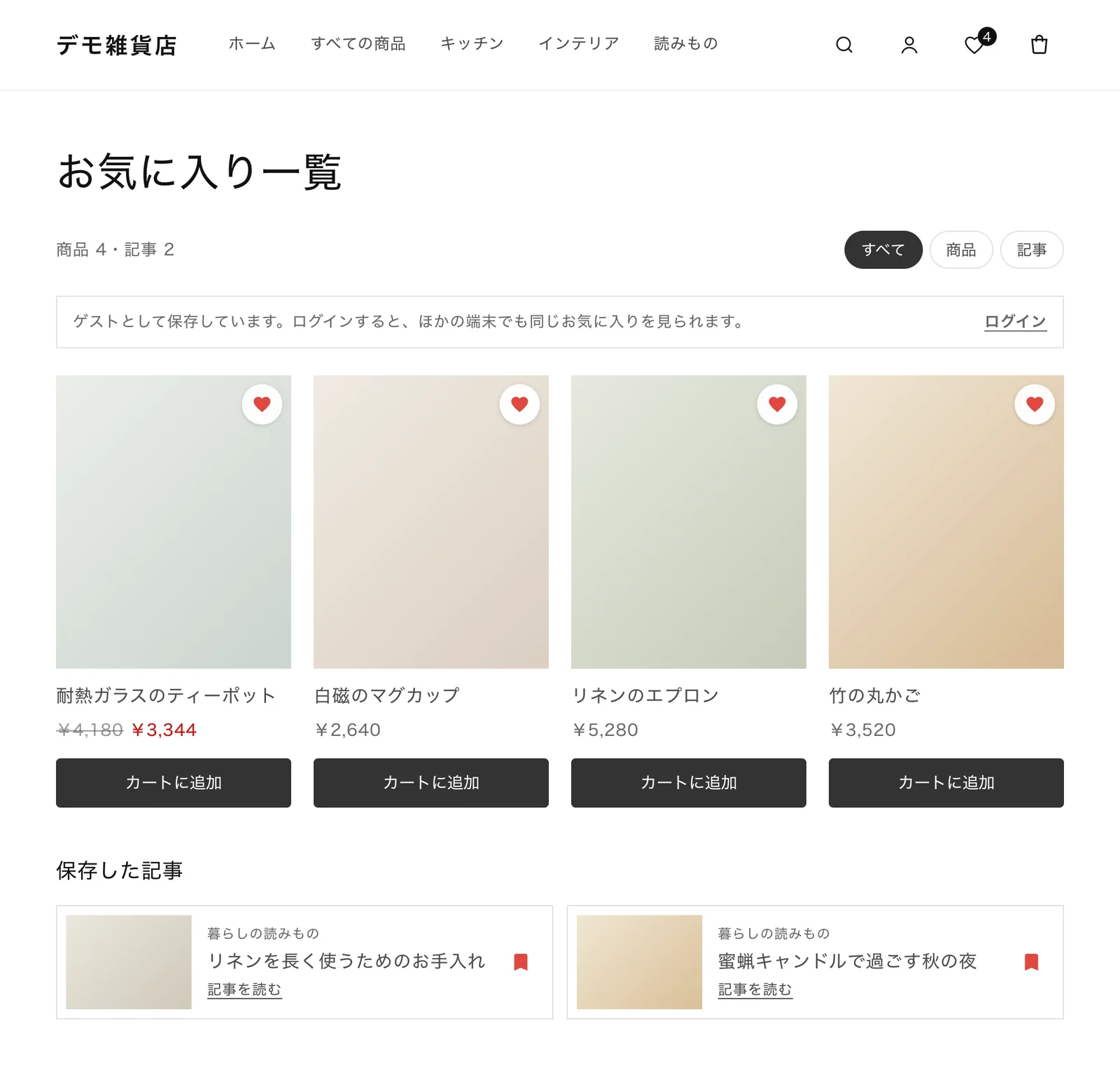
お気に入り一覧に、商品と保存した記事が並んだ画面
できること
- 記事ページに「記事を保存」ボタンを置けます。押すと「保存済み」に変わり、もう一度押すと解除できます
- 保存した記事は、お気に入り一覧の商品の下に「保存した記事」として並びます(アイキャッチ画像・ブログ名・タイトル)
- ログインしていないお客様も保存でき、あとでログインすると引き継がれます
設定方法
- RYX Wishlist をスタータープランにする(プラン管理)
- Shopify 管理画面の「オンラインストア → テーマ → カスタマイズ」を開く
- 上部のページ選択から「ブログ記事」を選ぶ
- 「ブロックを追加」→「アプリ」から「記事の保存ボタン」を選ぶ
- 配置(左・中央・右)・ボタンの色・上下の余白を調整して「保存」
表示される場所
| 場所 | 保存した記事 |
|---|---|
| お気に入りページ(/apps/wishlist/page) | 表示されます |
| フローティングボタンのモーダル | 表示されます |
| 従来のお客様アカウントのブロック | 表示されます |
| 新しいお客様アカウントのお気に入りページ | 表示されます(「解除」で外せます) |
よくある質問
ボタンが表示されません
スタータープランでないストア(開発ストアを除く)では、お店の画面にボタンを出しません。テーマエディタには「記事の保存は RYX Wishlist の有料プランで使えます」と案内が出ます。
ゲストの保存をやめたい
アプリの設定で「ゲストの利用」をオフにすると、ログインしていないお客様がボタンを押したときにログイン画面へ移ります。
記事のタイトルや画像を変えたら?
一覧には保存したときのタイトル・画像が出ます。お客様がその記事をもう一度保存すると、今のタイトル・画像に変わります。