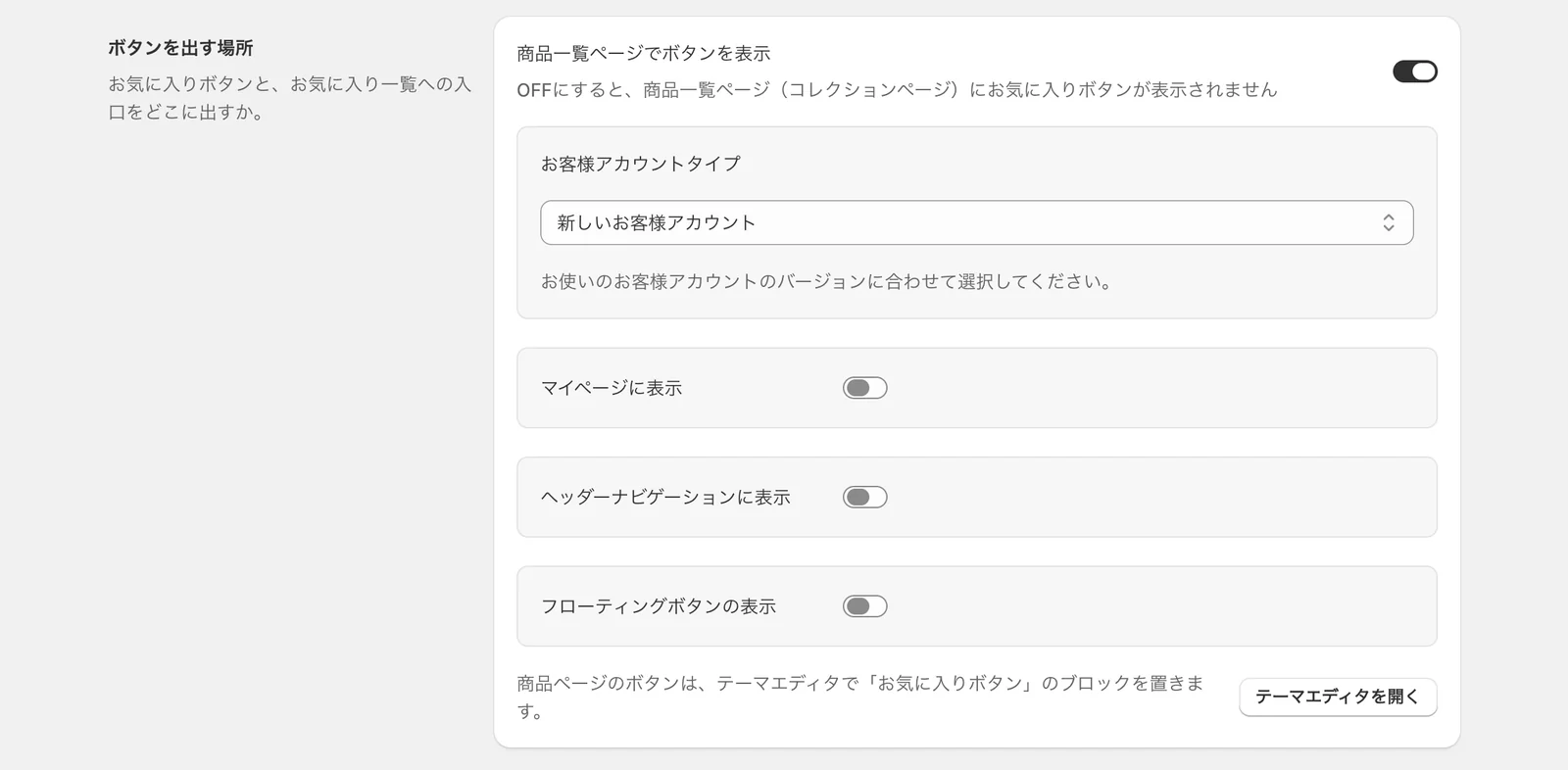
「表示・導線」タブ
お気に入りページへの導線(アクセス方法)を設定します。
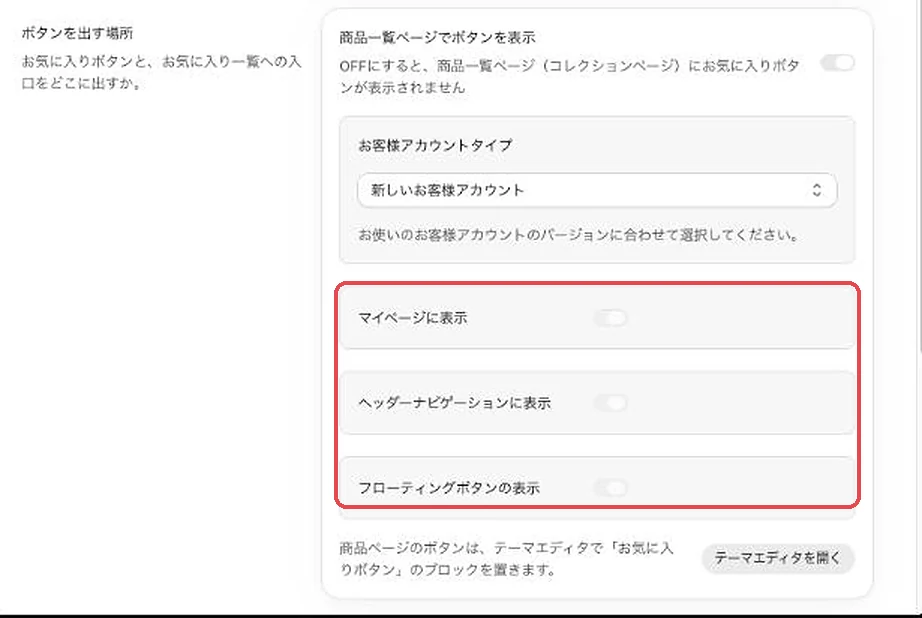
① お客様アカウントタイプ
お使いのストアで利用しているお客様アカウントのバージョンを選択します。この選択に応じて、下に表示されるアクセス方法が切り替わりますので、ご使用のアカウントを選択してください。
② マイページに表示(新しいお客様アカウント選択時)
新しいお客様アカウントのマイページに、お気に入りページへのリンクを追加します。
ON にすると以下の 2 ステップが案内されます。
- お客様アカウント設定を開く — 管理画面でお気に入り拡張機能を有効化
- メニュー設定を開く — お客様アカウントのナビゲーションメニューにリンクを追加
②(旧CA)ブロックの追加
従来のお客様アカウントを選択した場合、代わりに「ブロックの追加」が表示されます。
ON にすると テーマカスタマイザーを開く ボタンから、テーマのお客様アカウントページにお気に入りブロックを配置できます。
③ ヘッダーナビゲーションに表示
ストアのヘッダー(メインメニュー)にお気に入りページへのリンクを追加するための案内です。
ON にすると以下が表示されます。
- 追加するリンク —
/apps/wishlist/page(コピーボタン付き) - メニュー設定を開く — Shopify 管理画面のメニュー設定への直接リンク
このリンクを Shopify の オンラインストア > メニュー から追加してください。
④ フローティングボタンの表示
ストアフロント全ページの隅に固定で表示されるボタンです。ON にすると以下が編集できます。
- ボタンの位置 — 右下 / 左下
- アイコン — ハート / 星 / ブックマーク
- ボタンの色 — カラーピッカーまたは HEX 値で指定
- 表示形式 — ページ遷移 / モーダル表示
- 別タブで開く — 「ページ」選択時のみ表示。新しいタブで開きます
「ページデザイン」タブ
お気に入り一覧ページの見た目をカスタマイズします。
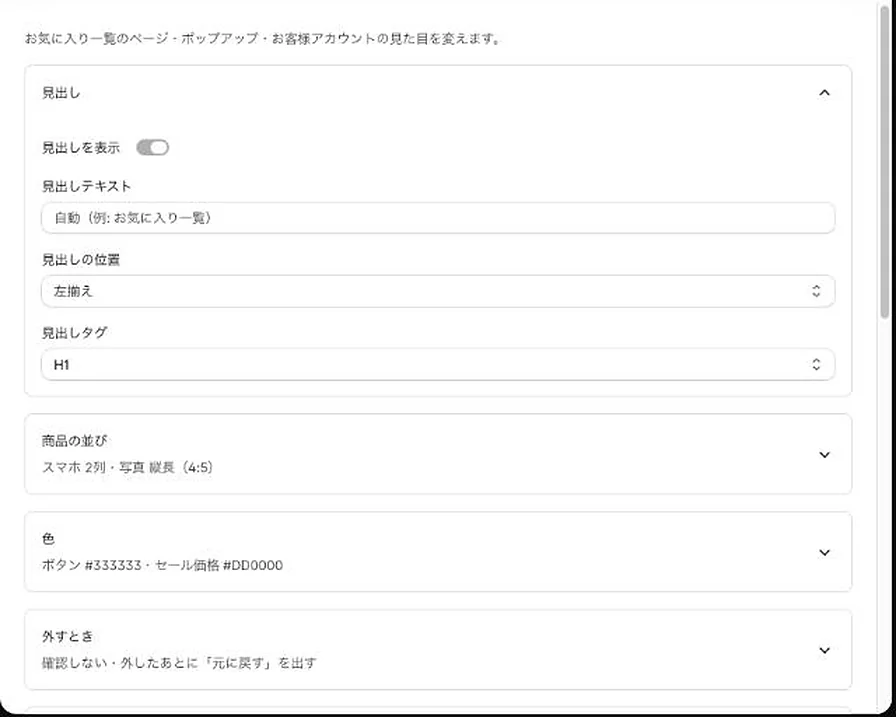
⑤ 見出し設定
お気に入り一覧ページ上部の見出しをカスタマイズできます。
- 見出しを表示 — 見出し自体の表示 ON/OFF
- 見出しテキスト — 表示するテキスト
- 見出しの位置 — 左揃え / 中央揃え / 右揃え
- 見出しタグ — H1〜H6(SEO・テーマのスタイル整合性のため指定可能)
⑥ 空の時のメッセージ
お気に入りが 1 件もない場合に一覧ページに表示されるメッセージです(複数行対応)。
ストアの世界観に合わせた案内文に差し替えてください。
⑦ ボタンデザイン
お気に入りページの「カートに追加」ボタンと絞り込みのデザインを調整できます。お気に入りから外すのは、写真の右上のハートです(ハートの色は App Embed の「選択時の色」)。
- プライマリボタン色 — カラーピッカーまたは HEX 値で指定。「カートに追加」ボタンと、選んだ絞り込みの背景色に適用されます。
- ホバー時の濃度 — 50~100% のスライダーで調整。小さくするほどマウスホバー時にボタンが薄く(透明に)なります。
ストアのブランドカラーに合わせて変更してください。
⑧ セール価格の色
お気に入りページで割引商品の販売価格(割引後)に適用される色です。セール時(元価格 > 現在価格)に以下の表示になります。
- 取消線付きの元価格(グレー)
- 販売価格(ここで設定した色)
デフォルトは赤系 #DD0000。ストアのトーンに合わせて調整してください。
⑨ スマホのカラム数
スマホでのお気に入り一覧の列数です。既定は 2列(2026年10月13日から。それまで 1列だった店も 2列に切り替えました。1列に戻す場合はここで変更できます)。
⑩ 商品写真の枠
一覧の商品写真の形です。写真の比率が商品ごとに違っても、枠をそろえて切り抜きます。
- 縦長(4:5)(既定) / 正方形 / 元の比率(切り抜かない)
⑪ 外す前に確認する
オフ(既定)のときは、ハートを押すとすぐ外れ、画面の下に「元に戻す」が数秒出ます。オンにすると、外す前に確認の画面を出します。
⑫ お気に入りが空のときのボタン
一覧が空のときに出る「商品を見る」の行き先です。/collections/sale のようにストア内のパスを入れます。空なら全商品のページです。⑥の「空の時のメッセージ」を入れた場合は、説明文がそのメッセージに変わります。