仕組み
RYX Wishlist はストアフロントの DOM を自動走査して商品カードを検出し、お気に入りボタンを挿入します。検出に使う標準クラス名は内部にリスト化していますが、テーマがオリジナルのクラス名(例: .gs-recommend-card、.shop-product-card など)を使っている場合は検出できません。
その場合、テーマ側に「ウチの商品カードはこのクラスです」と教えてあげるスクリプトを 1 つ追加 することで、お気に入りボタンが表示されるようになります。
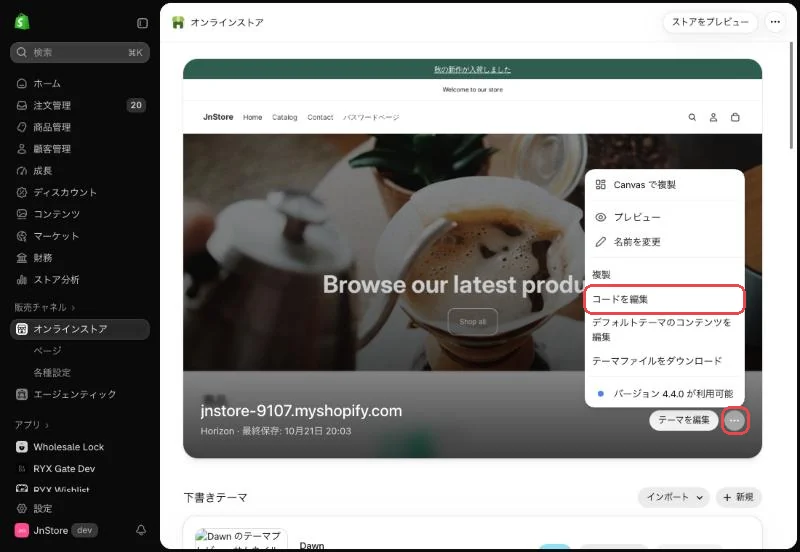
Step 1. テーマのコード編集を開く
Shopify 管理画面で オンラインストア(①)> テーマ(②) に移動し、対象テーマの 「⋯」メニュー(③)> コードを編集(④) をクリックします。
Step 2. theme.liquid にスクリプトを追加
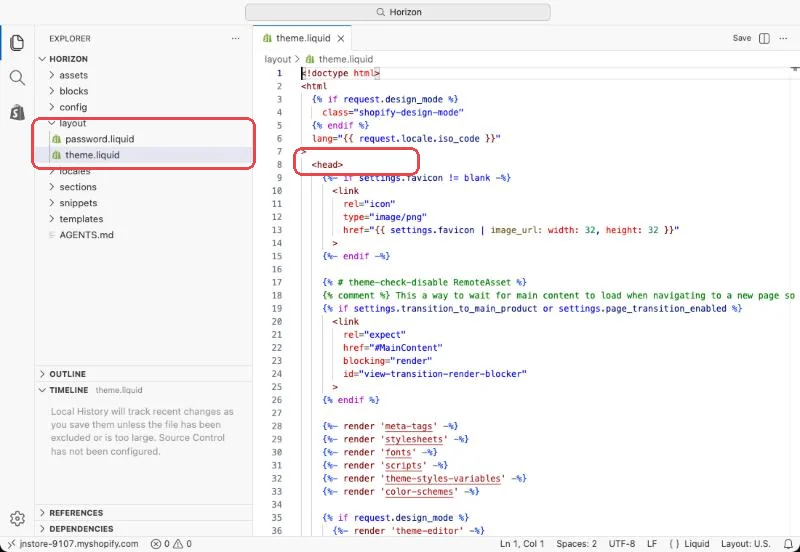
左サイドバーの layout(①)> theme.liquid(②) を開き、<head> 〜 </head> の中(できれば上の方)に下記のスクリプトを追加して、右上の Save で保存します。
追加するコード
<script>
  window.__wishlistCustomSelectors = [
    '.your-product-card-class',
    '.another-product-card-class'
  ];
</script>
'.your-product-card-class' の部分を、お使いのテーマで実際に使われている商品カードのクラス名に置き換えてください。複数あればカンマ区切りで列挙できます。
商品カードのクラス名の調べ方
- お気に入りボタンを表示したいページ(例: トップページ)をブラウザで開く
- 商品カード上で 右クリック → 検証(または F12 で開発者ツールを開く)
- ハイライトされた要素のクラス名のうち、商品カード全体を囲っている要素 のクラス名を確認
- そのクラス名(
.付き)を上記コードのリストに記載
Step 3. 動作確認
スクリプト保存後、対象ページをブラウザで再読み込みすると、独自実装セクションの商品カードにもお気に入りハートが表示されます。
ハートのカラーや背景は、テーマカスタマイザーのアプリ埋め込み設定からカスタマイズできます。詳しくは 商品一覧のデザイン変更 をご参照ください。