はじめに
- 卸のお客さまだけに、別の価格の商品を見せたい
- 社員販売やファンクラブ向けの商品を、一般のお客さまに見せずに売りたい
- 発売前の商品を、メルマガの読者にだけ先に買ってもらいたい
このような方のための記事です。
この記事では、Shopifyで商品・コレクション・ページを限定公開する使い道を6つ取り上げ、それぞれどの鍵のかけ方が向いているかを、RYX Gateの設定画面と合わせて解説します。
Shopifyの標準のパスワードは、ストア全体にしかかからない
Shopifyには最初からパスワードの機能がありますが、これは開店前などにストア全体を隠すためのものです。有効にすると、オンラインストアのすべてのページが訪問者と検索エンジンから隠れ、パスワードを入れた人だけがストアに入れます。

「この商品だけ」「このコレクションだけ」を限定にしたいときは、アプリで鍵をかけます。RYX Gateでは、商品・コレクション・ページ・任意のURLのパスごとに鍵をかけられます。

3つのかけ方を、だれに見せるかで選ぶ
鍵のかけ方は、パスワード・顧客タグ・ログイン必須の3つです。だれに見せるかを、何で見分けるかで選びます。
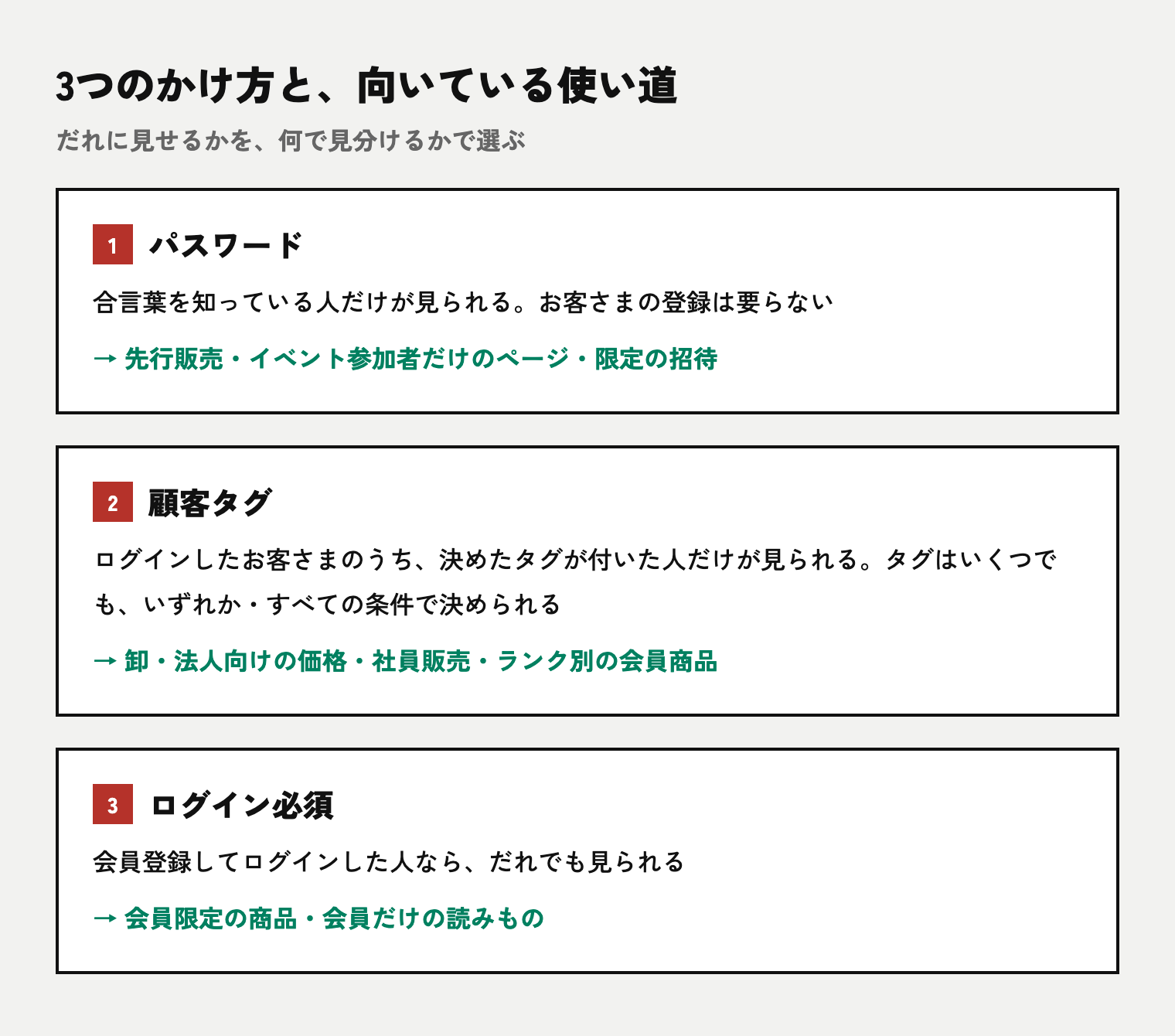
お客さまに会員登録をしてもらえるならタグかログイン必須、登録なしで配りたいならパスワード、と考えると迷いません。
使い道1. 卸・法人向けの価格のページ
卸のお客さま向けの商品を、一般の商品とは別に作ってコレクションにまとめ、そのコレクションに顧客タグで鍵をかけます。取引が決まったお客さまのアカウントに「wholesale」のようなタグを付けておけば、そのお客さまがログインしたときだけ卸の商品が見えます。
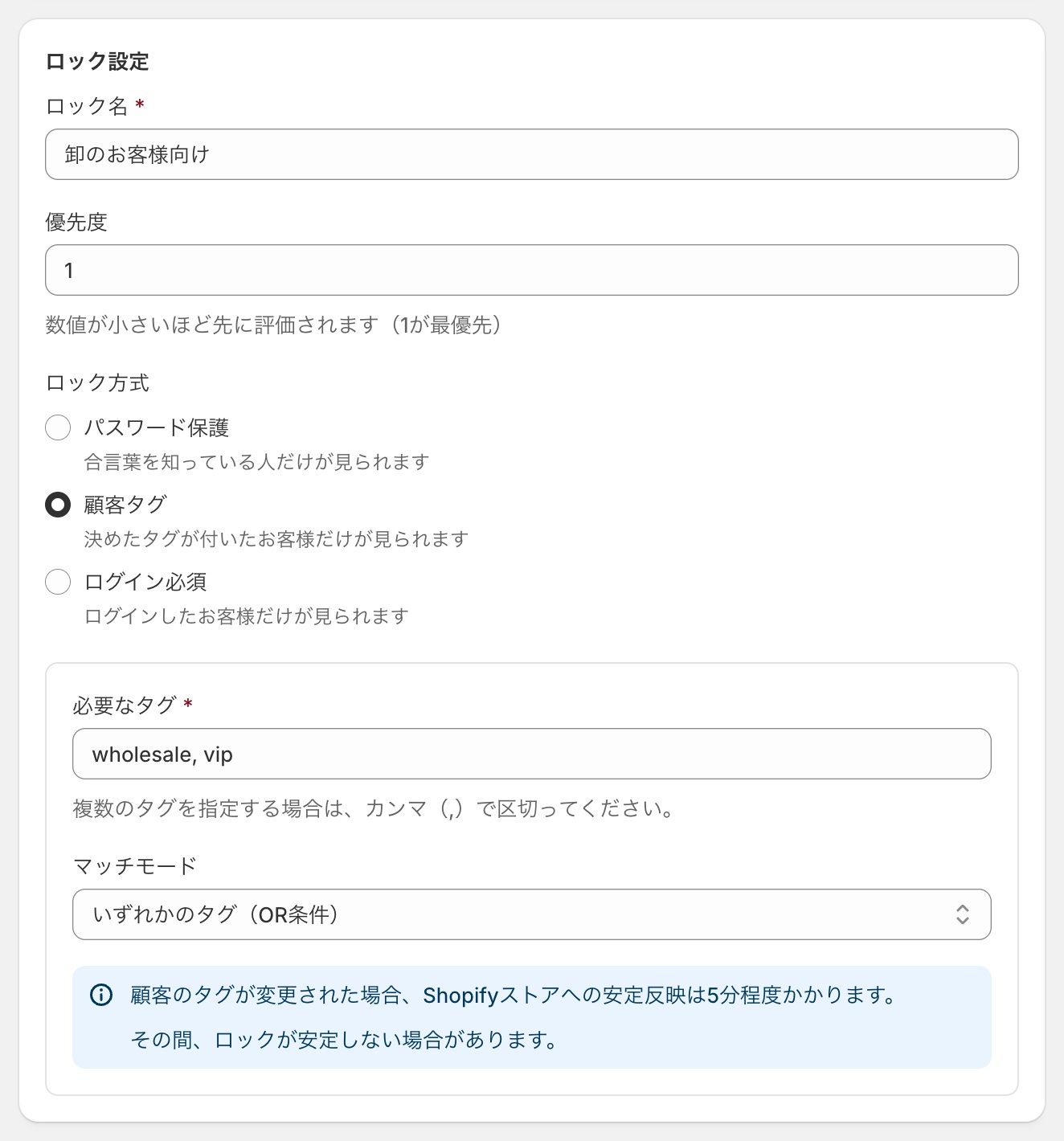
タグは複数指定でき、「いずれかのタグ」か「すべてのタグ」かを選べます。卸と特約店の両方に見せるならいずれか、卸のうち特定の地域だけならすべて、という使い方です。
「ストアフロントから非表示にする」をオンにすると、対象でないお客さまには、商品一覧・検索結果・メニューに出るリンクも見えなくなります。一般のお客さまが卸の商品の存在に気づくこともありません。
使い道2. 社員販売
社員販売も、顧客タグで作るのが向いています。社員のアカウントに「staff」のタグを付け、社員向けの価格の商品やコレクションに鍵をかけます。退職した人はタグを外せば見えなくなります。
パスワードで作ることもできますが、合言葉が社外に広まると止められません。人ごとに入れたり外したりできるタグのほうが、管理が楽です。
使い道3. ファンクラブ・会員限定の商品
会員になった人ならだれでも買える商品は、ログイン必須で鍵をかけます。ログインしていないお客さまには、ログインを促す画面が出ます。
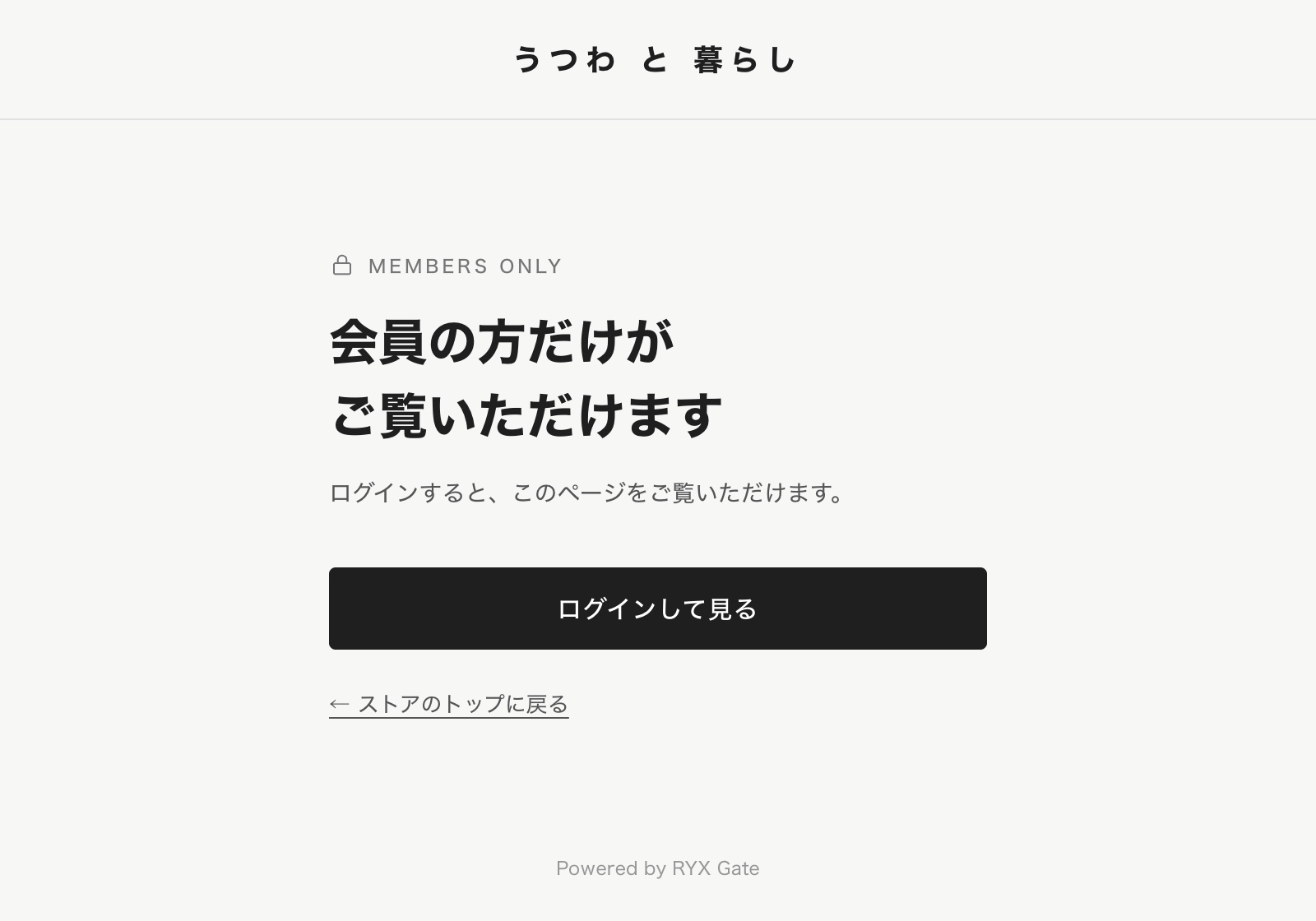
ロック画面の文言とボタンの飛び先は、鍵ごとに変えられます。ボタンをログインページにすれば、そのまま会員登録やログインに進んでもらえます。有料の会員だけにしたい場合は、会費の支払いのあとにタグを付ける形にして、使い道1と同じく顧客タグで鍵をかけます。
購入の回数や金額でお得意さまだけに見せたいときは、Shopify Flowで条件を満たしたお客さまに自動でタグを付け、そのタグで鍵をかけます。タグを付ける作業を手でやらずに済みます。
使い道4. 先行販売
発売前の商品を、メルマガの読者やSNSのフォロワーにだけ先に売るときは、パスワードの「購入時だけパスワード」が使えます。商品ページはだれでも見られるようにしておき、「カートに追加」を押したときにパスワードを聞く形です。
商品の写真や説明は一般のお客さまにも見てもらえるので、発売の告知を兼ねられます。先行販売の期間が終わったら、鍵を外せば一般販売に切り替わります。
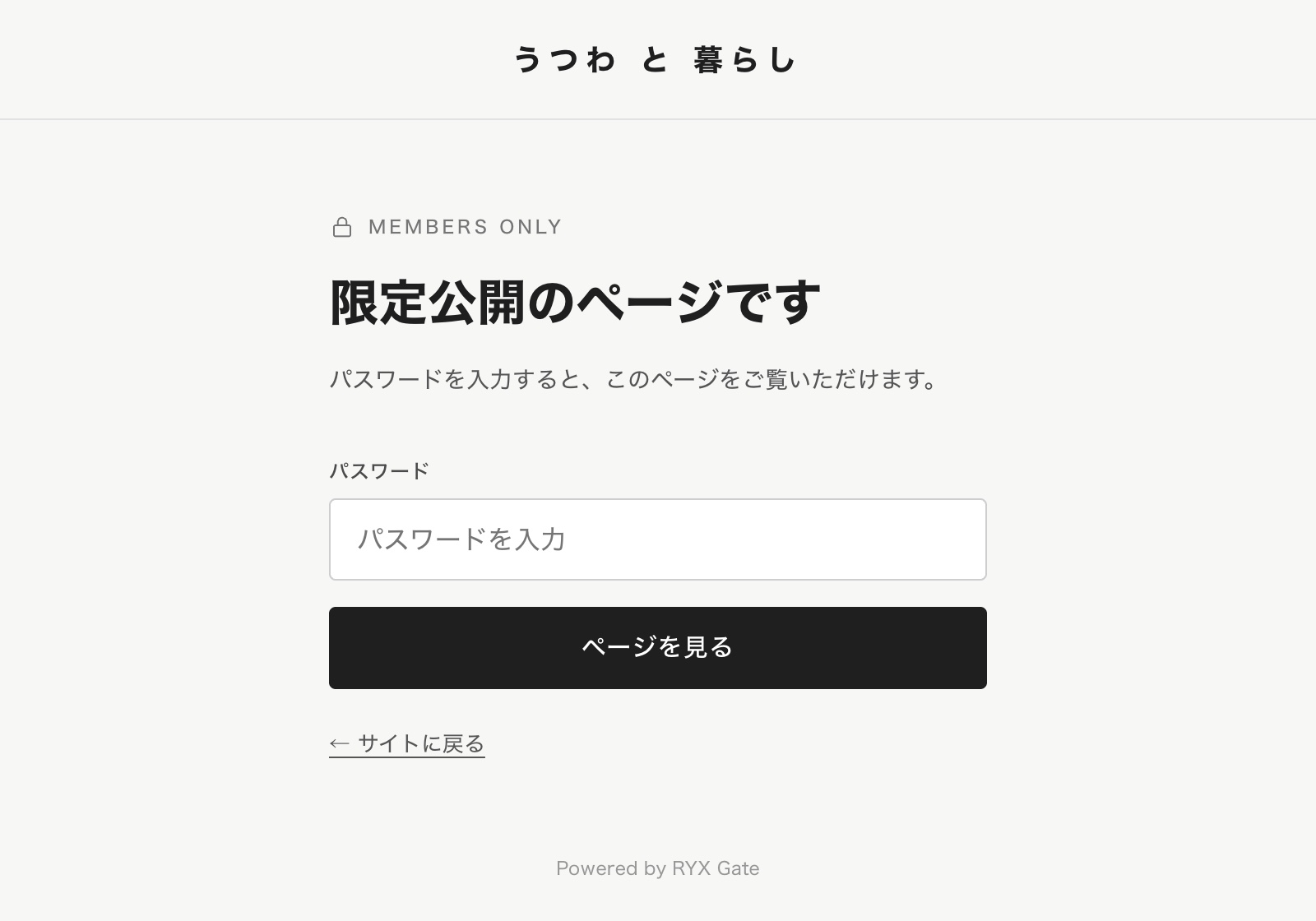
ページそのものを隠したい場合は、通常のパスワードのロック画面にします。
使い道5. イベント参加者・購入者だけのページ
イベントの参加者向けの資料、購入者だけのアフターサービスの案内など、商品ではないページを限られた人に見せたいときは、ページやURLのパスにパスワードで鍵をかけます。
パスワードが通ったあとの有効期間は、毎回聞く・ブラウザを閉じるまで・1時間〜30日間から選べます。会場で一度入れてもらえば、イベントの期間中は入り直さなくて済む、という設定ができます。
パスワードのロックは、ページの上にロック画面をかぶせる仕組みです。個人情報や契約の書類のように、見られてはいけない情報を置くページには使わず、Shopifyの顧客アカウントや専用の仕組みを使ってください。
使い道6. 公開前のページを、社内や取引先だけで確かめる
新商品のページやキャンペーンのLPを、公開する前に社内や取引先、制作会社と確かめたいときにも使えます。URLを知っていればだれでも見られる状態を避けて、確かめる人にだけパスワードを渡します。
認証の有効期間を「ブラウザを閉じるまで」や「24時間」にしておけば、確認が終わったあとに入りっぱなしになりません。確認が済んだら鍵を外せば、そのまま公開の状態に戻ります。
ページを隠すだけでは、別の入口から買えてしまう
限定の商品で見落としやすいのが、商品ページの外にある入口です。商品一覧の「カートに追加」や、SNSで共有されたカートのURLからは、商品ページを開かずにカートに入れられます。商品ページに鍵をかけただけでは、ここから注文されることがあります。
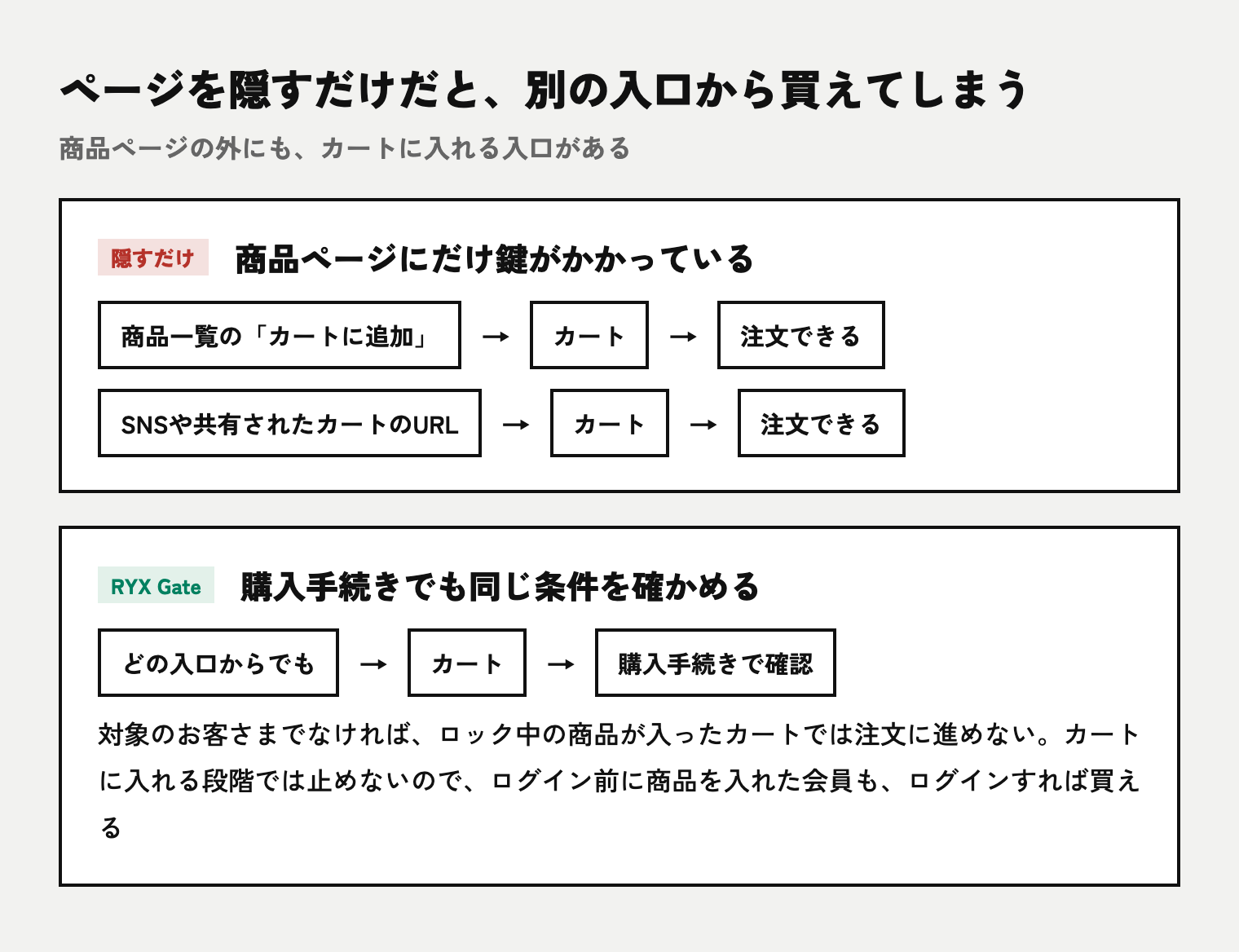
RYX Gateは、商品やコレクションにかけた鍵を、購入手続きでも同じ条件で確かめます。対象でないお客さまは、どの入口からカートに入れても、ロック中の商品が入ったままでは注文に進めません。カートに入れる段階では止めないので、ログイン前に商品をカートに入れた会員も、ログインすれば普段どおり購入できます。
Shopifyの購入手続きの確認には、アプリが条件を入れられる仕組みがあり、RYX Gateはこれを使っています。

さいごに
Shopifyの標準のパスワードはストア全体を隠すためのもので、商品やページごとの限定公開にはアプリを使います。卸や社員販売のように相手が決まっているなら顧客タグ、会員ならだれでもならログイン必須、登録なしで配るならパスワードが向いています。限定の商品は、ページを隠すだけでなく購入手続きでも止めておくと、別の入口からの注文を防げます。
RYX Gateの機能と料金はRYX Gateのページで紹介しています。設定の進め方や、卸サイトの作り方はお問い合わせからお気軽にご相談ください。