はじめに
- 商品に「生地」「仕入先」「作家」などの独自の項目を足している
- その項目ごとに、どれがよく売れているかを知りたい
- レポートの作り方は分からないので、Sidekickに聞くだけで済ませたい
このような方のための記事です。
この記事では、2026年11月17日に出たSidekickの新しい機能について、メタフィールドで売上を集計できるようにする設定と、Sidekickへの聞き方を、開発ストアで試した画面と一緒に解説します。
Sidekickでできるようになったこと
Sidekickは、Shopifyの管理画面に入っているAIアシスタントです。11月17日から、店で作ったメタフィールド(商品などに足す独自の項目)とメタオブジェクト(独自のデータの表)を使って、売上の質問に答えられるようになりました。
Shopifyに最初からある項目だけでなく、「生地」「仕入先」「商品に紐づくデザイナー」のような、店が足した項目ごとに売上の内訳を出せます。公式の発表では「前四半期の生地別の総売上を見せて」と聞く例が挙がっています。
下の画面は、焼き物を売る想定の開発ストアで、商品の「釉(Glaze)」というメタフィールドごとの売上をSidekickに聞いたところです。釉ごとの販売合計・純売上高・注文数が表で返ってきました。
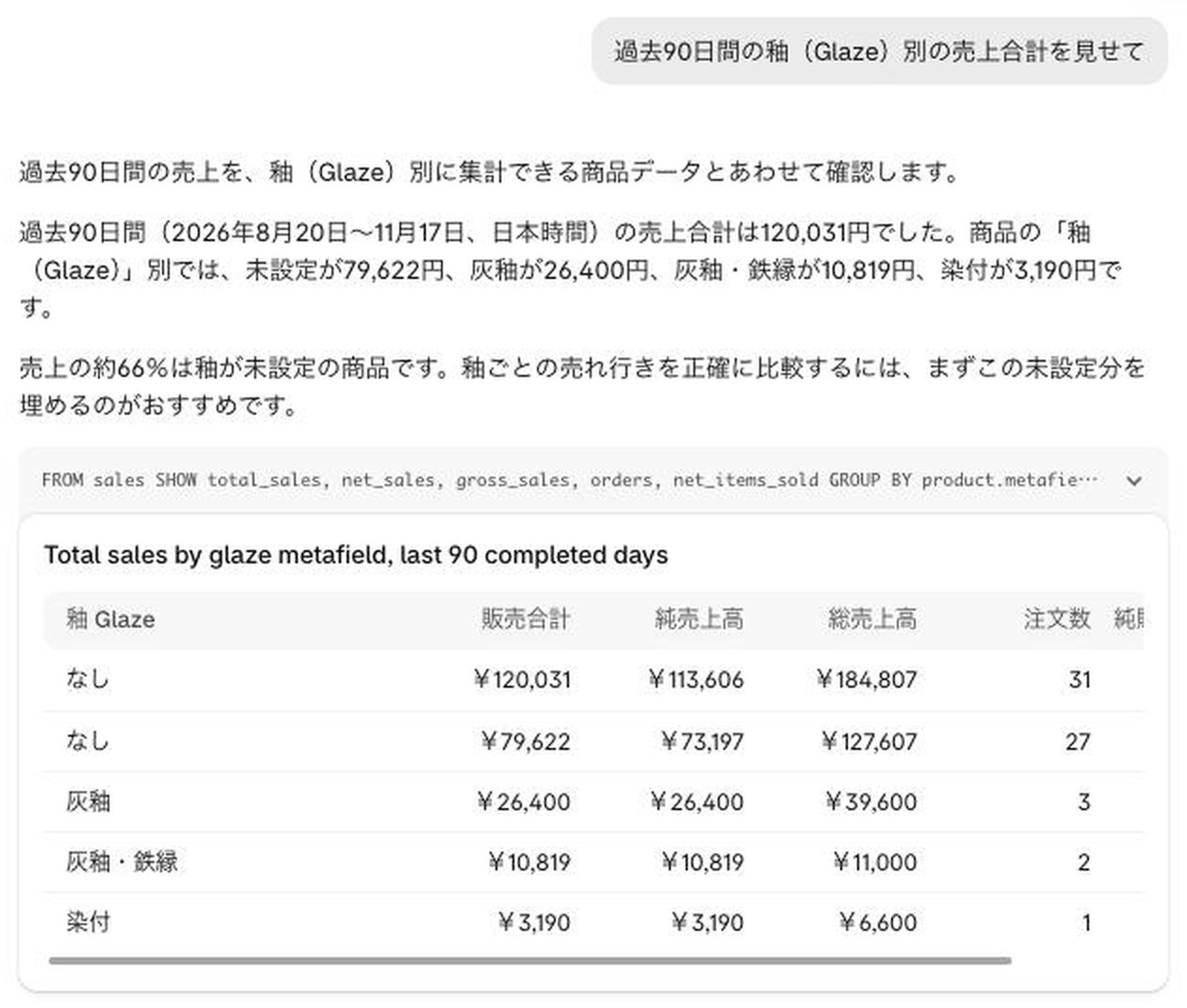
表のいちばん上の「なし」は全体の合計の行で、2行目の「なし」は釉が入っていない商品の分です。Sidekickは「売上の約66%は釉が未設定の商品です」と、値の抜けている商品があることも教えてくれました。
ただし、どのメタフィールドでも聞けるわけではありません。メタフィールドの定義で「ストア分析」の設定をオンにしたものだけが対象です。発表には、対象のプランは書かれていません。

集計できるようになるまでの流れ
やることは、商品に値を入れることと、定義の設定を1つオンにすることだけです。設定は項目ごとに1回で済みます。
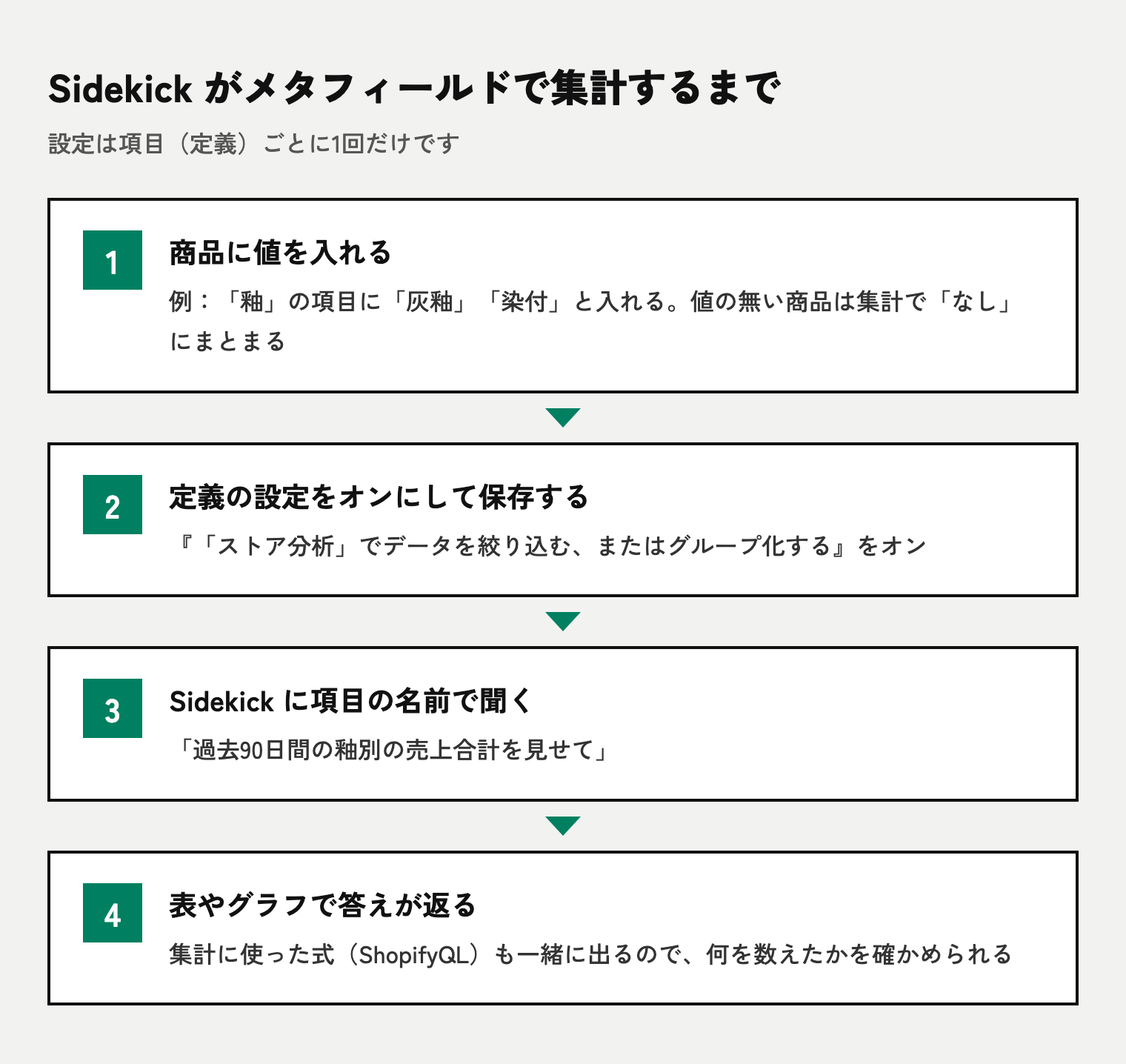
Sidekickの答えには、集計に使った式(ShopifyQLというShopifyの分析用の書き方)も出ます。開発ストアでは「GROUP BY product.metafields.custom.glaze」のように、釉のメタフィールドでまとめたことが式から読み取れました。数字が思っていたものと違うときは、この式で何を数えたかを確かめてください。
「ストア分析」の設定をオンにする手順
管理画面の「設定」→「メタフィールドとメタオブジェクト」を開き、メタフィールドの定義の中から、集計したい項目のある場所を選びます。商品の項目なら「商品」です。
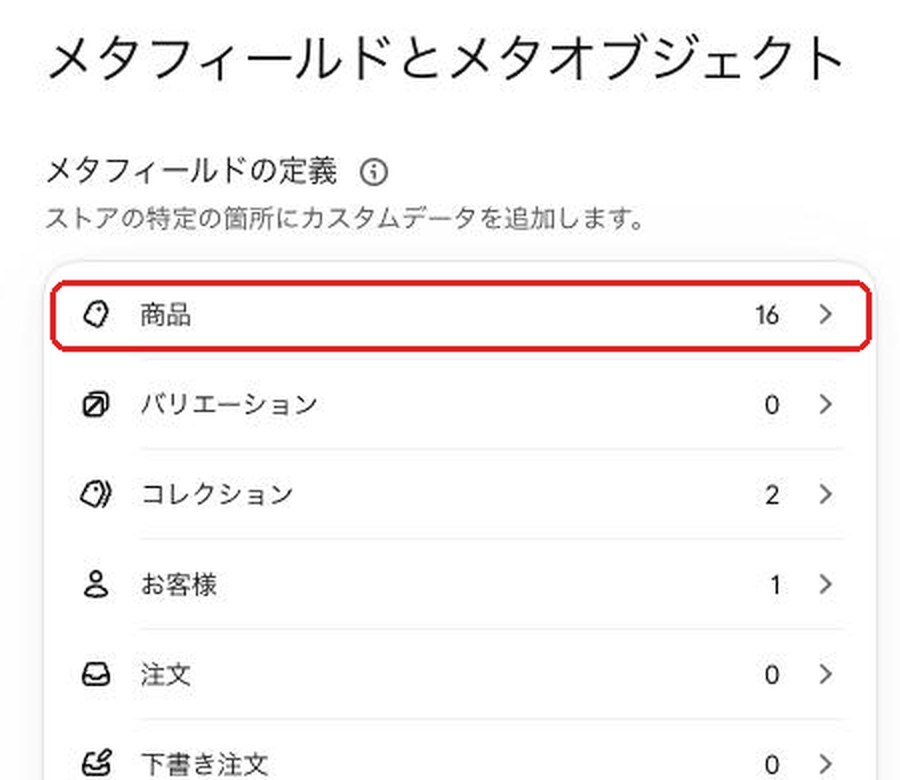
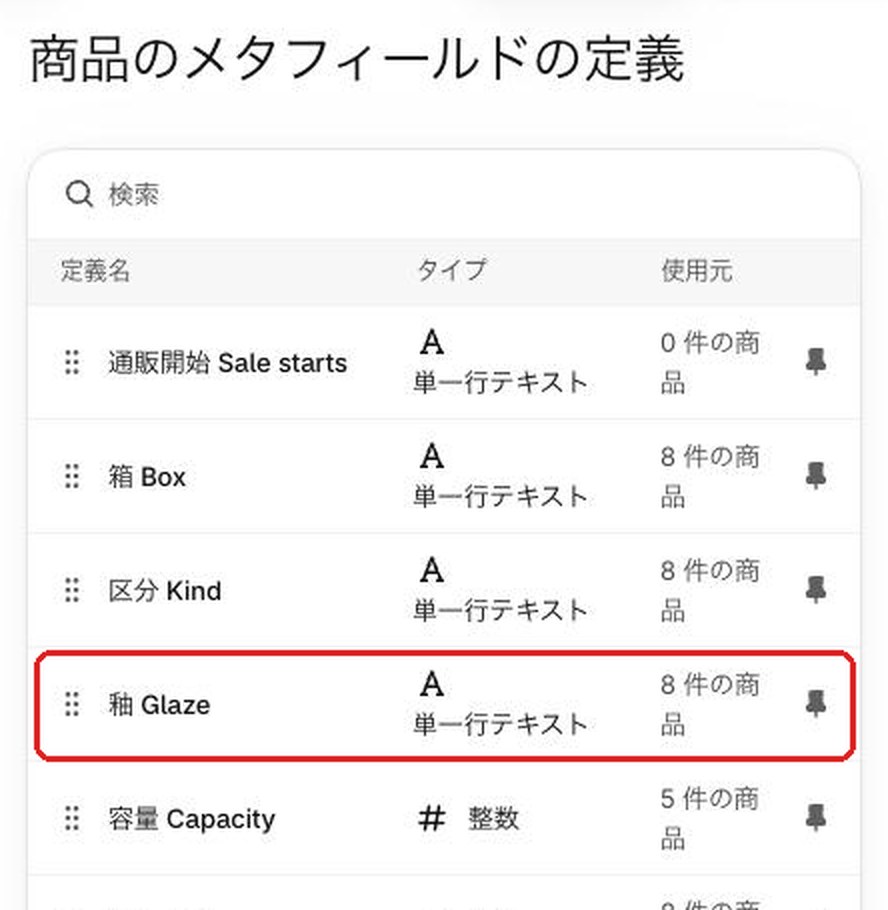
商品のメタフィールドの定義が並ぶので、集計に使いたい項目をクリックします。ここでは「釉 Glaze」を開きます。
定義の画面を下までスクロールすると「オプション」の欄があります。いちばん下の「「ストア分析」でデータを絞り込む、またはグループ化する」をオンにして、画面上の「保存」を押してください。
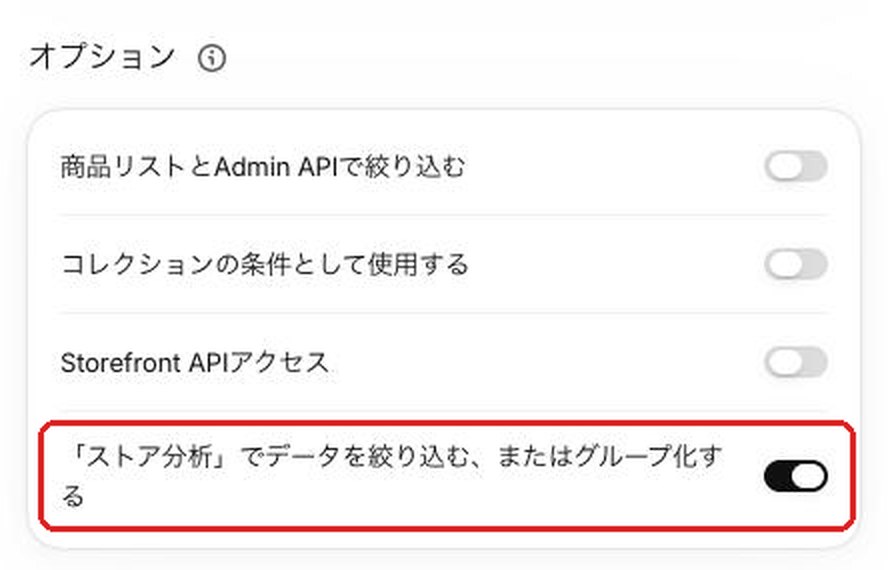
開発ストアでは、保存して1分ほどあとにSidekickに聞いて、集計の答えが返ってきました。
なお、この設定はSidekickのためだけのものではありません。オンにした項目は、「ストア分析」でレポートを作るときにも、絞り込みやグループ化の項目として使えるようになります。
集計に使える項目の種類
Shopifyのヘルプセンターに、レポートで使えるメタフィールドの場所と種類がまとまっています。Sidekickの発表でも「一部のメタフィールドの種類とレポートはまだ対応していない」とされているので、この一覧を目安にしてください。
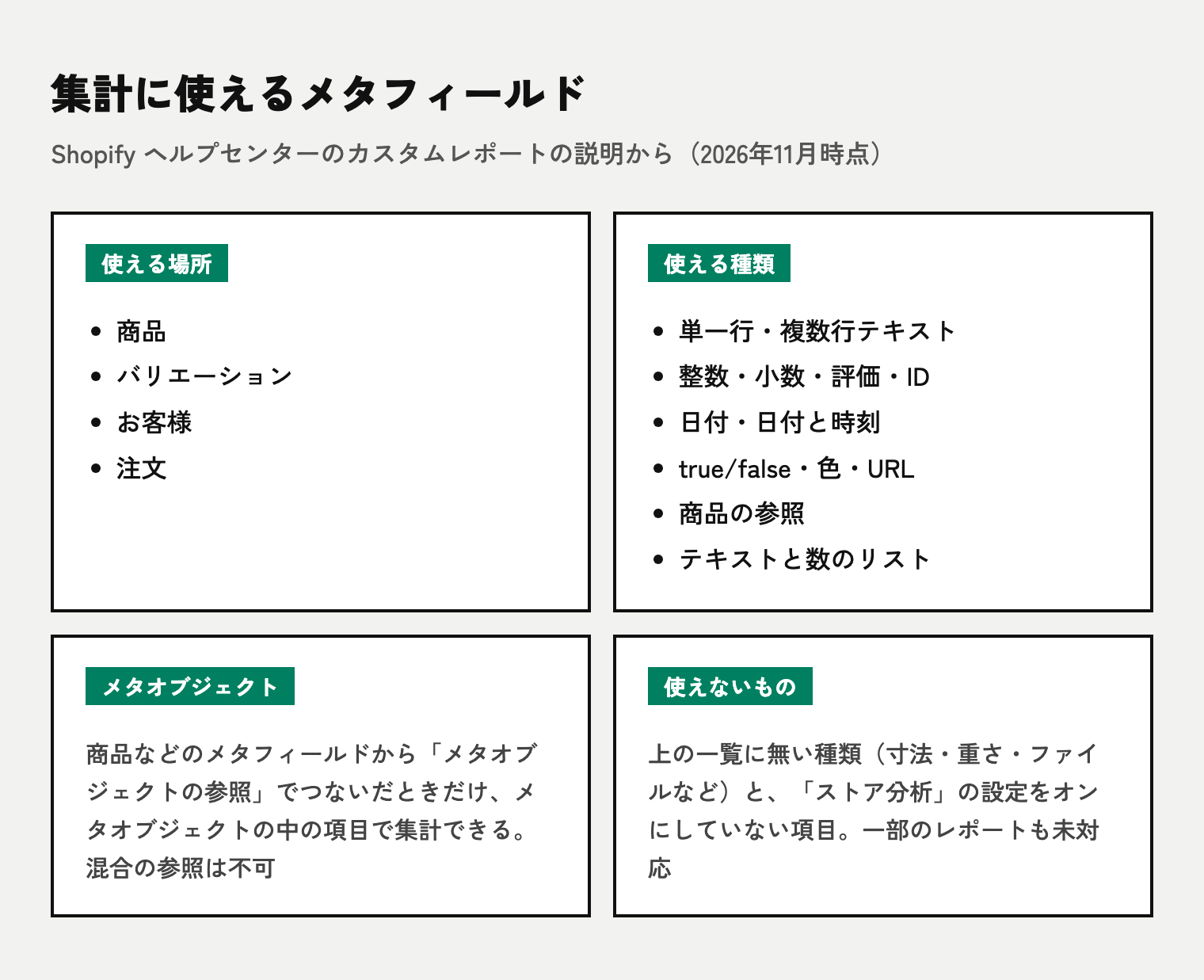
メタオブジェクトは、それだけでは集計に使えません。商品などのメタフィールドから「メタオブジェクトの参照」でつないでおくと、メタオブジェクトの中の項目(たとえばデザイナーの名前や出身地)で集計できます。
使えない種類の項目では、定義の画面に「ストア分析」の設定そのものが出ません。開発ストアの「寸法」の種類の項目を開くと、オプションは「Admin API で商品を絞り込む」と「Storefront APIアクセス」の2つだけでした。設定が見当たらない項目は、種類が対象外と考えてください。
設定をオンにしていない項目を聞くと
設定をオンにしていない項目を聞くと、Sidekickは集計できないと答えます。開発ストアで、設定をオンにしていない「区分(Kind)」の売上を聞いたところ、次のように返ってきました。
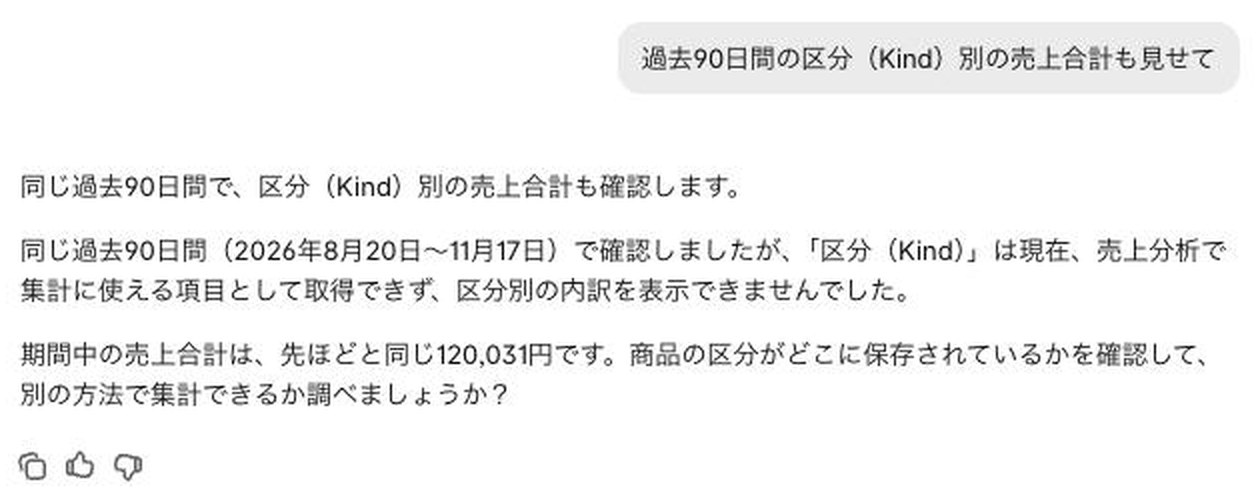
Sidekickに聞いて「集計に使える項目として取得できない」と言われたら、まずその項目の定義で「ストア分析」の設定がオンになっているかを見てください。
Sidekickへの聞き方の例
聞くときは「どの項目で」「いつの」「どの数字を」の3つを入れると、意図どおりの集計になりやすいです。項目の名前は、定義に付けた名前をそのまま使ってください。
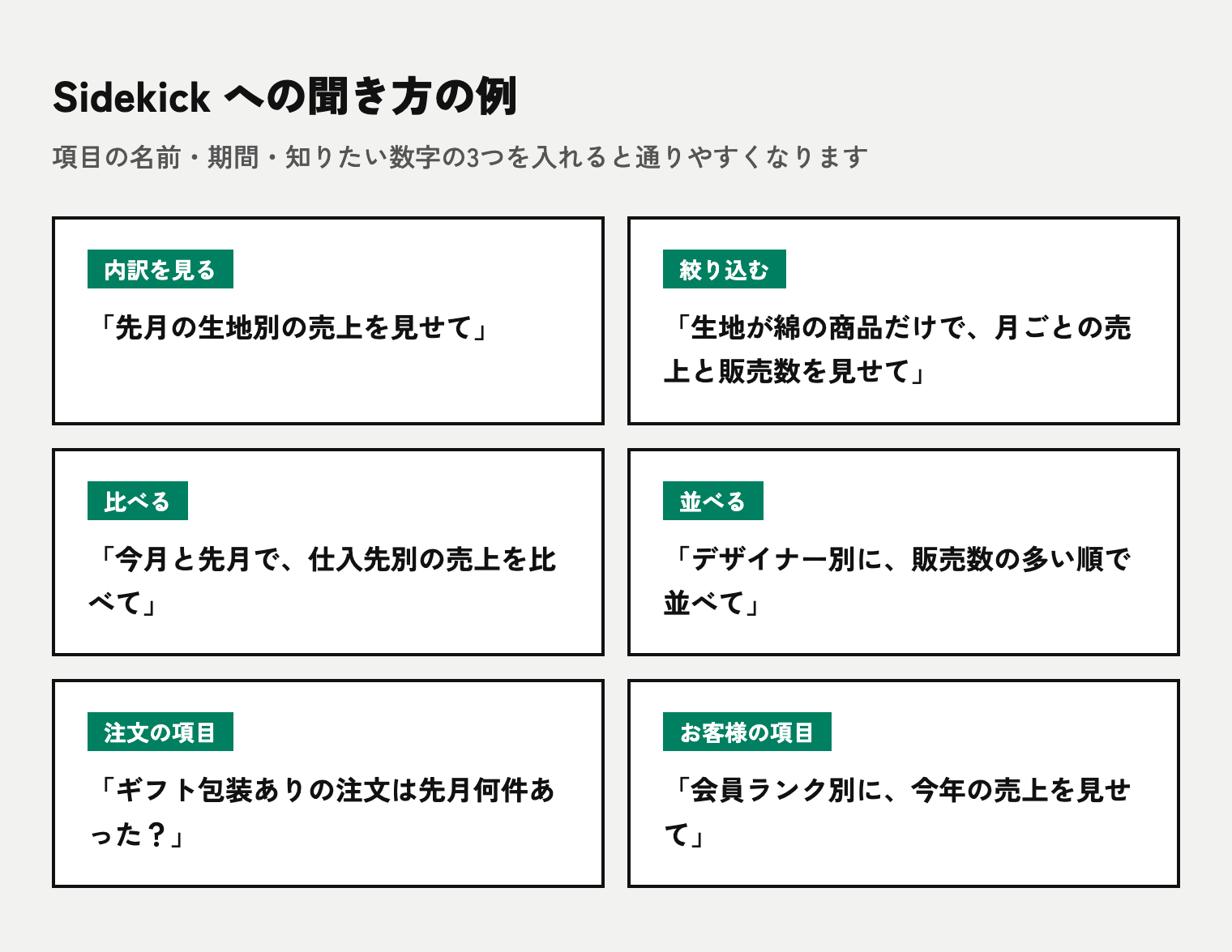
開発ストアで「内訳を見る」と「絞り込む」の聞き方を試しました。「釉が灰釉の商品だけで、月ごとの売上と販売数を見せて」と聞くと、灰釉の商品に絞った月ごとの売上と販売数がグラフで返ってきました。
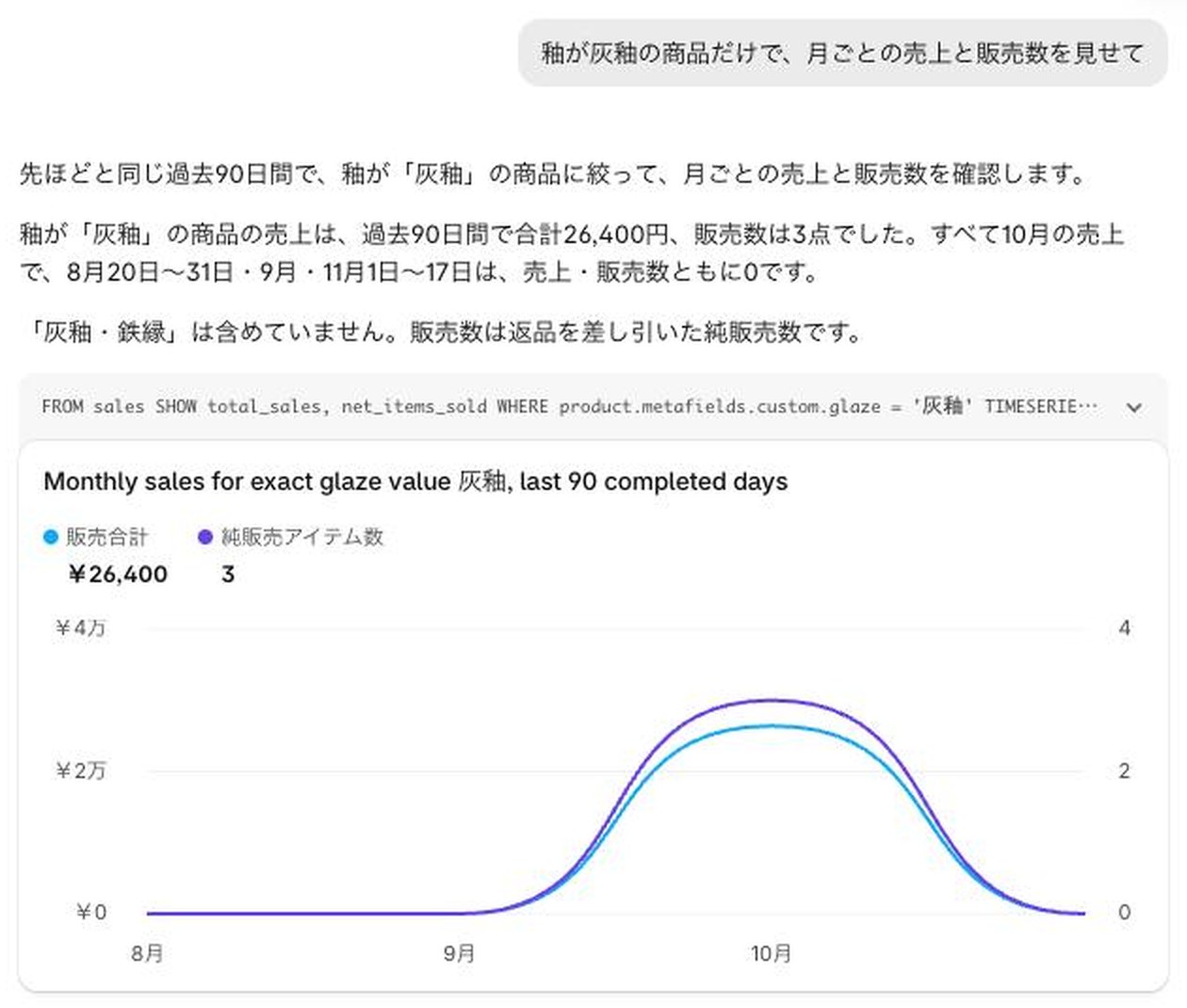
答えの中で「灰釉・鉄緑は含めていません」と断っているように、この例では値が「灰釉」と完全に一致する商品だけで絞っていました。同じ釉を「灰釉」「灰釉 」「はいゆう」のように揺れた書き方で入れていると、別の値として数えられます。集計に使う項目は、値の書き方をそろえておくか、決めた選択肢から選ぶ形やメタオブジェクトの参照にしておくと安心です。
アプリが書くメタフィールドについての報告
Shopifyの開発者向けの掲示板に、11月16日、アプリ専用の場所($appから始まる名前空間)に作ったメタフィールドは、「ストア分析」の設定をオンにしてもSidekickから集計できなかった、という投稿がありました。
投稿によると、同じ項目はストア分析のレポートの画面では集計でき、アプリ専用でない場所に作り直すとSidekickからも集計できたそうです。11月18日の時点で、Shopifyからの返事は付いていません。

これは1人の開発者の報告で、Shopifyが仕様として認めたものではありません。お店の側では、アプリが書き込む項目でSidekickが答えられないときに、この件の可能性があると覚えておけば十分です。そのときはストア分析のレポートの画面で集計できるかを試し、アプリの開発元にも確認してください。
アプリの開発者の方は、自分のアプリのデータをSidekickに答えさせる別の仕組みもあります。アプリをSidekickに対応させる記事をご覧ください。
さいごに
2026年11月から、Sidekickにメタフィールドやメタオブジェクトを使った売上の集計を頼めるようになりました。設定→メタフィールドとメタオブジェクトで項目の定義を開き、「「ストア分析」でデータを絞り込む、またはグループ化する」をオンにすれば、その項目の名前でSidekickに聞くだけで内訳が出ます。
メタフィールドの設計や、集計しやすい商品データの整え方を相談したい場合は、お問い合わせからお気軽にご相談ください。