はじめに
- 管理画面の設定やテーマが、知らないうちに変わっていた気がする
- スタッフや制作会社、アプリのどれが変えたのかを確かめたい
- 決済画面の改ざんや不正アクセスのニュースを見て、自分の店の操作履歴を見ておきたい
このような方のための記事です。
この記事では、2026年11月13日に作り直されたShopifyの「ストアのアクティビティログ」について、開き方・絞り込み方・行の読み方と、「何か変えられていないか」を確かめる順番を解説します。
新しいアクティビティログで変わったこと
これまでのログは直近250件の一覧だけで、クリックも絞り込みもできませんでした。新しいログは表になり、行ごとに詳細を開けて、条件で絞り込めます。残る期間は最大18か月です。
商品・注文・割引・テーマ・アプリ・スタッフ・決済・ストア設定の変更が1つの表にまとまり、変えたのがスタッフか、コラボレーターか、アプリか、Shopifyのスタッフかが出ます。取れる場合は、変更の前と後の値も見られます。
ただし、記録が始まったのは発表の少し前からで、それより前の変更は出ません。管理画面のすべての操作がまだ記録されるわけでもなく、ログの書き出しもできません。「2026年の夏に誰がテーマを変えたか」は、このログではさかのぼれないと考えてください。

アクティビティログの開き方
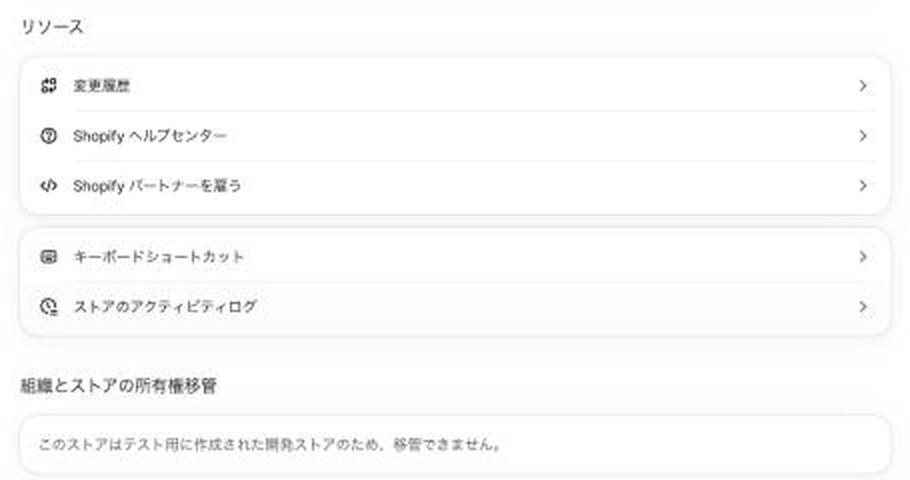
管理画面の「設定」→「一般」を開き、いちばん下の「リソース」にある「ストアのアクティビティログ」をクリックしてください。
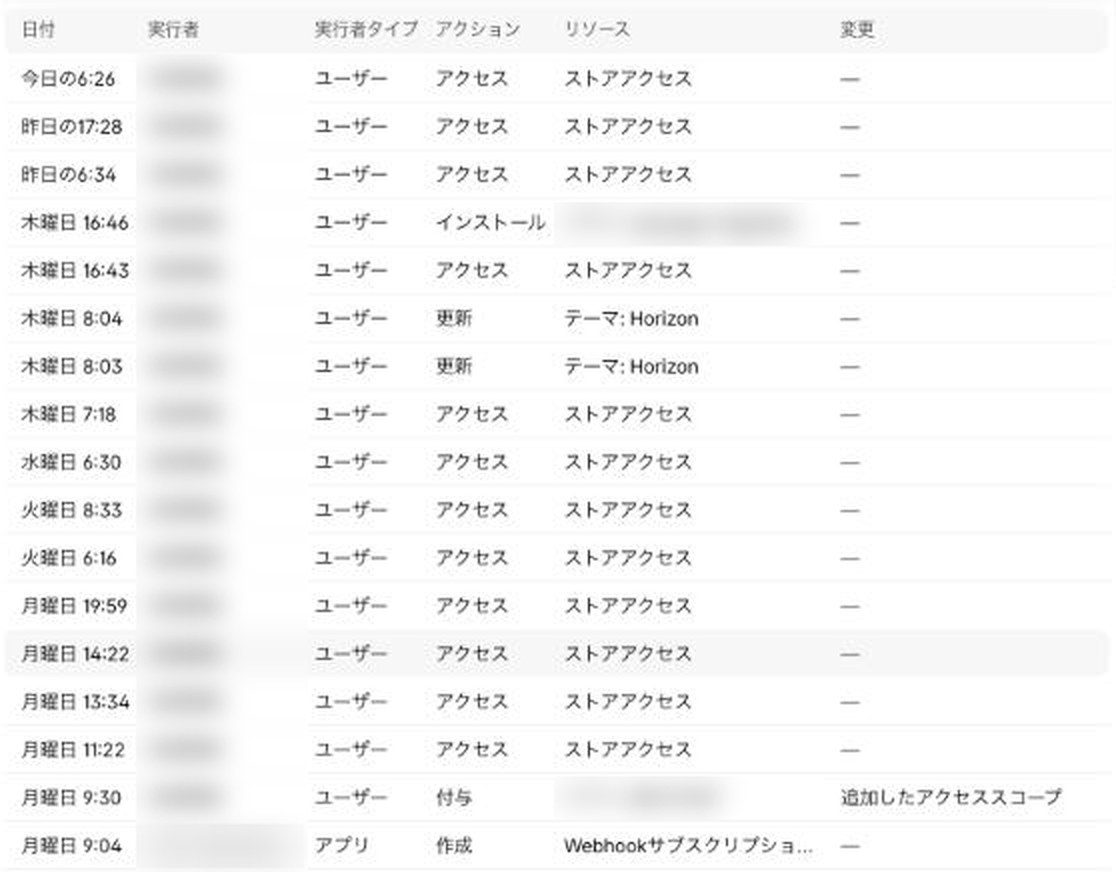
開くと、新しい順に変更が並びます。下の画面は開発ストアのログで、テーマの更新、アプリのインストール、管理画面へのアクセスなどが1行ずつ出ています。
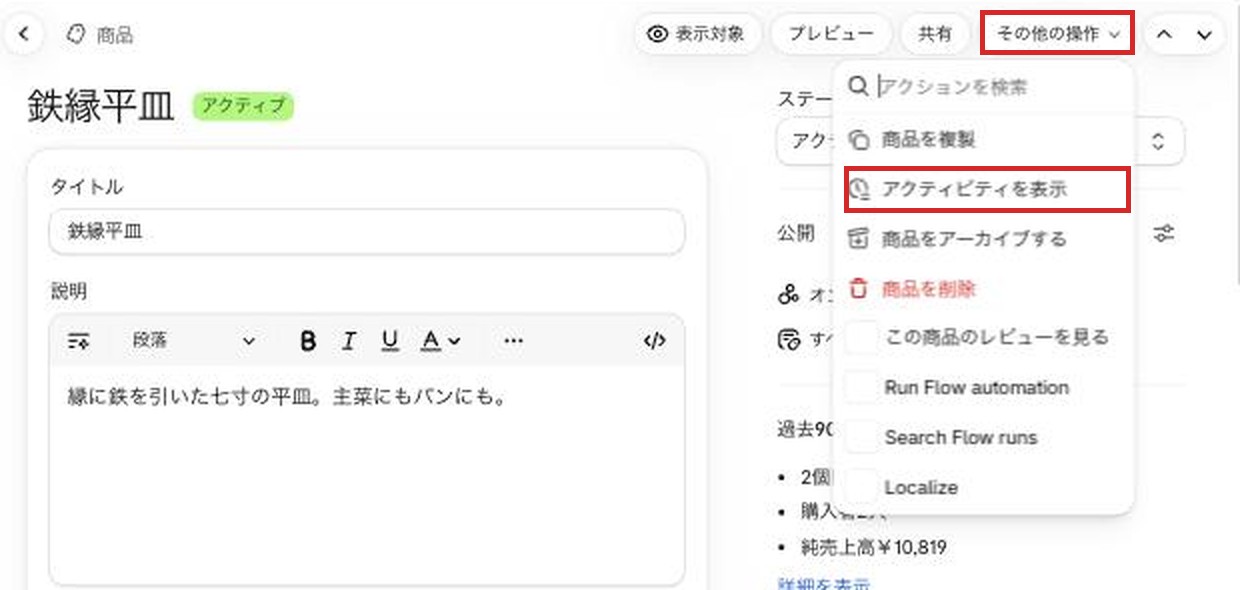
商品・注文・割引などの各ページでは、右上の「その他の操作」の中に「アクティビティを表示」があります。ここから開くと、その商品などに絞った状態でログが出ます。特定の商品の価格を誰が変えたかを知りたいときは、こちらが早いです。
1行の読み方
ログの1行は「誰が・いつ・何を・どうしたか」の1回分です。列は6つあります。
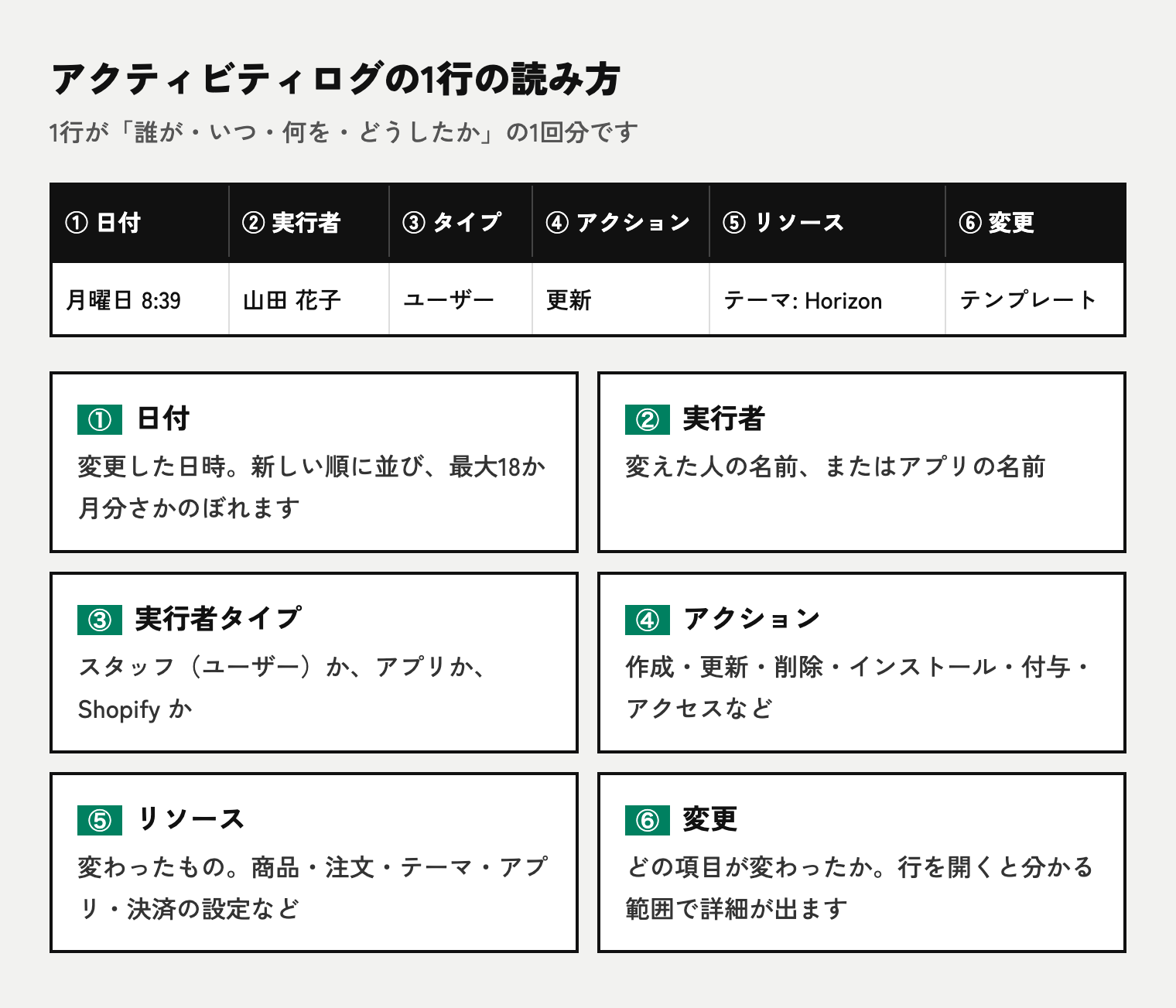
アクションには、作成・更新・削除のほかに、アプリの「インストール」、アプリへのアクセス権の「付与」と「取り消し」、管理画面への「アクセス」があります。実際に開発ストアで見ると、スタッフが管理画面に入るたびに「アクセス」の行が増えるので、ふだんの一覧はこの行で埋まります。
行をクリックすると詳細が開き、日時、リソースの種類とID、そのテーマや商品を開くボタンが出ます。「リンクをコピー」で、その行だけを開くURLを取れるので、制作会社に「この変更はどなたですか」と聞くときに貼れます。
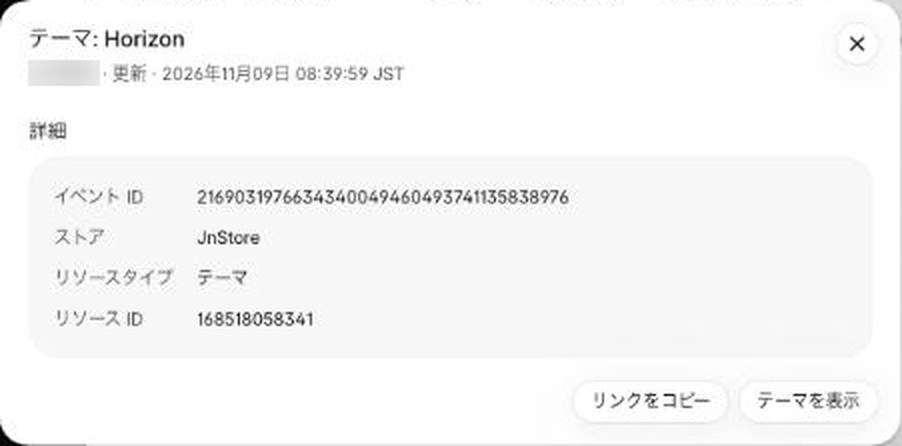
開発ストアで見た範囲では、テーマや決済の設定の更新は「どの項目が変わったか」までで、前と後の値までは出ませんでした。値まで出るのは一部の変更と考えておいてください。
実行者の見分け方
「誰が変えたか」は実行者と実行者タイプの2列で見ます。見え方は4つです。
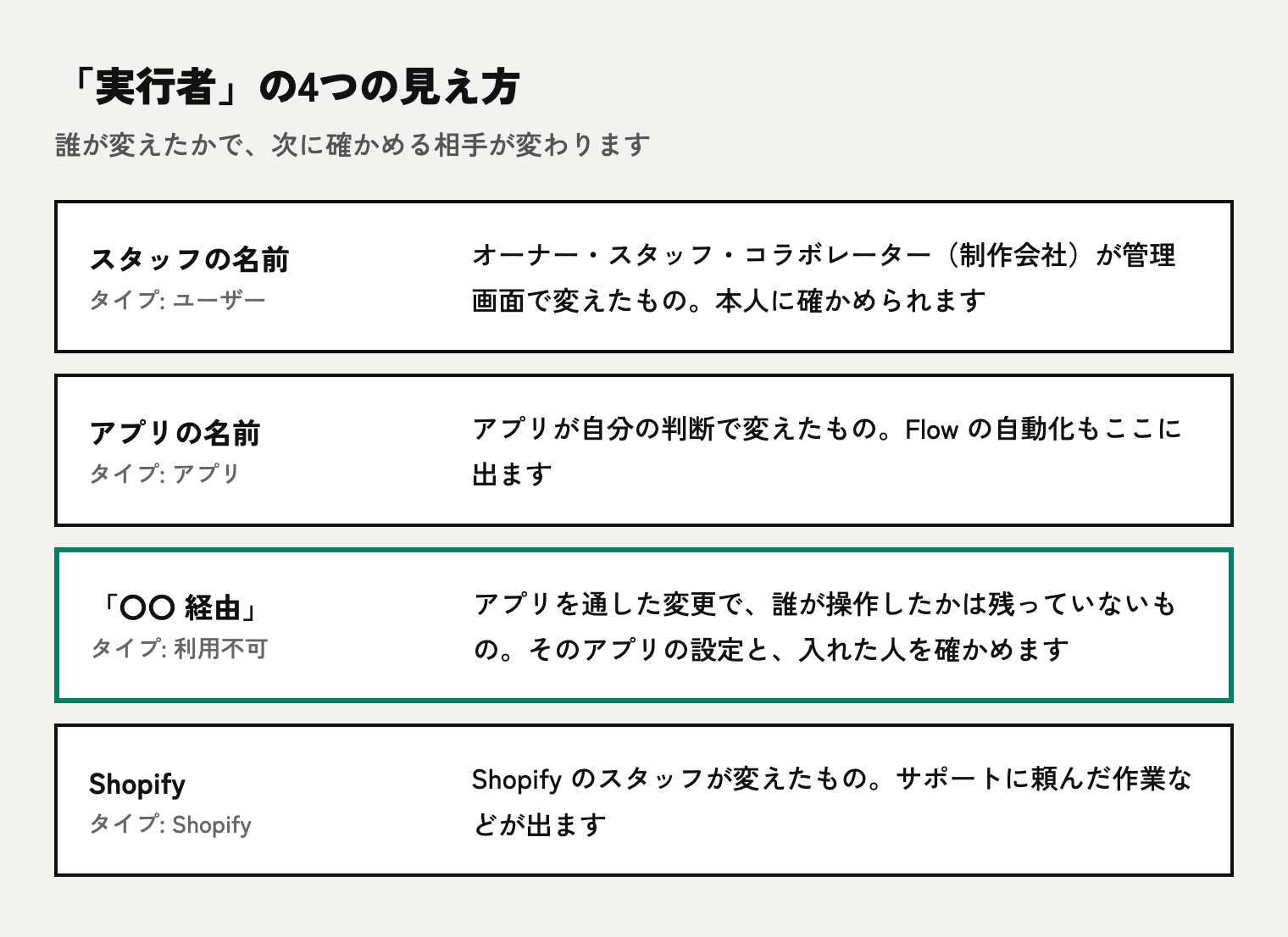
開発ストアで確かめたところ、アプリを通した変更の一部は、実行者が「〇〇 経由」、実行者タイプが「利用不可のアクタータイプ」と出ました。誰がそのアプリを操作したかは残っていない、という意味です。この行に心当たりがないときは、そのアプリを誰が入れたかを、同じログの「インストール」と「付与」の行で探してください。
Shopify Flowの自動化が作ったものは、実行者が「Flow Operations」、タイプが「アプリ」で出ていました。
絞り込みで「テーマを変えた人」を探す
一覧の上の「アクティビティを絞り込む」をクリックすると、絞り込む条件が出ます。
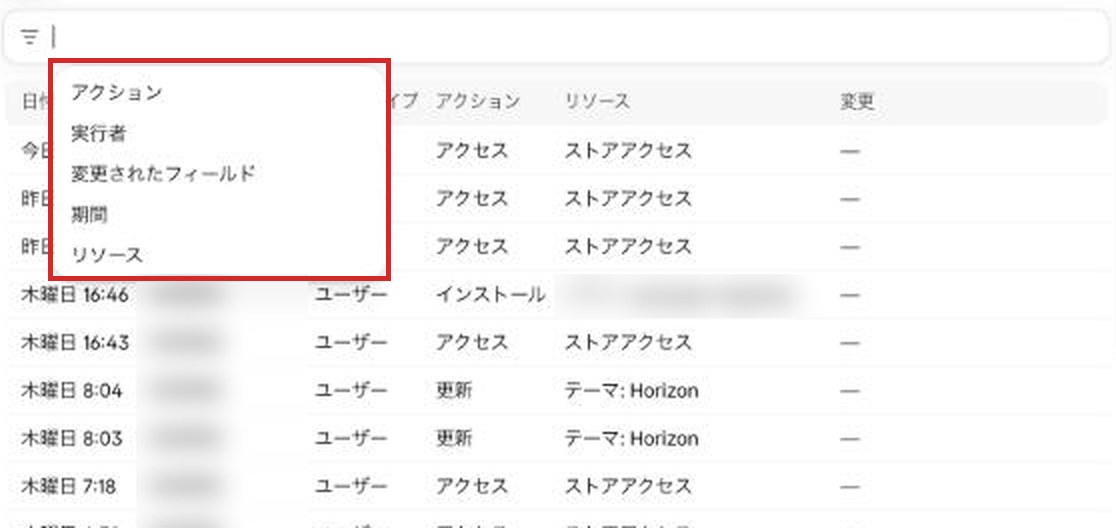
条件は「アクション」「実行者」「変更されたフィールド」「期間」「リソース」の5つです。テーマを誰が変えたかを知りたいときは、リソースでテーマを選び、期間を気になる日に絞ってください。実行者が分からない変更は「実行者不明」で抜き出せます。

キーワードで探す欄はありません。「Horizon」のような名前で探すのではなく、条件を組み合わせて行を減らします。
見られる人と、見えないもの
新しいログを見られるのは、ストアのオーナーと、「設定の管理」と「編集」の両方の権限を持つスタッフです。ヘルプセンターでは、管理者・組織の管理者のほか、ユーザーの管理と「設定の管理」の権限を持つスタッフも見られると書かれています。それ以外のスタッフは、当面これまでの250件のログを使います。
順に切り替わっている途中なので、同じストアでも人によって見えるログが違うことがあります。制作会社のアカウントでログを見てもらいたいときは、その権限が付いているかを先に確かめてください。
スタッフの追加や削除、権限の変更は、このログとは別に「設定」→「ユーザー」→「セキュリティ」の記録にも残ります。これまでのログでは、スタッフを消した操作の実行者がShopifyに見えることがあるので、そのときはそちらを見てください。
不安なときの点検の順番
ニュースを見て「自分の店も何か変えられていないか」と心配になったら、次の順番で見てください。ログで当たりを付けてから、画面で中身を確かめます。
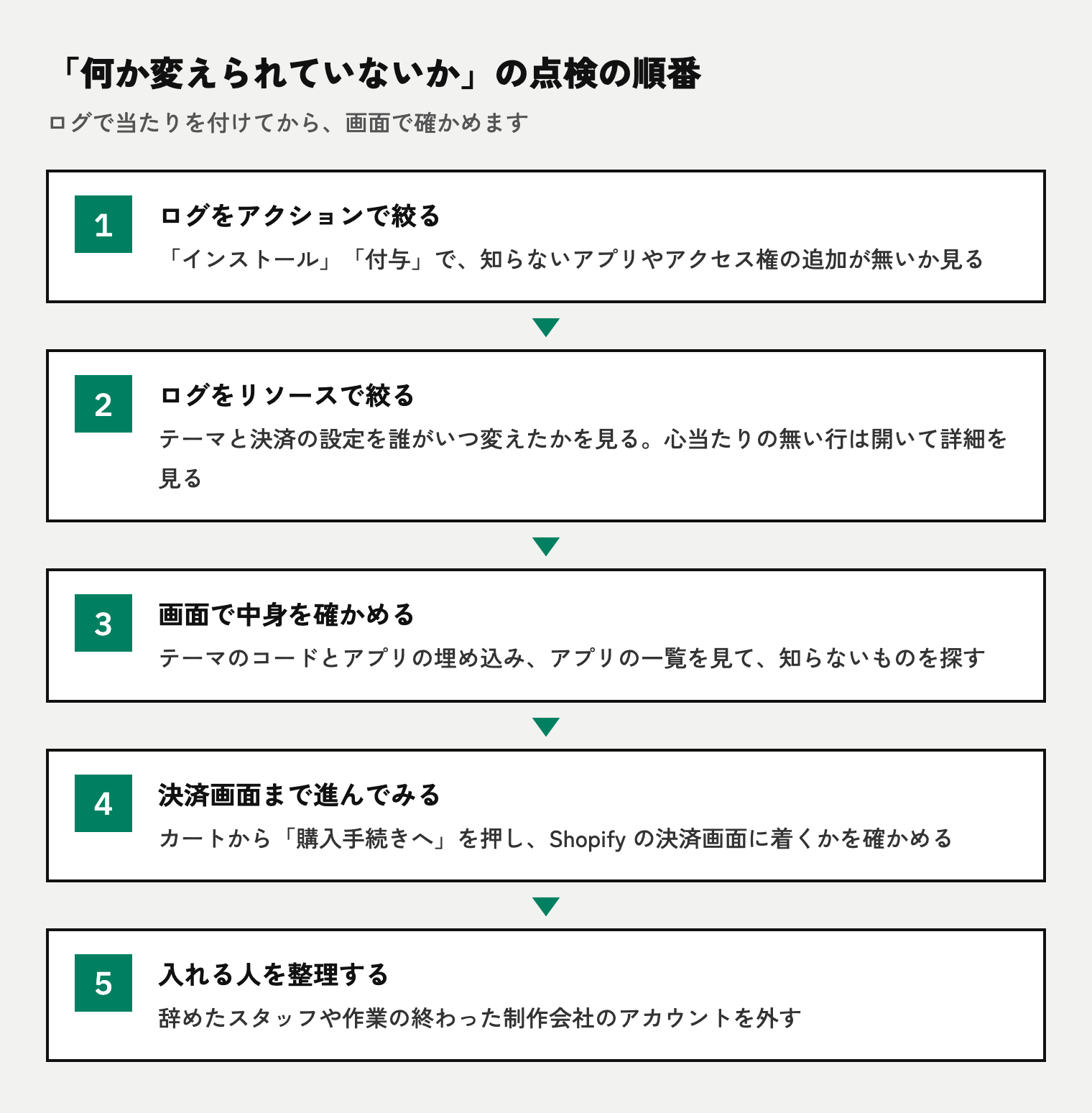
1と2で心当たりのない行が出たら、その行を開いてリソースのボタンからテーマやアプリを開き、中身を確かめます。2026年10月には、アプリの設定を書き換えられて「購入手続きへ」が偽の決済画面に飛ばされる事件がありました。4の確かめ方は偽の決済画面の記事に手順をまとめています。
5は、作業の終わった制作会社のコラボレーターのアカウントを外すことも含みます。外し方はコラボレーターの記事をご覧ください。アカウントを外しても、その人がした変更はアクティビティログに残ります。
ほかにお店がやる設定はShopifyのセキュリティ対策まとめに7つにまとめています。
さいごに
Shopifyのアクティビティログは、2026年11月から「誰が・いつ・何を変えたか」を18か月分、表で見られるようになりました。設定→一般→ストアのアクティビティログで開き、リソースと期間で絞ると、テーマやアプリを変えた人をすぐに探せます。記録はこの秋からなので、それより前の変更は出ない点だけ覚えておいてください。
ストアの点検や、知らない変更の調査を頼みたい場合は、お問い合わせからお気軽にご相談ください。