「ついついSNSを見てしまう...」その悩み、今日で終わりにしませんか?
RYX-lockは、気が散るサイトへのアクセスをブロックし、あなたの集中力を守るChrome拡張機能です。
このガイドでは、インストールから高度な活用法まで徹底的に解説します。
RYX-lockとは?
RYX-lockは、「未来の自分を拘束する」 というコンセプトで設計された、サイトブロック拡張機能です。
特徴
- 強力なブロック機能: 登録したサイトへのアクセスを完全にブロック
- スケジュール機能: 時間帯を指定して自動でON/OFF(Premium)
- 解除ペナルティ: 簡単に設定を緩められない「冷却期間」と「宣誓」システム
- シンプルなUI: 黒を基調としたミニマルなデザイン
なぜRYX-lockが効果的なのか
一般的なサイトブロッカーは、ブロックを解除するのが簡単すぎます。
RYX-lockは「面倒なユーザー体験」 を意図的に採用し、衝動的にブロックを解除することを困難にしています。
インストール方法
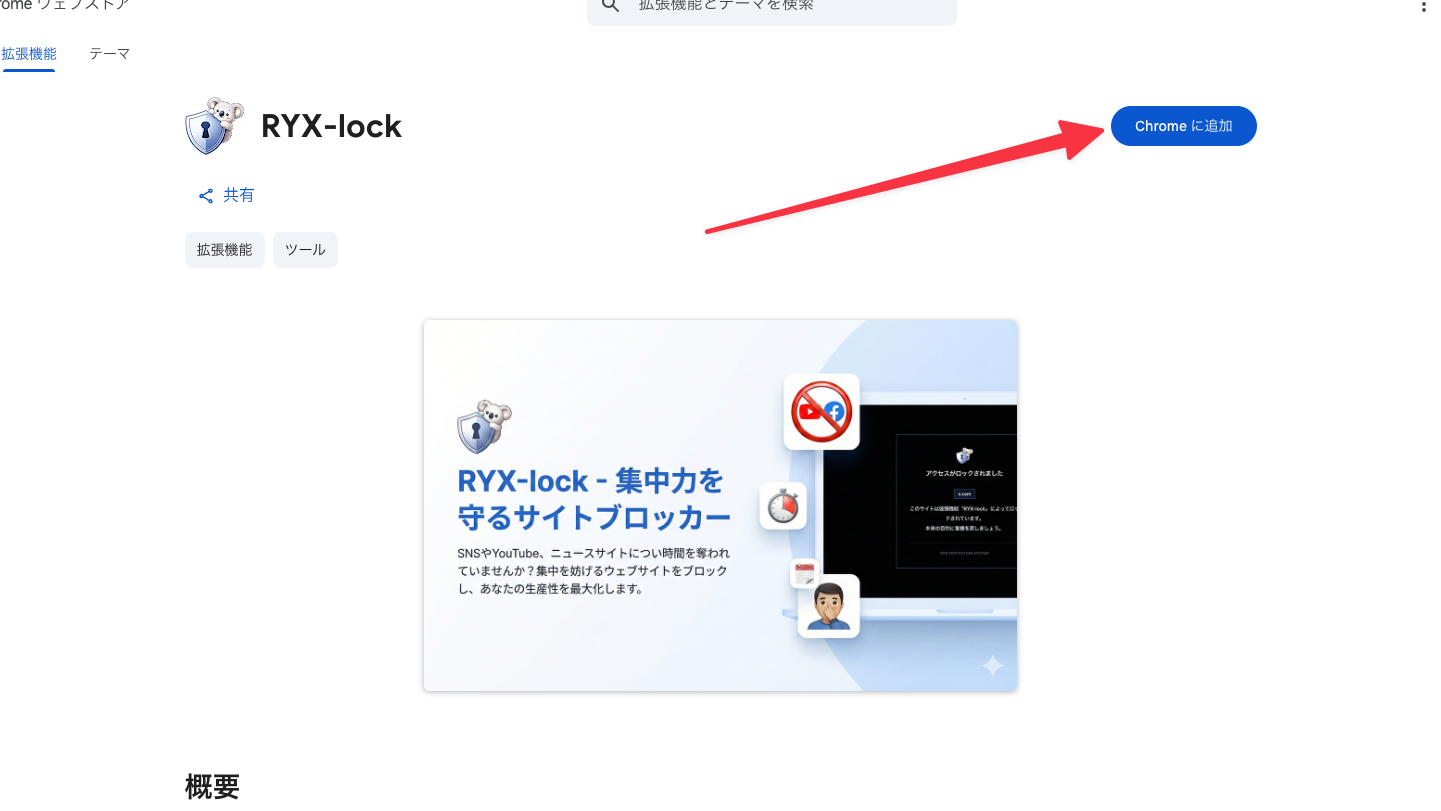
以下のリンクからインストールをしてください。
https://chromewebstore.google.com/detail/bcaoibcgljnlokkjcaakfiligkhmcjck
基本的な使い方
RYX-lockの使い方は3ステップで完了します。
Step 1: ブロックリストの登録
まず、ブロックしたいサイトを登録します。
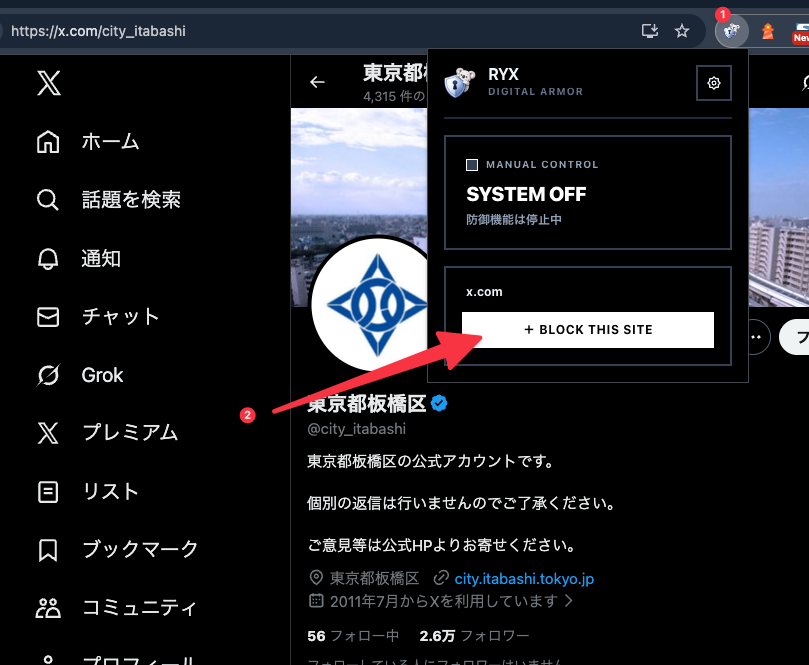
方法A: ポップアップから追加(推奨)
- ブロックしたいサイトを開いた状態でRYXアイコンをクリック
- 「+ BLOCK THIS SITE」ボタンをクリック
- 現在のサイトが即座にブロックリストに追加されます
方法B: 設定画面から追加
- ポップアップ右上の歯車アイコンをクリック
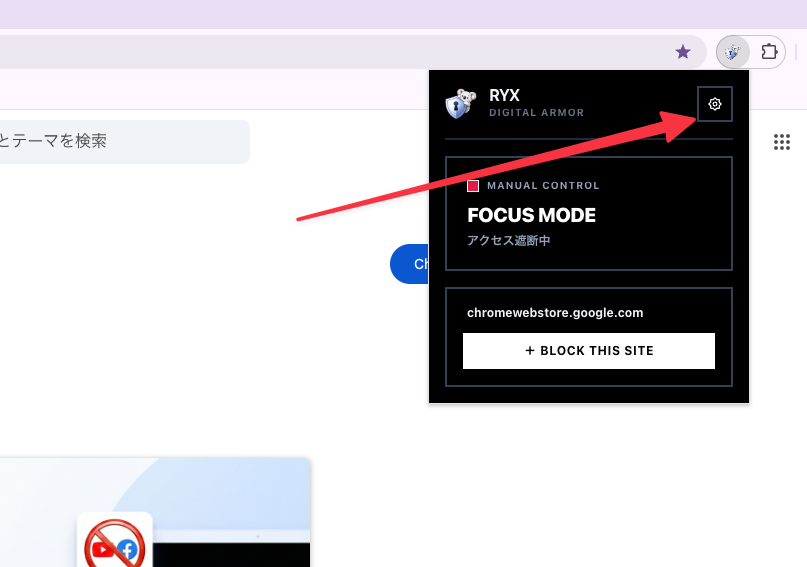
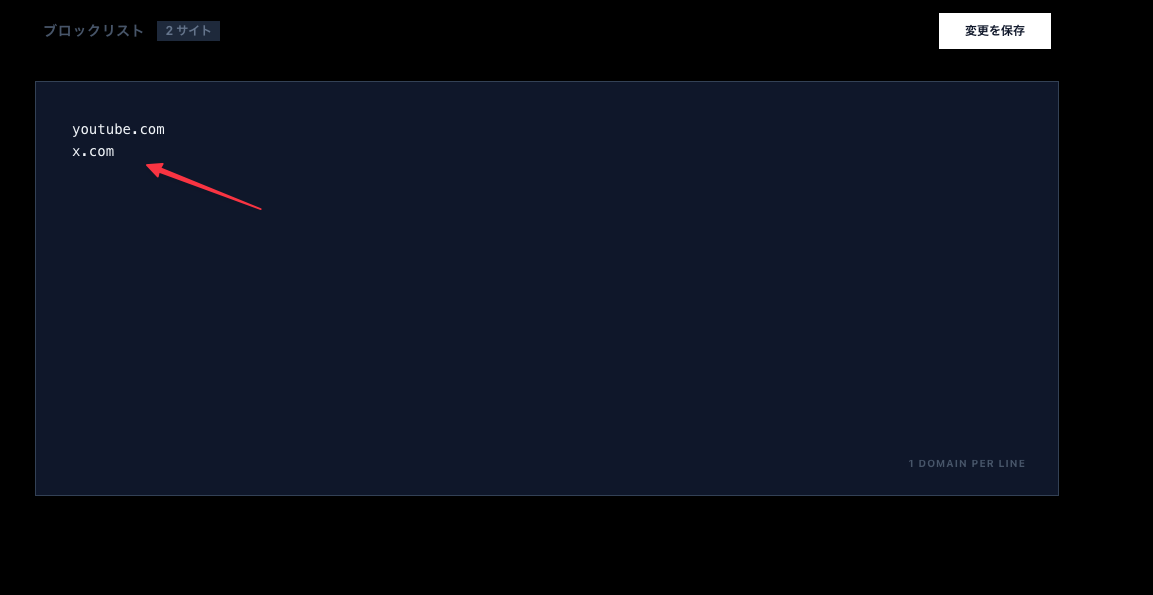
- ダッシュボードのブロックリストエリアにドメインを入力
- 1行に1ドメインずつ入力(例:
youtube.com) - 「変更を保存」をクリック
Step 2: システムの稼働
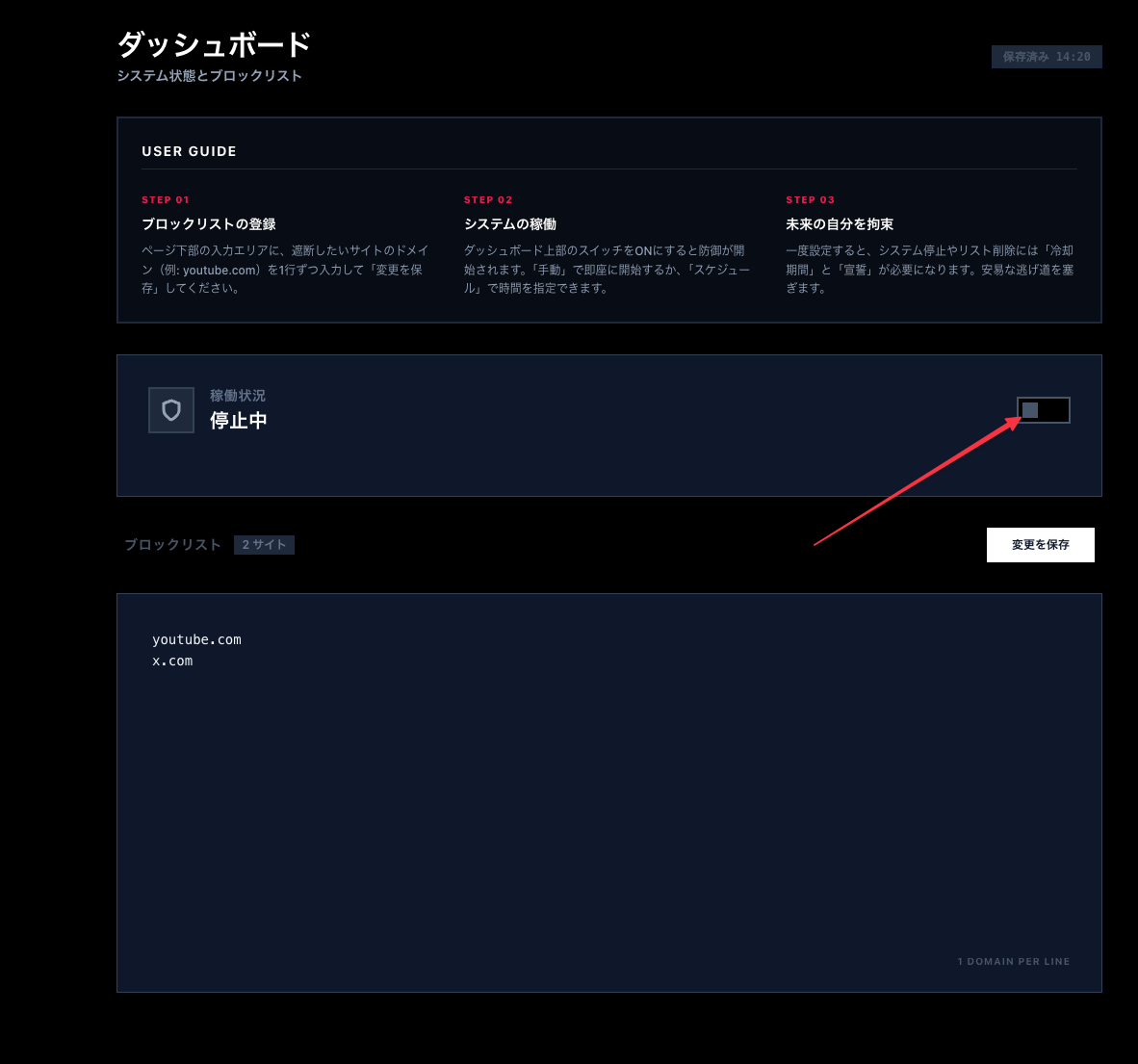
- 設定画面(ダッシュボード)を開く
- 「稼働状況」セクションのスイッチをONにする
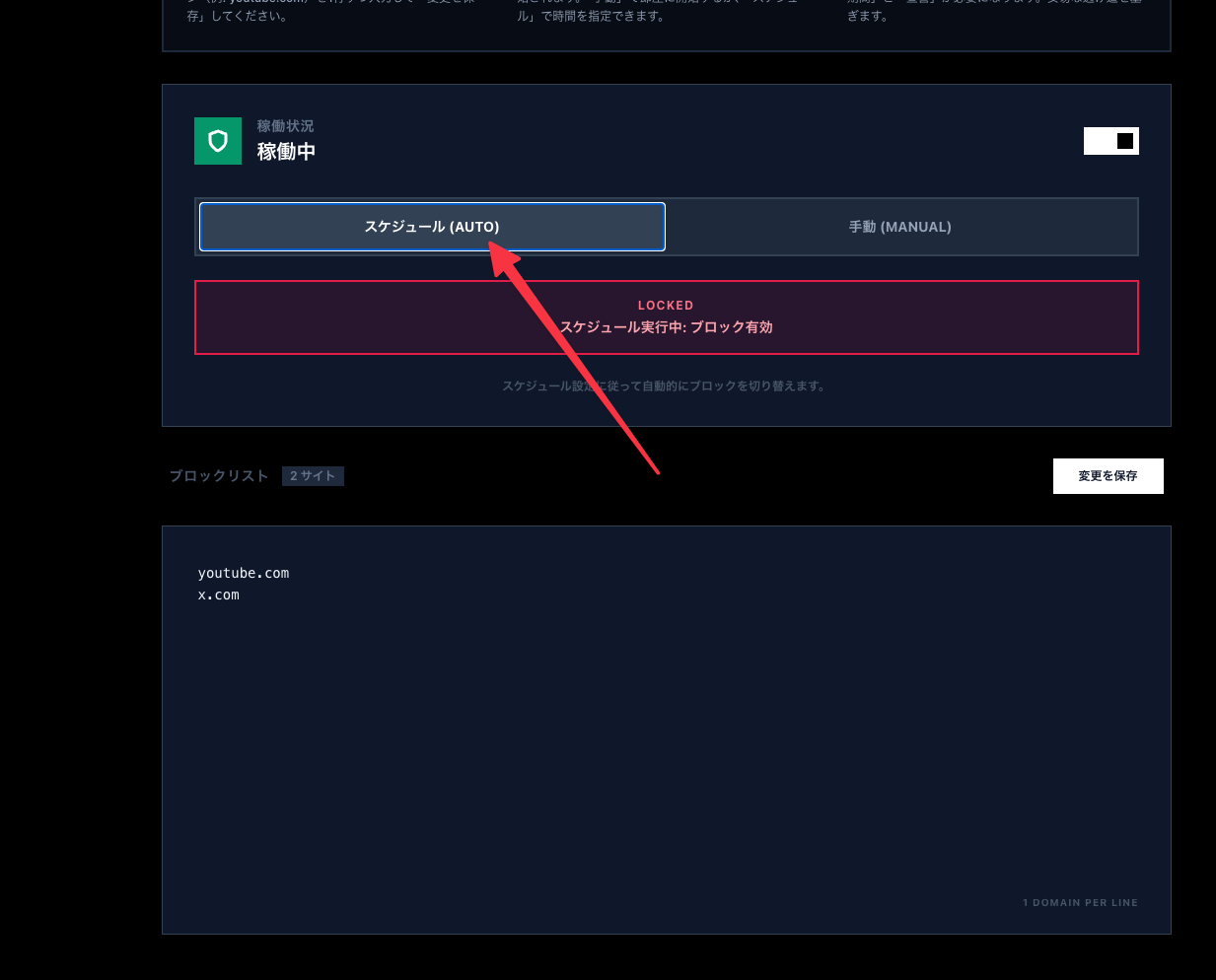
- モードを選択:
- 手動 (MANUAL): 常にブロック有効
- スケジュール (AUTO): 時間帯で自動切り替え(Premium)
Step 3: 集中して作業する
設定完了! ブロックリストに登録したサイトにアクセスしようとすると、ブロック画面が表示されます。
Premium機能について
無料プラン vs Premium
機能 | 無料 | Premium |
|---|---|---|
ブロックサイト数 | 最大5 | 無制限 |
手動モード | ✅ | ✅ |
スケジュール | ❌ | ✅ |
冷却期間設定 | ❌ | ✅ |
Premium購入方法
以下のページから購入が可能です。
https://buy.stripe.com/test_14A4gy8mneC479veM99k400
よくある質問
Q: ブロックを一時解除したい
A: 意図的に一時解除機能はありません。システムOFFには冷却期間と宣誓入力が必要です。
Q: スマホで使える?
A: PC版Chromeのみ対応です。
Q: ブロックされない
A: システムON確認、ドメイン確認(wwwあり/なしは別)、タブ再読み込みをお試しください。
お問い合わせ
Email: info@ryx.jp
RYX-lock - Digital Armor for Your Focus