はじめに
Shopifyストアのカスタマイズを制作会社やフリーランスに依頼しようと考えていませんか?
「専門的な知識がないと難しそう」「どんな準備が必要なのか分からない」と感じている方も多いのではないでしょうか。
実は、Shopifyには「コラボレーター」という便利な仕組みがあり、これを使うことでセキュリティを保ちながら、スムーズに外部の制作者にストアの作業を依頼できるんです。
この記事では、Shopifyストアのカスタマイズを依頼する際に必要なコラボレーター申請について、初めての方でも迷わず進められるよう、実際の手順を詳しく解説しますので、ぜひ参考にしてみてください。
コラボレーターって何?スタッフ権限との違い
コラボレーターの基本概念
コラボレーターとは、Shopifyパートナー(制作会社やフリーランス)がストアで作業するための特別な権限のことです。
通常のスタッフアカウントとは違い、コラボレーターには以下のような特徴があります。
コラボレーターの特徴:
- スタッフの人数制限にカウントされない(無制限に追加可能)
- Shopifyパートナーアカウントを持つ制作者のみが利用可能
- 作業完了後は簡単にアクセス権を削除できる
- セキュアなアクセスコード認証で安全性を確保
つまり、外部の制作者に一時的にストアへのアクセス権を与える、最も安全で効率的な方法なんです。
私も制作を依頼される際は、必ずコラボレーターとしてアクセスさせていただいています。
これにより、お客様のスタッフ枠を使うことなく、必要な作業を行うことができます。
なぜコラボレーター申請が必要なの?
Shopifyストアのテーマカスタマイズや機能追加を行うには、管理画面へのアクセスが必要です。
しかし、管理画面のログイン情報を直接共有するのはセキュリティ上とても危険です。
コラボレーター機能を使えば、パスワードを共有することなく、必要な権限だけを安全に付与できます。また、作業が完了したらワンクリックでアクセス権を削除できるため、セキュリティ面でも安心です。
制作会社側としても、Shopifyパートナーダッシュボードで複数のクライアントストアを一元管理できるため、効率的にサポートを提供できるというメリットがあります。
事前準備:コラボレーター申請に必要なもの
ストアオーナー側で準備するもの
コラボレーター申請をスムーズに進めるために、以下の2つの情報を準備しておきましょう。
1. ストアのURL
- 通常の独自ドメインでも可能です
2. コラボレーターリクエストコード(4桁の数字)
- セキュリティのために必要な認証コード
- 管理画面から簡単に確認できます(次章で詳しく説明)
- このコードを制作者に伝える必要があります
この2つの情報があれば、制作会社側からコラボレーター申請を送ることができます。
パスワードなどの機密情報は一切必要ありませんので、メールやチャットで安全に共有できます。
制作会社側の準備
制作を依頼する会社やフリーランスには、Shopifyパートナーアカウントが必要です。
ほとんどのShopify制作会社は既にパートナー登録をしていますが、念のため事前に確認しておくと良いでしょう。
「Shopifyパートナーとして登録されていますか?」と聞いてみてください。
登録している制作者であれば、コラボレーター申請の流れもよく理解しているはずです。
もし登録していない場合は、別の方法(スタッフアカウント)での対応も可能ですが、セキュリティと管理の観点から、パートナー登録済みの制作者を選ぶことをおすすめします。
ステップ1:コラボレーターリクエストコードの確認方法
管理画面での確認手順
それでは、実際にコラボレーターリクエストコードを確認する手順を説明します。
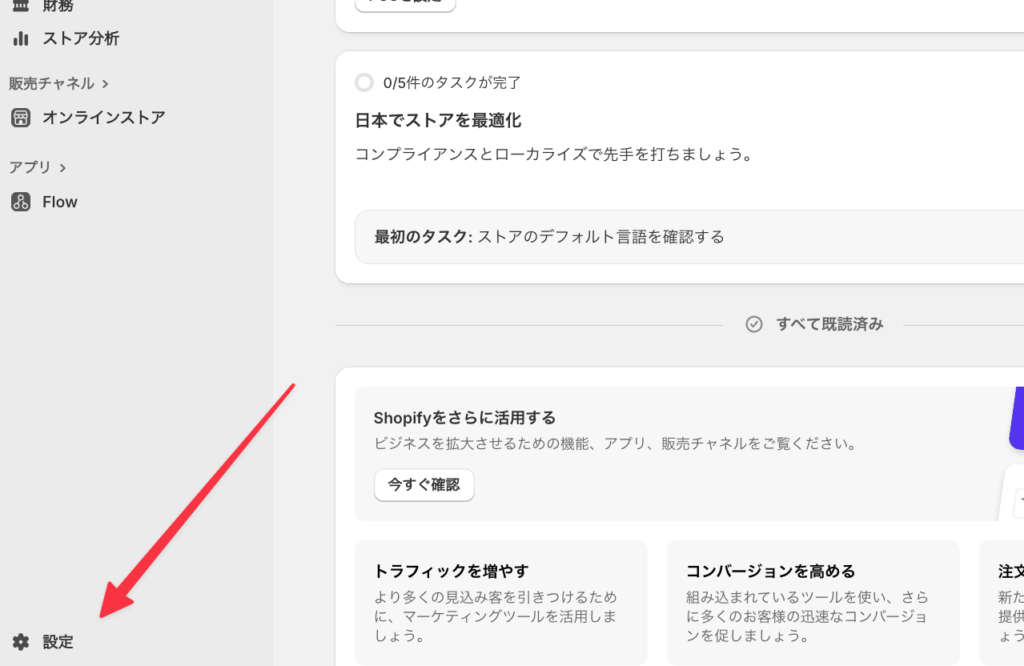
設定画面を開く
まずは通常通り、ご自身のストア管理画面にログインし、画面左下にある「設定」をクリックします。
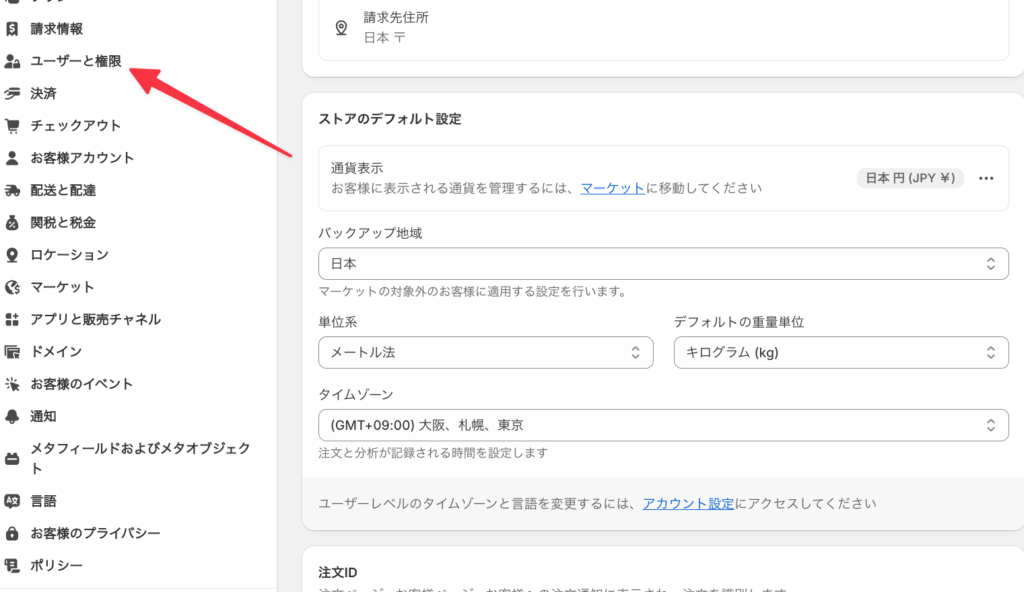
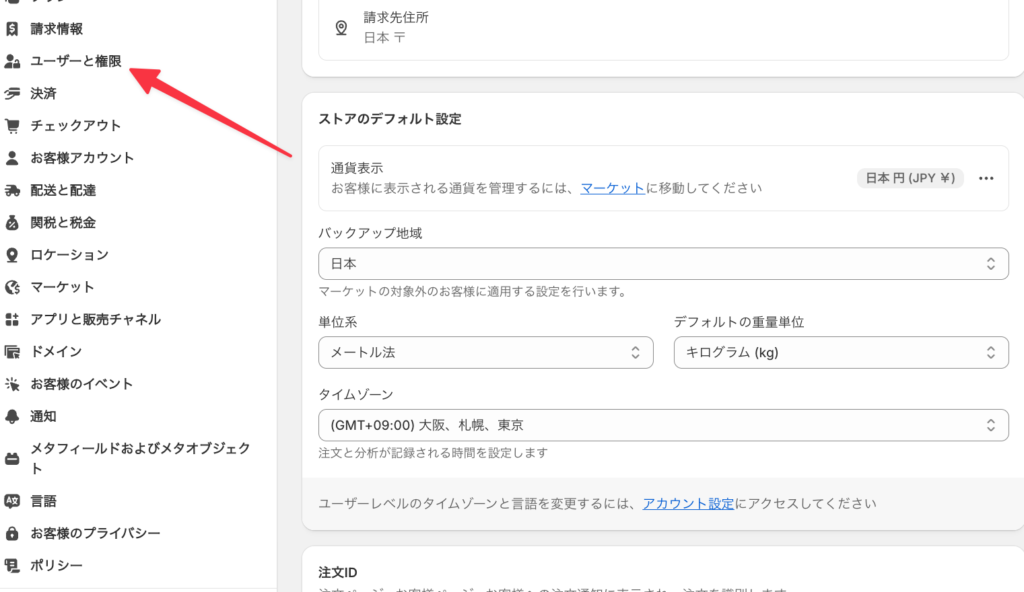
「ユーザーと権限」を選択
設定メニューの中から「ユーザーと権限」をクリックします。
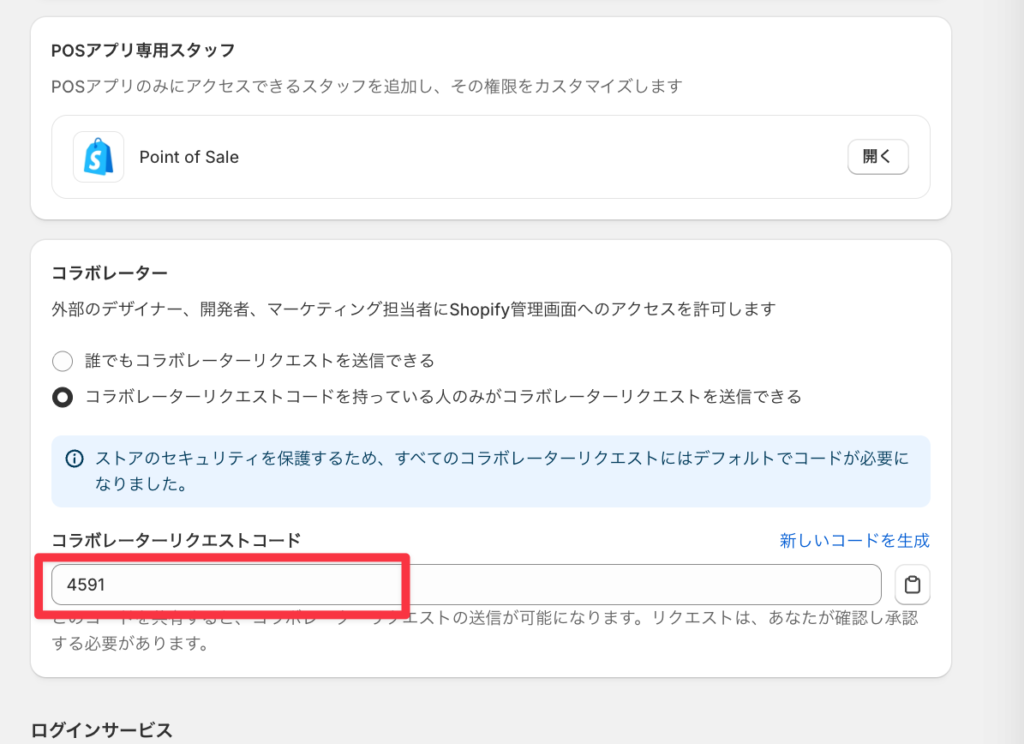
コラボレーターセクションで4桁のコードを確認
ページを下にスクロールすると「コラボレーター」というセクションがあります。
「コラボレーターリクエストコード」の項目に表示されている4桁の数字がコードです。
このコードは定期的に自動更新されますが、一度発行されたコードは有効期限内であれば何度でも使用できます。
制作者に伝える際は、このコードとストアURLをセットで共有してください。
セキュリティ設定の確認
同じ画面で、コラボレーターのセキュリティ設定も確認できます。「コラボレーターリクエストコードを持っている人のみがコラボレーターリクエストを送信できる」がオンになっていることを確認してください。
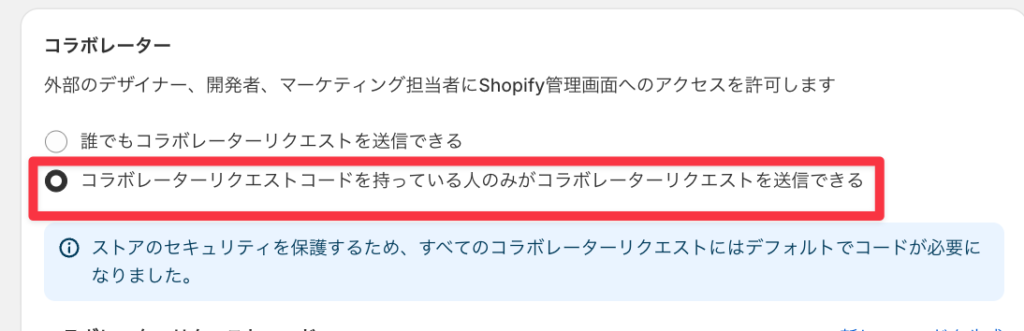
この設定がオンになっていると、コードを知っている人だけがコラボレーター申請を送れるようになります。
不正なアクセス申請を防ぐ重要な機能なので、必ずオンにしておきましょう。
万が一、コードが外部に漏れてしまった場合は、「新しいコードを生成」ボタンをクリックすることで、すぐに新しいコードに変更できます。古いコードは無効になるため、安心です。
ステップ2:制作会社へ情報を共有する
共有する情報のテンプレート
制作会社にコラボレーター申請を依頼する際は、以下のテンプレートを使うとスムーズです。
【Shopifyコラボレーター申請用情報】

ストアURL:〇〇〇〇
コラボレーターリクエストコード:〇〇〇〇(4桁の数字)

上記の情報でコラボレーター申請をお願いします。
このようにシンプルに必要な情報だけを伝えれば十分です。
制作会社側はこの情報を使って、Shopifyパートナーダッシュボードから申請を送ってきます。
情報共有時の注意点
コラボレーターリクエストコードは、一定期間で自動的に更新される仕組みになっています。そのため、以下の点に注意してください。
注意すべきポイント:
- コードを共有したら、なるべく早めに申請してもらう
- 古いコードでは申請できないので、エラーが出た場合は新しいコードを確認
- 複数の制作会社に依頼する場合も、同じコードで問題ない
また、このコードはパスワードほど機密性の高い情報ではありませんが、不必要に公開することは避けましょう。制作を依頼する相手にのみ、必要なタイミングで共有するのがベストです。
作業完了後:コラボレーターの削除方法
アクセス権の削除手順
制作作業が完了したら、セキュリティのためにコラボレーターのアクセス権を削除しましょう。削除は以下の手順で簡単に行えます。
管理画面の「設定」→「ユーザーと権限」を開く
削除したいコラボレーターの「削除」をクリック
該当するユーザーの横にある削除ボタンをクリックします。
削除は即座に反映され、その時点から制作会社はストアにアクセスできなくなります。
今後また作業を依頼する場合は、同じ手順で新たにコラボレーター申請を行えば問題ありません。
定期的な権限管理の重要性
コラボレーターの権限は、定期的に見直すことが大切です。作業が完了しているのに、アクセス権がそのまま残っているケースは避けましょう。
権限管理のベストプラクティス:
- 作業完了の報告を受けたら、速やかにアクセス権を削除
- 月に1回は「ユーザーと権限」画面を確認
- 不要なコラボレーターがいないかチェック
- 長期的な保守契約の場合のみ、アクセス権を維持
私の経験上、きちんと権限管理をしているストアオーナー様は、セキュリティトラブルに遭遇することがほとんどありません。面倒に感じるかもしれませんが、大切なストアを守るための重要な作業です。
まとめ:安全にShopifyカスタマイズを依頼するために
コラボレーター申請のメリット
ここまで、Shopifyのコラボレーター申請について詳しく解説してきました。
最後に、この仕組みを使うメリットをまとめます。
セキュリティ面のメリット:
- パスワードを共有する必要がない
- 必要な期間だけアクセス権を付与できる
- いつでもワンクリックで権限削除が可能
運用面のメリット:
- スタッフの人数制限に影響しない
- 複数の制作会社に同時に依頼可能
- 作業履歴が管理画面に記録される
コラボレーター機能は、Shopifyが提供する公式の仕組みなので、安心して利用できます。
制作会社、フリーランスへの依頼を検討している方は、ぜひこの方法を活用してください。