はじめに
- Shopifyでストアを作ってもらったが、管理画面のどこで何をすればよいのか分からない
- 商品の登録や、注文が入ったときの発送の手順を知りたい
- 古い解説記事とメニューの名前が違っていて、目的の画面が見つからない
このような方のための記事です。
この記事では、Shopifyの管理画面の使い方を、日々の運営で使う順にスクリーンショット付きで解説します。画面はすべて2026年10月時点のもので、和菓子と日本茶を売るデモのストアで撮っています。注文やお客様は、説明のために作った架空のデータです。
ストアの構築を納品するときに、自分がクライアントへお渡ししている操作説明の内容をもとにしています。構築を依頼する前の段取りはShopify構築を依頼してから公開までの流れにまとめています。
管理画面の全体像
管理画面は、左のメニューで画面を切り替え、上の検索バーで商品や注文を探す作りです。
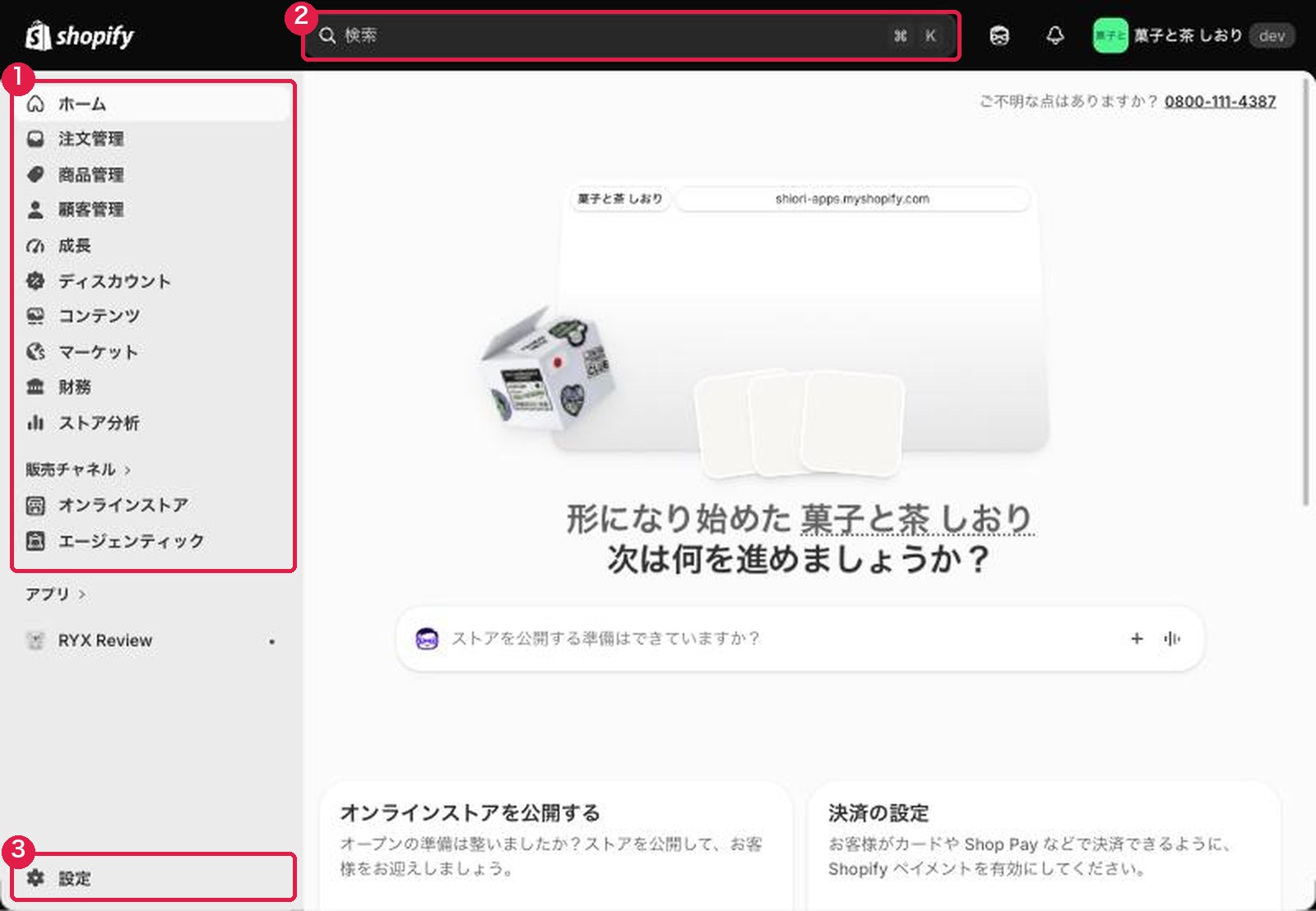
- 左のメニュー。 日々の運営で使う画面はすべてここから開きます
- 検索バー。 商品名や注文番号、お客様の名前を入れると、該当する画面に直接移れます
- 設定。 配送料、決済、ポリシー、スタッフなど、ストア全体の設定はここにまとまっています
左のメニューの主な項目は、2026年10月時点で次のとおりです。
| メニュー | できること |
|---|---|
| 注文管理 | 注文の確認、発送、返金、電話やメールで受けた注文の作成 |
| 商品管理 | 商品の登録と編集、コレクション、在庫 |
| 顧客管理 | お客様の一覧、購入履歴、顧客セグメント |
| ディスカウント | クーポンコードと自動割引 |
| コンテンツ | メニュー、ブログ記事、ファイル、メタオブジェクト |
| ストア分析 | 売上や注文数の確認、レポート |
| オンラインストア | テーマの編集、ページ、ストアのプレビュー |
ホームの画面中央の入力欄は、管理画面に組み込まれたAIアシスタントのSidekickです。「先月いちばん売れた商品は?」のように聞くと、管理画面のデータをもとに答えてくれます。
商品を登録する
商品の一覧
[商品管理]を開くと、登録した商品が一覧で表示されます。ステータスと在庫数もここで確認できます。在庫が少ない商品は、在庫数が赤字で表示されます。
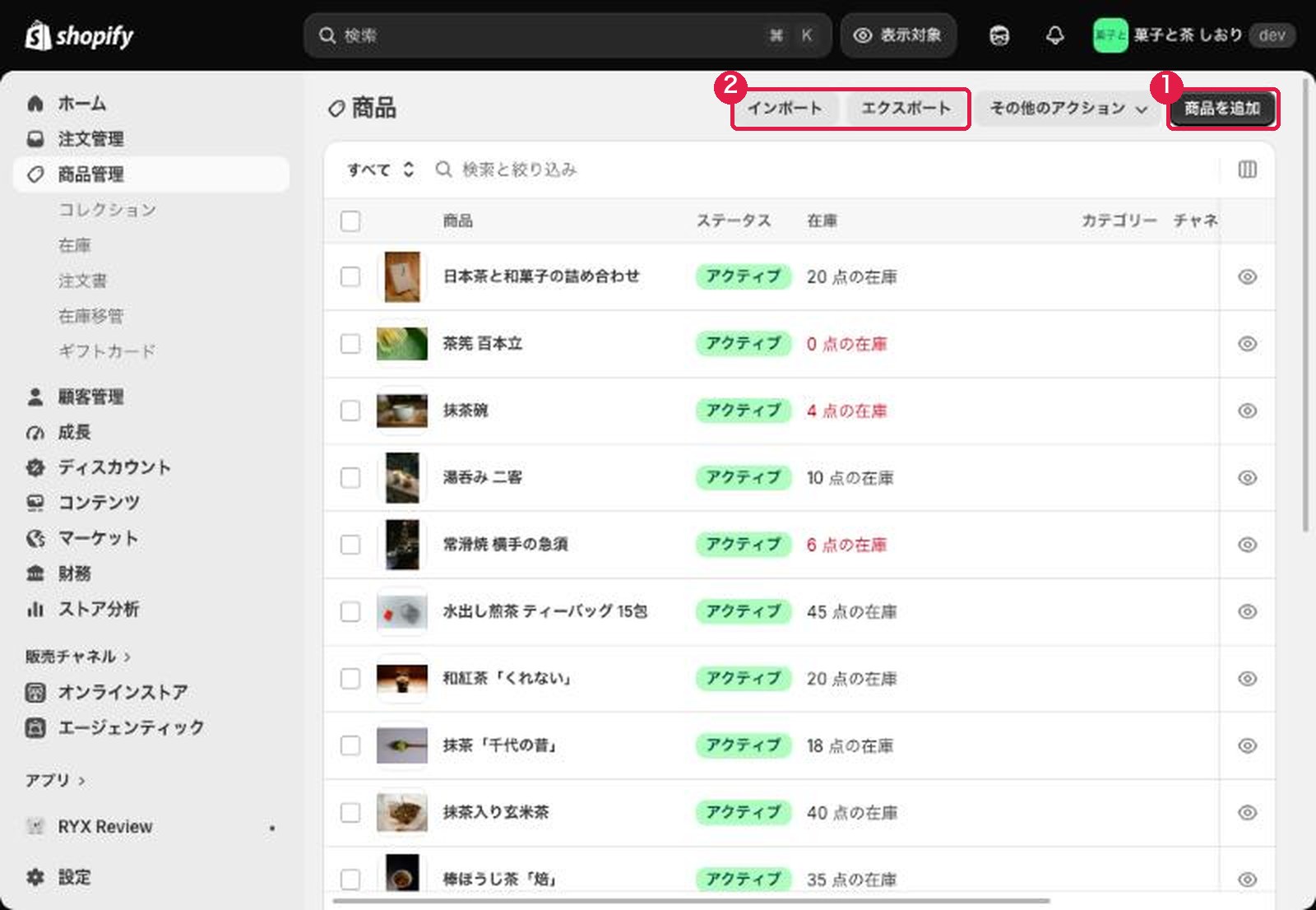
- 商品を追加。 新しい商品を1件ずつ登録します
- インポート・エクスポート。 CSVで商品をまとめて登録・更新します。商品数が多いときや、価格を一括で変えたいときに使います
外部記事商品の追加と更新商品の追加、および価格、バリエーション、出品状況などの商品情報の更新について説明します。help.shopify.com
商品名・説明・画像
商品の編集画面は、左側に商品の中身、右側に公開の状態と分類が並びます。
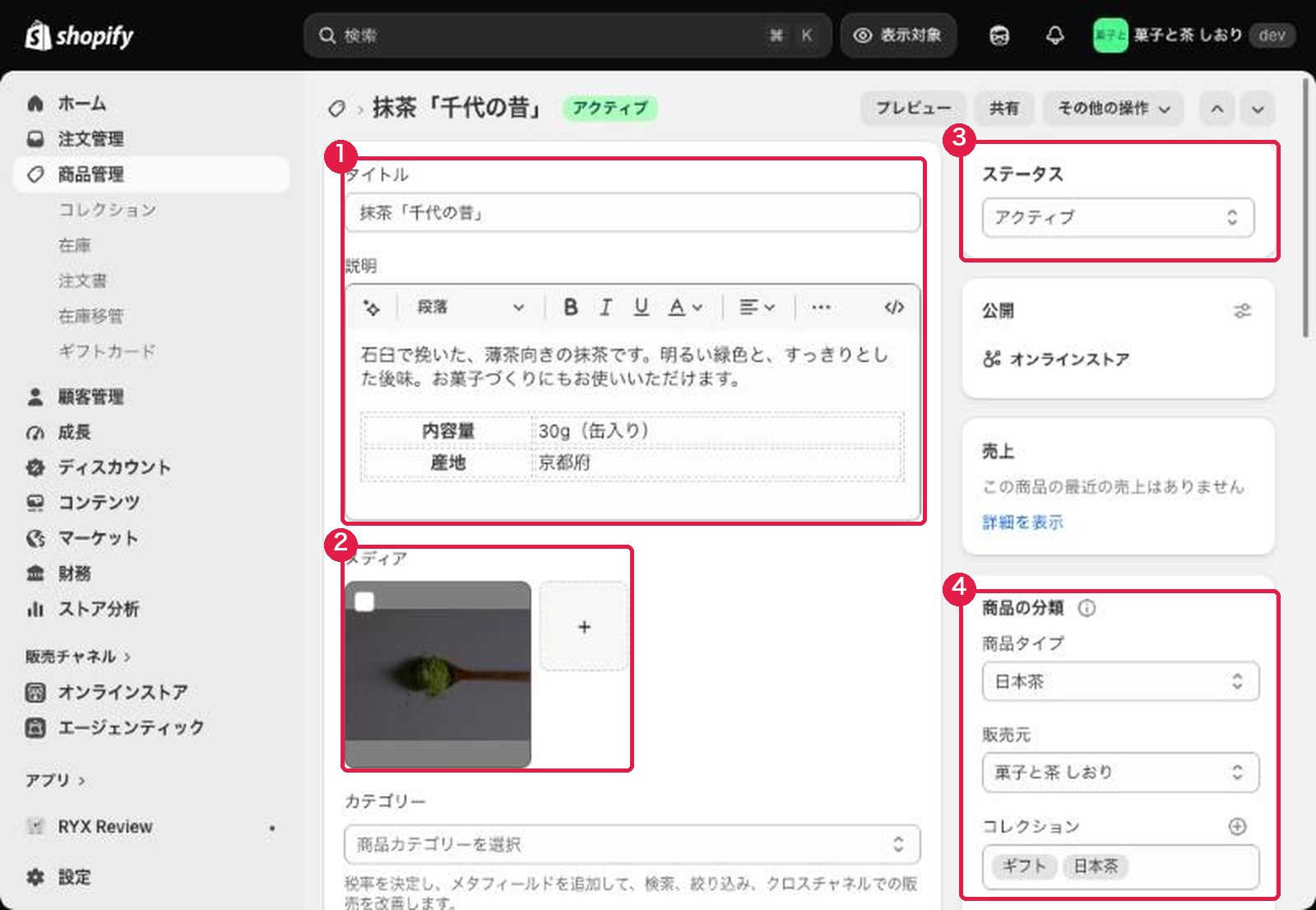
- タイトルと説明。 説明欄は文字の装飾や表も入れられます。内容量や産地のように、どの商品にも共通する項目は表にしておくと、お客様が比べやすくなります
- メディア。 商品の画像や動画です。1枚目がコレクションページや検索結果のサムネイルになります
- ステータス。 「アクティブ」でストアに公開、「下書き」で非公開です。準備中の商品は下書きで作り、仕上がってからアクティブにしてください
- 商品の分類。 商品タイプ、販売元、コレクション、タグを設定します。コレクションの自動の条件に使うので、決めたルールで揃えて入れてください
価格と在庫
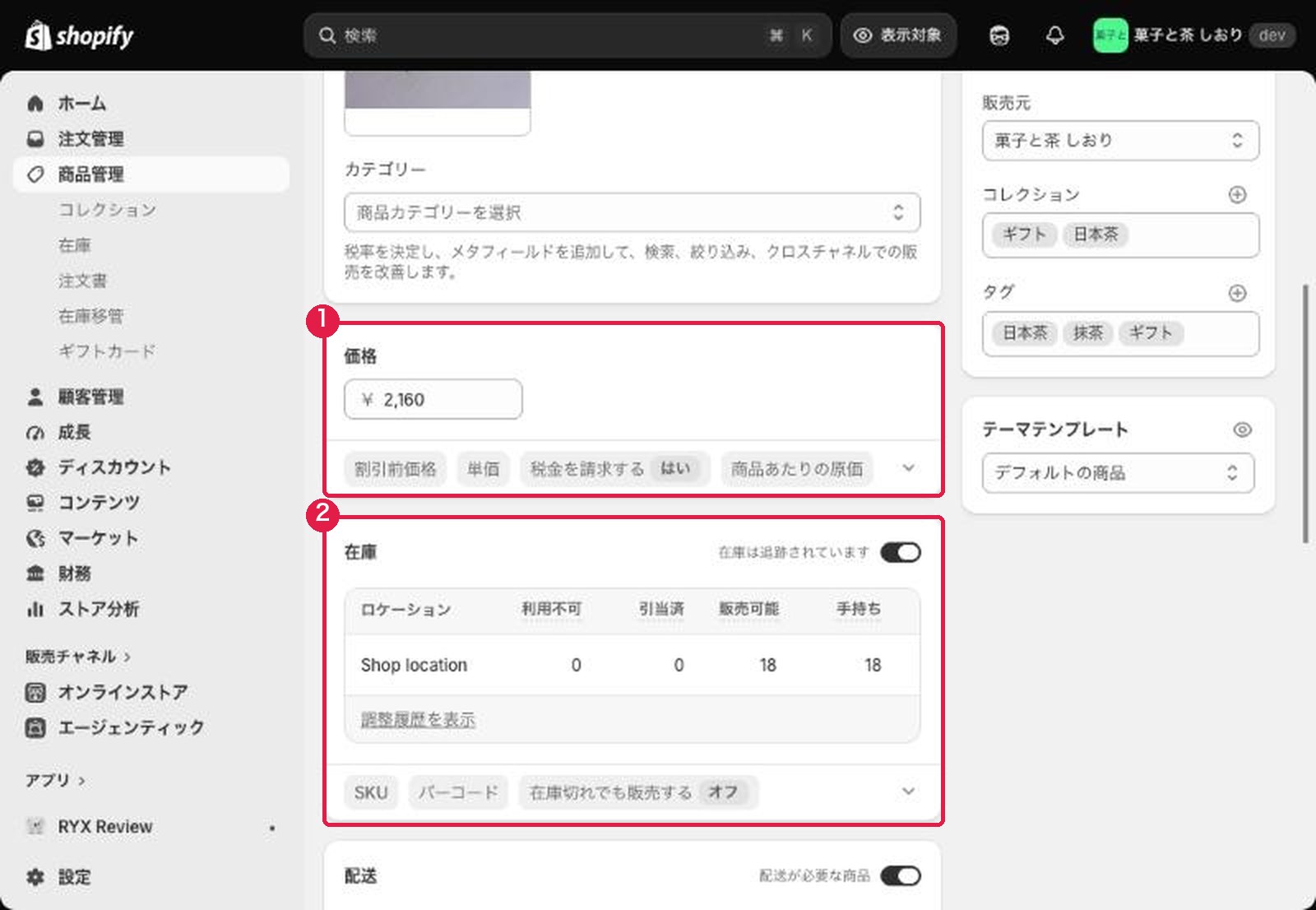
- 価格。 販売価格を入れます。「割引前価格」を入れると、多くのテーマでは元の価格に取り消し線が付き、セール価格として表示されます
- 在庫。 「在庫は追跡されています」がオンのとき、注文が入るたびに在庫数が自動で減ります。0になると、「在庫切れでも販売する」がオフなら購入できなくなります
バリエーションと検索結果の見え方
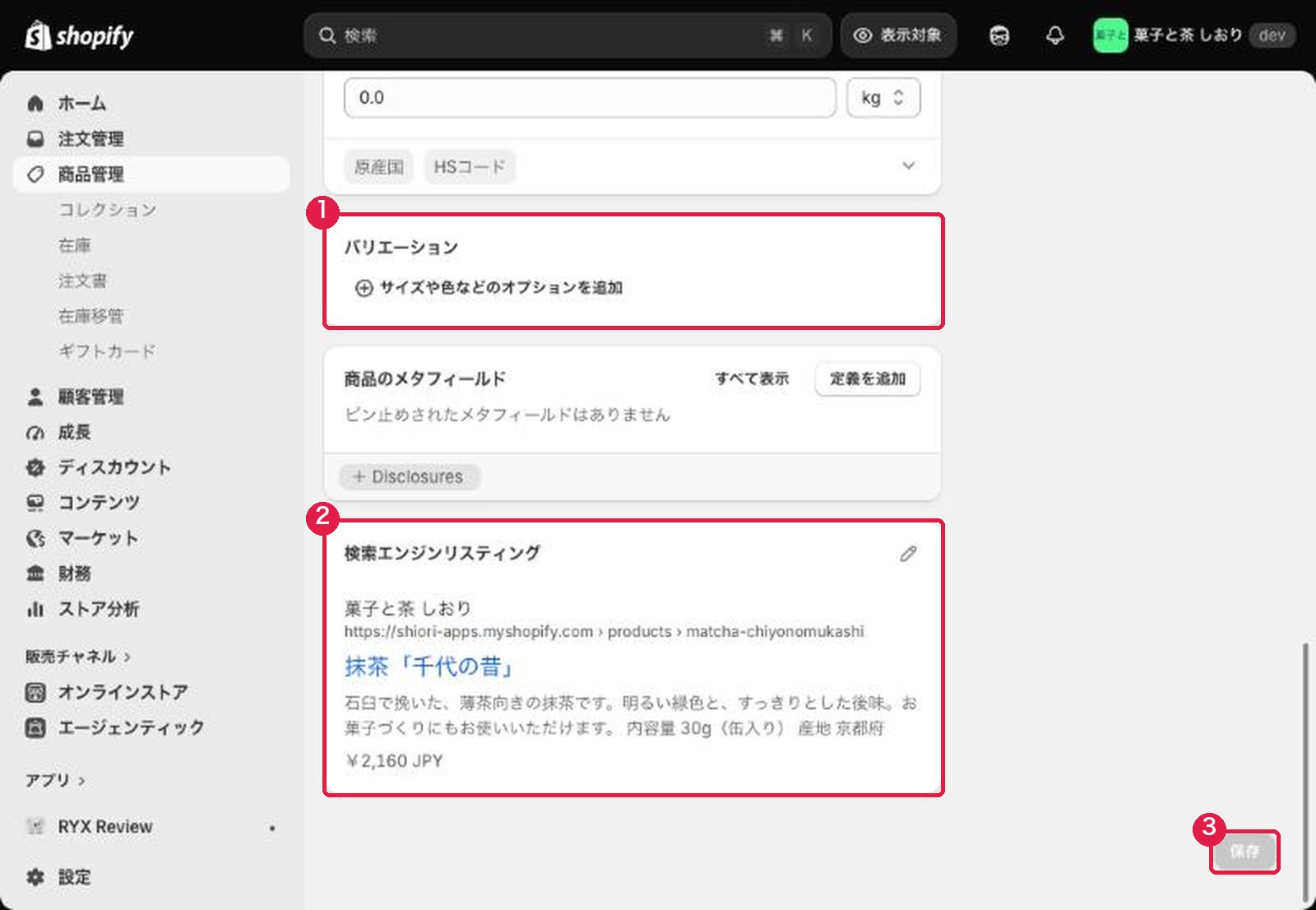
- バリエーション。 内容量や色、サイズで価格や在庫を分けたいときは、ここでオプションを追加します。「30g」「100g」のように値を入れると、組み合わせごとに価格と在庫を設定できるようになります
- 検索エンジンリスティング。 Googleの検索結果に出るタイトルと説明、商品ページのURLです。右上の鉛筆のマークから編集できます。URLの末尾は、日本語の商品名から自動で作られると読みにくくなるので、英字に直しておくのがおすすめです
- 保存。 編集した内容は、右下の[保存]を押すまで反映されません
コレクションで商品をまとめる
コレクションは、商品をカテゴリーや特集ごとにまとめたものです。ストアのメニューから「日本茶」「ギフト」のような一覧ページに移れるのは、コレクションがあるからです。
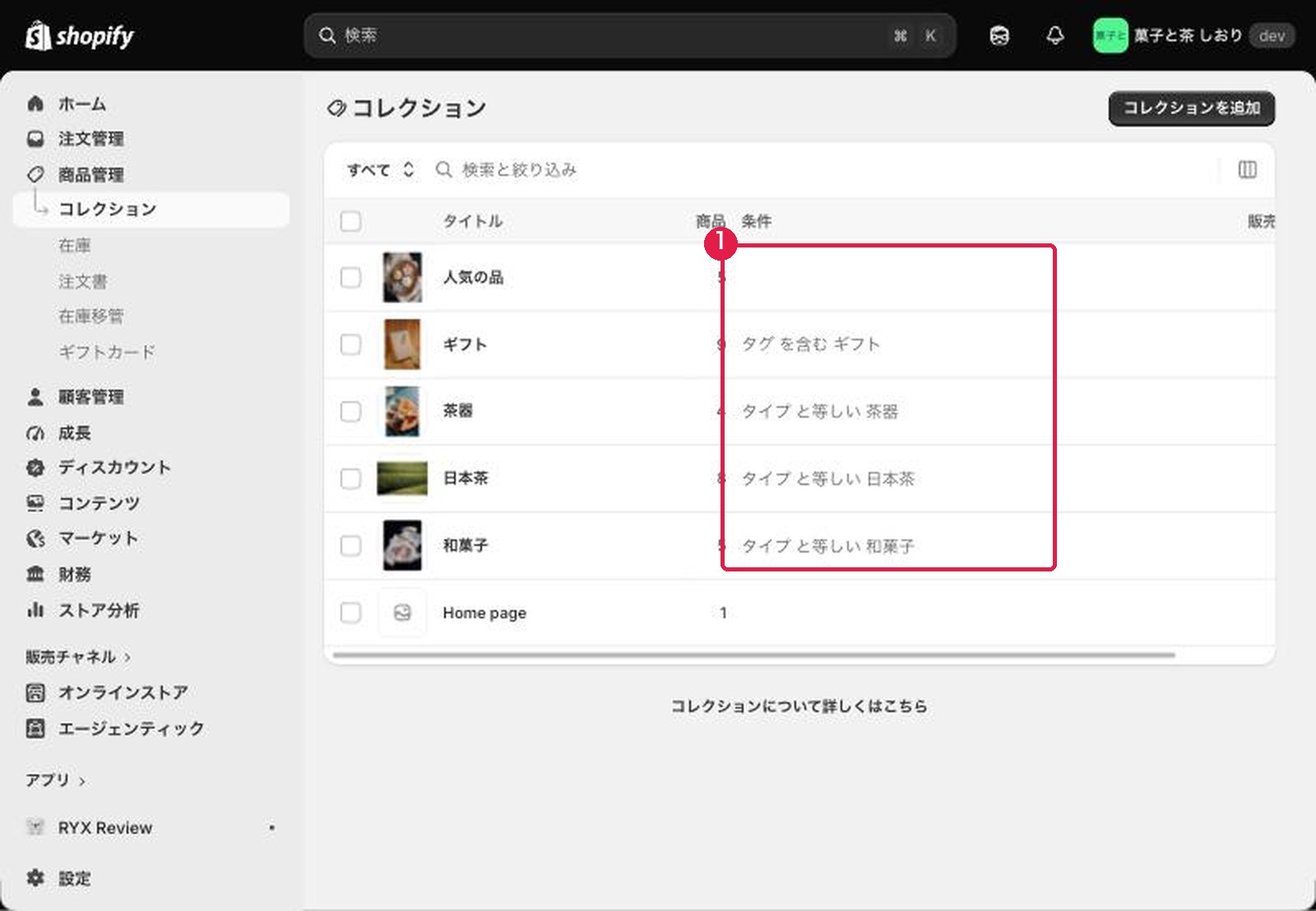
- 条件。 条件が書かれているものは、条件に合う商品が自動で入るコレクションです。空欄のものは、商品を手で選んで入れるコレクションです
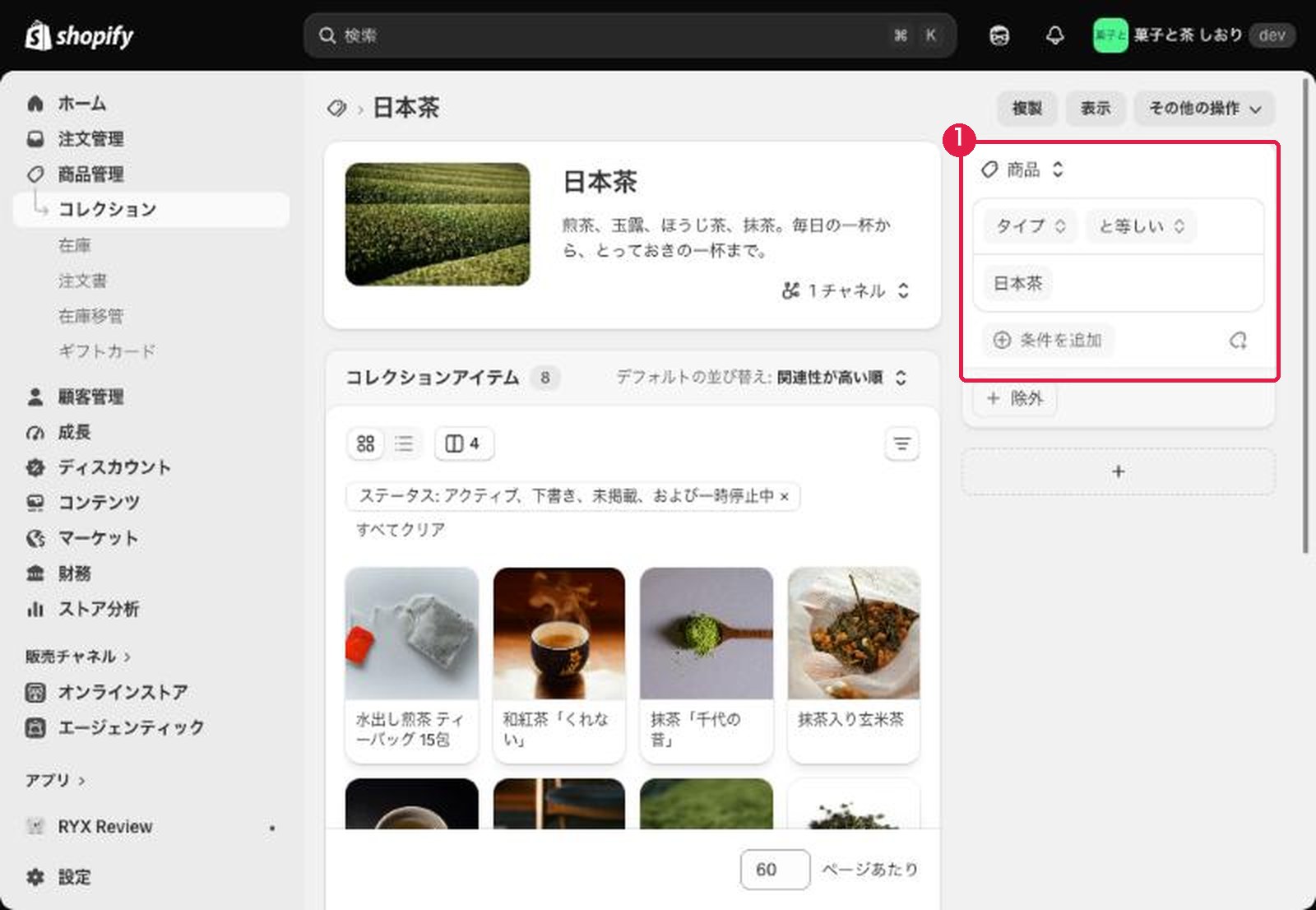
- 自動で入る条件。 この例では「商品タイプが日本茶と等しい」商品が自動で入ります。新しく日本茶の商品を登録したとき、商品タイプに「日本茶」と入れるだけで、このコレクションにも表示されます
商品が増えるストアでは、自動のコレクションにしておくと、商品を登録するたびにコレクションへ入れ直す手間がなくなります。
外部記事コレクションコレクションを作成して、商品をカテゴリーに分類します。help.shopify.com
注文を確認して発送する
注文の一覧
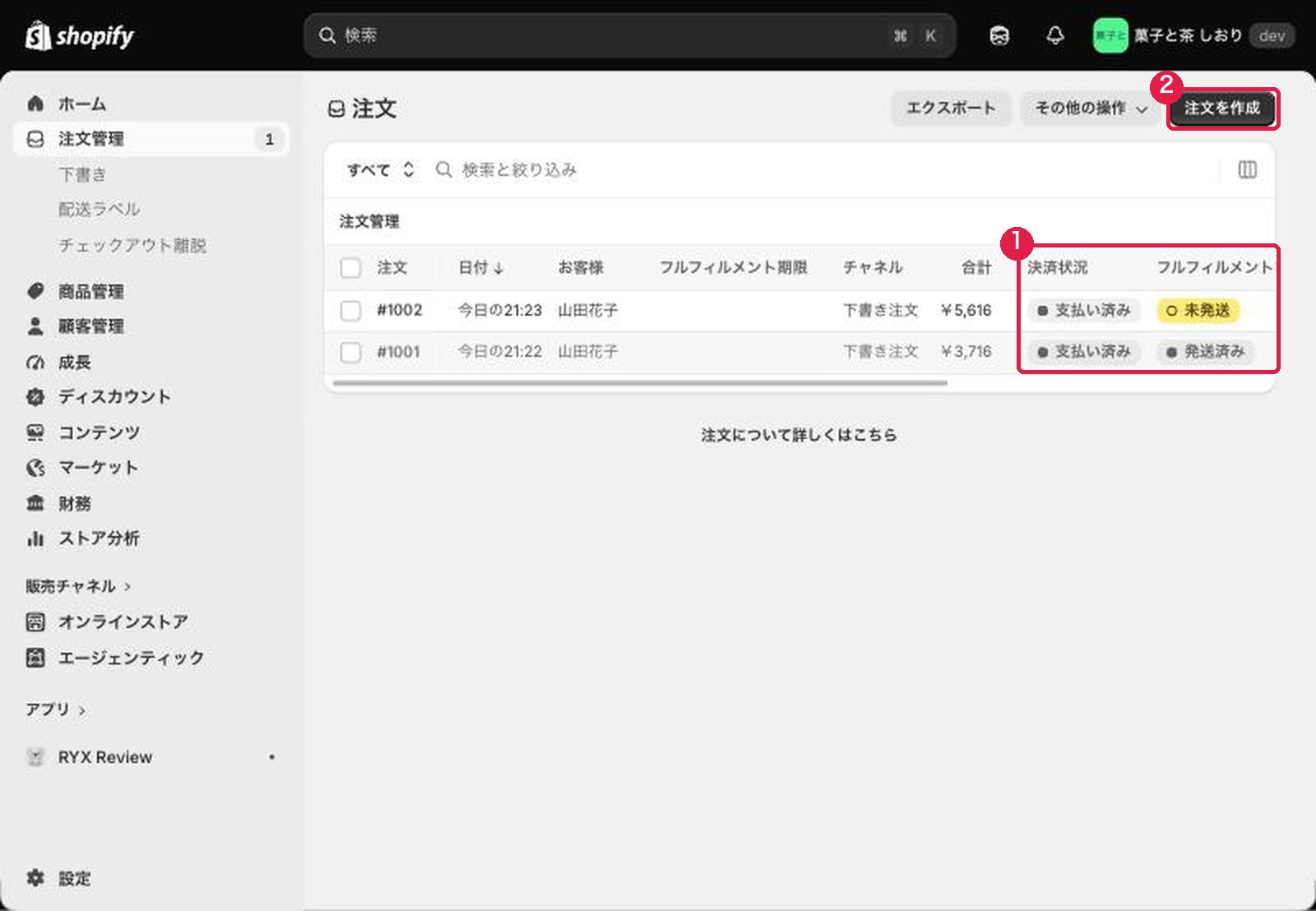
- 決済状況とフルフィルメント。 「支払い済み」かつ「未発送」の注文が、これから発送する注文です。左のメニューの[注文管理]の横の数字は、未発送の注文の件数です
- 注文を作成。 電話やメールで受けた注文を、管理画面から作るときに使います
注文の詳細
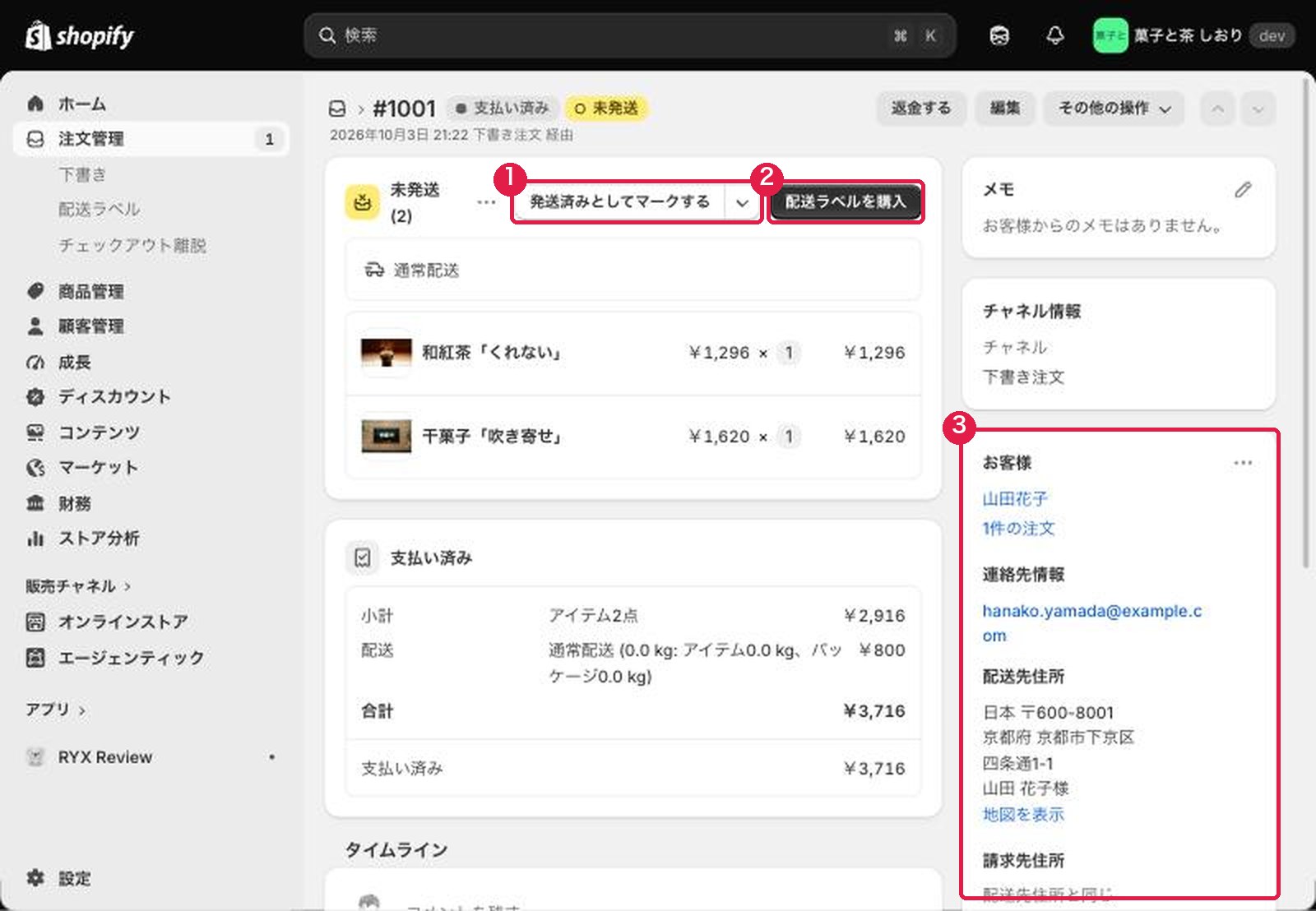
- 発送済みとしてマークする。 商品を発送したら、ここから発送の登録をします
- 配送ラベルを購入。 管理画面から送り状を購入する機能です。送り状を配送業者のサービスで発行している場合は使わず、1から発送を登録します
- お客様。 お客様の連絡先と配送先の住所です。発送の前に、ここで届け先を確認してください
発送の登録
[発送済みとしてマークする]を押すと、その場で発送の入力欄が開きます。
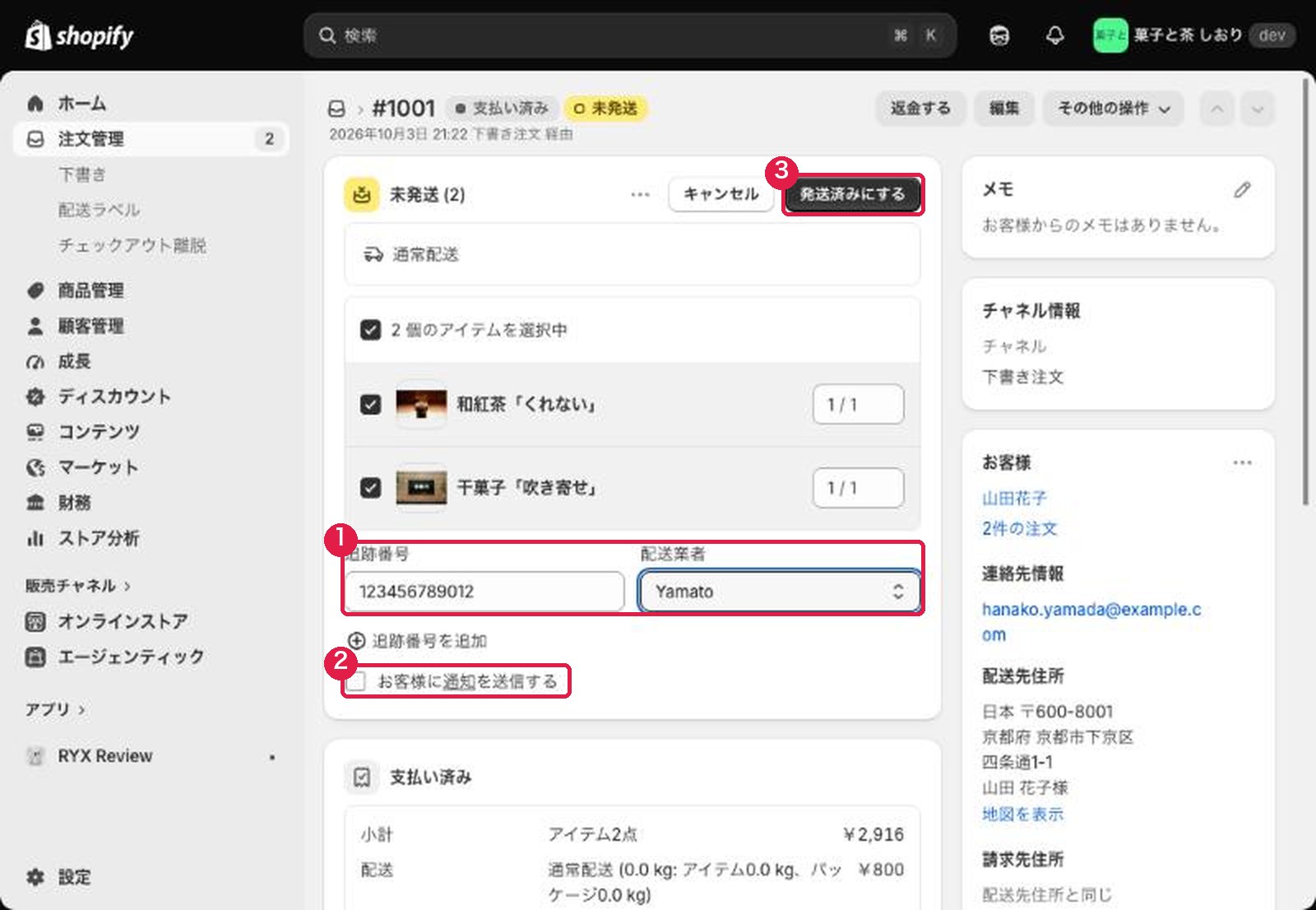
- 追跡番号と配送業者。 送り状の伝票番号を入れ、配送業者を選びます。配送業者の欄に英字で名前を入れると候補が出ます。この例ではヤマト運輸の「Yamato」を選んでいます
- お客様に通知を送信する。 チェックを入れると、追跡番号の入った発送完了のメールがお客様に届きます。基本はチェックを入れて発送してください
- 発送済みにする。 押すと発送が登録されます
外部記事注文のフルフィルメント注文のフルフィルメントは、自分で、またはフルフィルメントサービスを利用して、個別または一括で行います。help.shopify.com
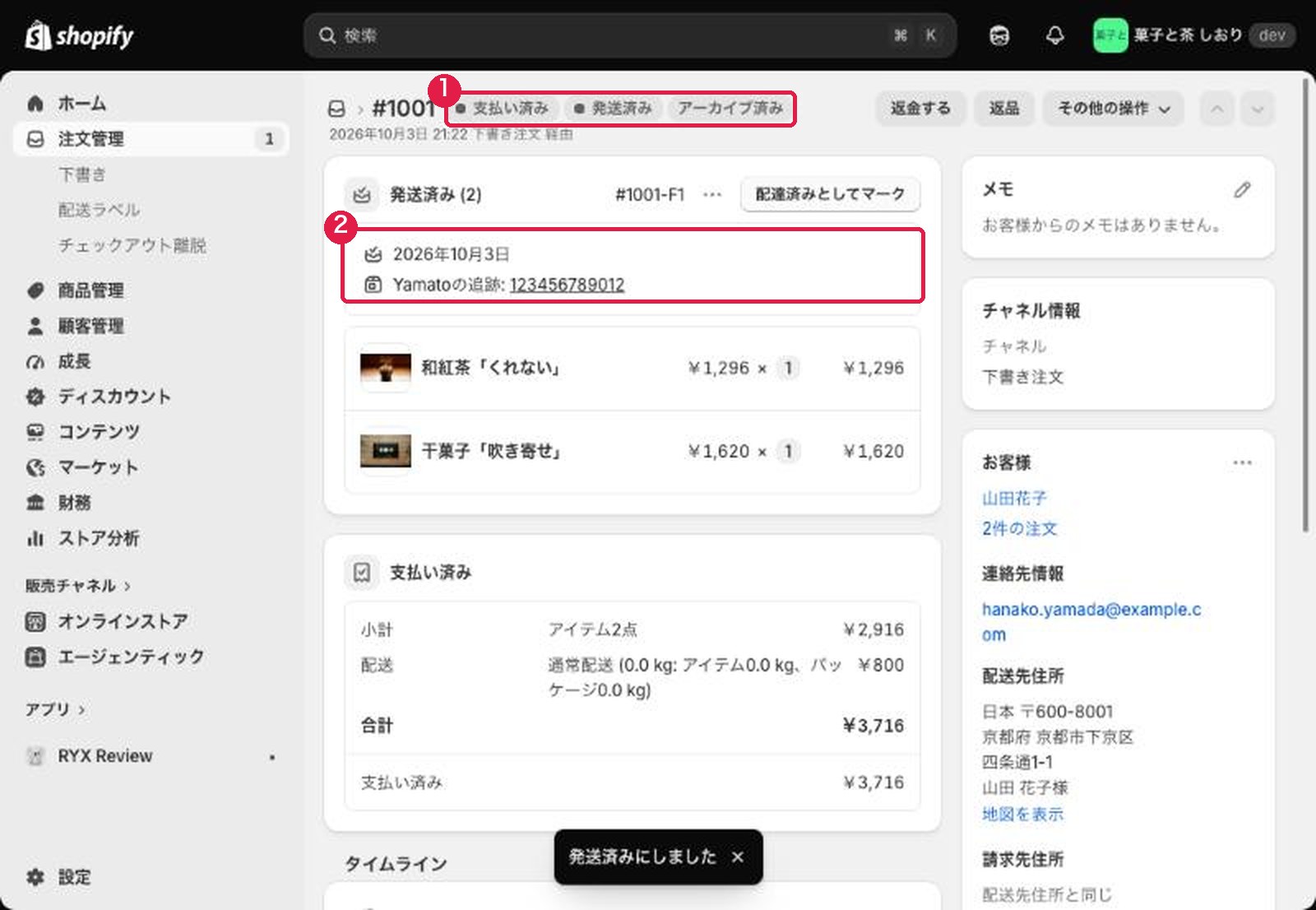
- ステータス。 「発送済み」に変わります。初期の設定では、支払い済みで発送も済んだ注文は自動で「アーカイブ済み」になり、注文の一覧の「すべて」に残ります
- 追跡番号。 入れた追跡番号がリンクとして表示されます
返金
注文の詳細画面の右上の[返金する]から、返金の画面を開きます。
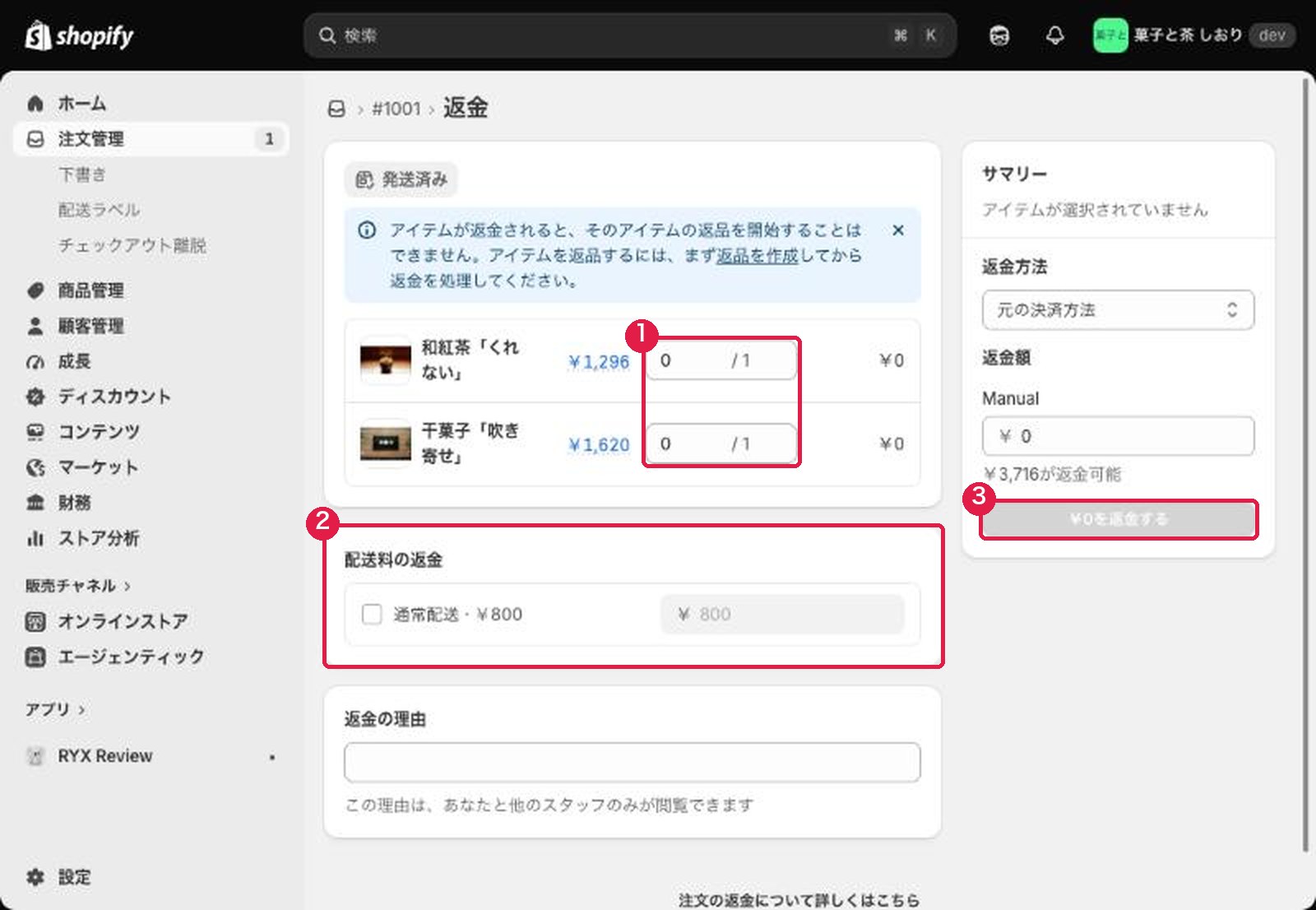
- 返金する商品の数量。 返金する商品と数を入れます
- 配送料の返金。 送料も返す場合はチェックを入れます
- 返金ボタン。 金額を確認して押すと、お客様が支払った方法に返金されます。押した後は取り消せないので、金額を必ず確認してください
外部記事注文の返金Shopify の管理画面から、注文アイテムを返金し、ディスカウントを適用し、配送オプションを返金します。help.shopify.com
電話やメールで受けた注文を作る
[注文管理]の[注文を作成]から、管理画面で注文を作れます。商品とお客様、配送方法を選び、[決済を回収]のメニューから支払い方法を選びます。
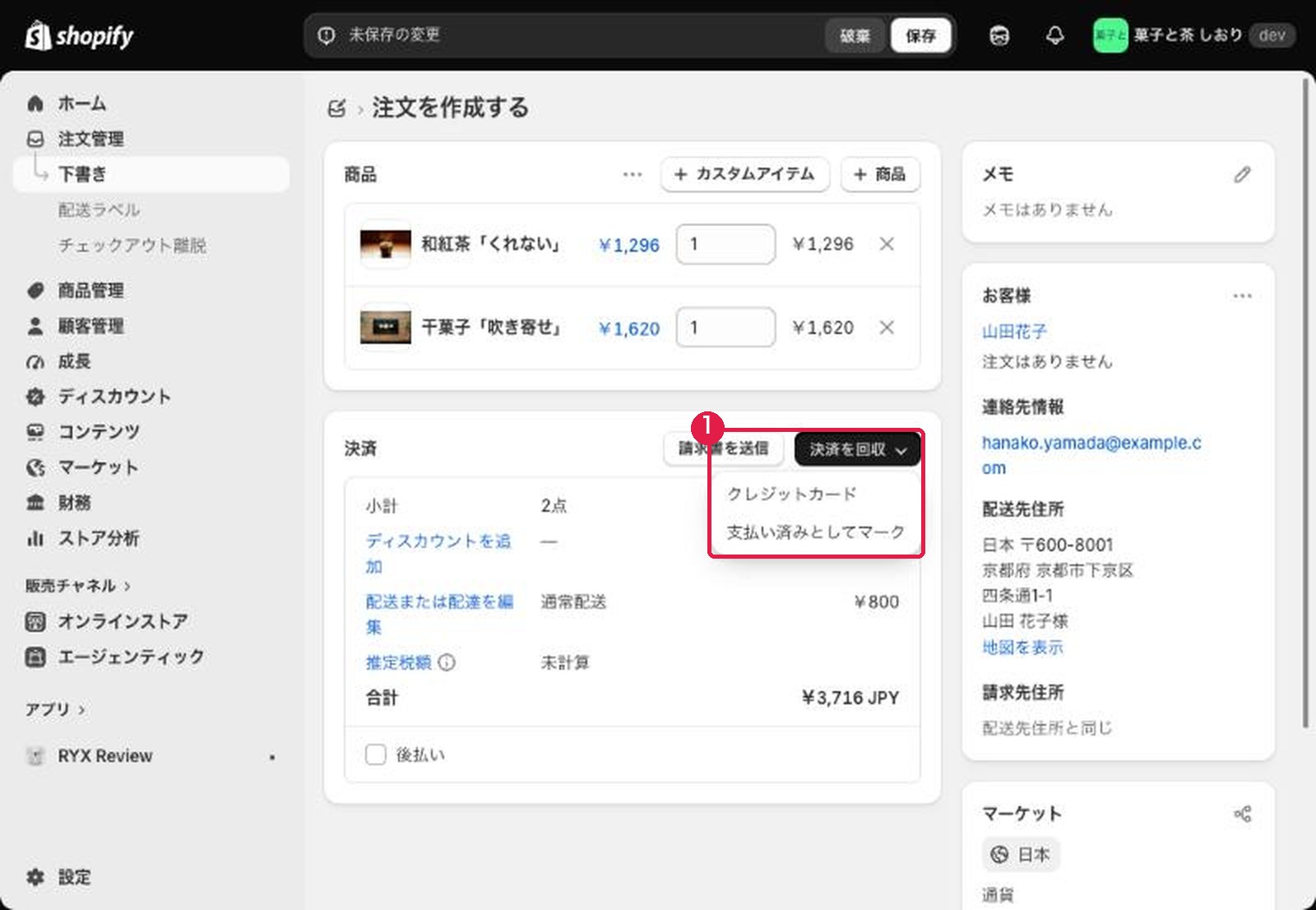
- 決済を回収。 銀行振込などで先に入金を受けた場合は「支払い済みとしてマーク」を選ぶと、その場で注文になります。代金をお客様に払ってもらう場合は、左の[請求書を送信]で、支払い用のリンクをメールで送れます
外部記事下書き注文と請求書お客様に代わって注文を作成し、決済用の安全なチェックアウトリンク付きの請求書を送信します。help.shopify.com
お客様の情報を見る
[顧客管理]からお客様を選ぶと、購入の履歴と連絡先がまとめて表示されます。
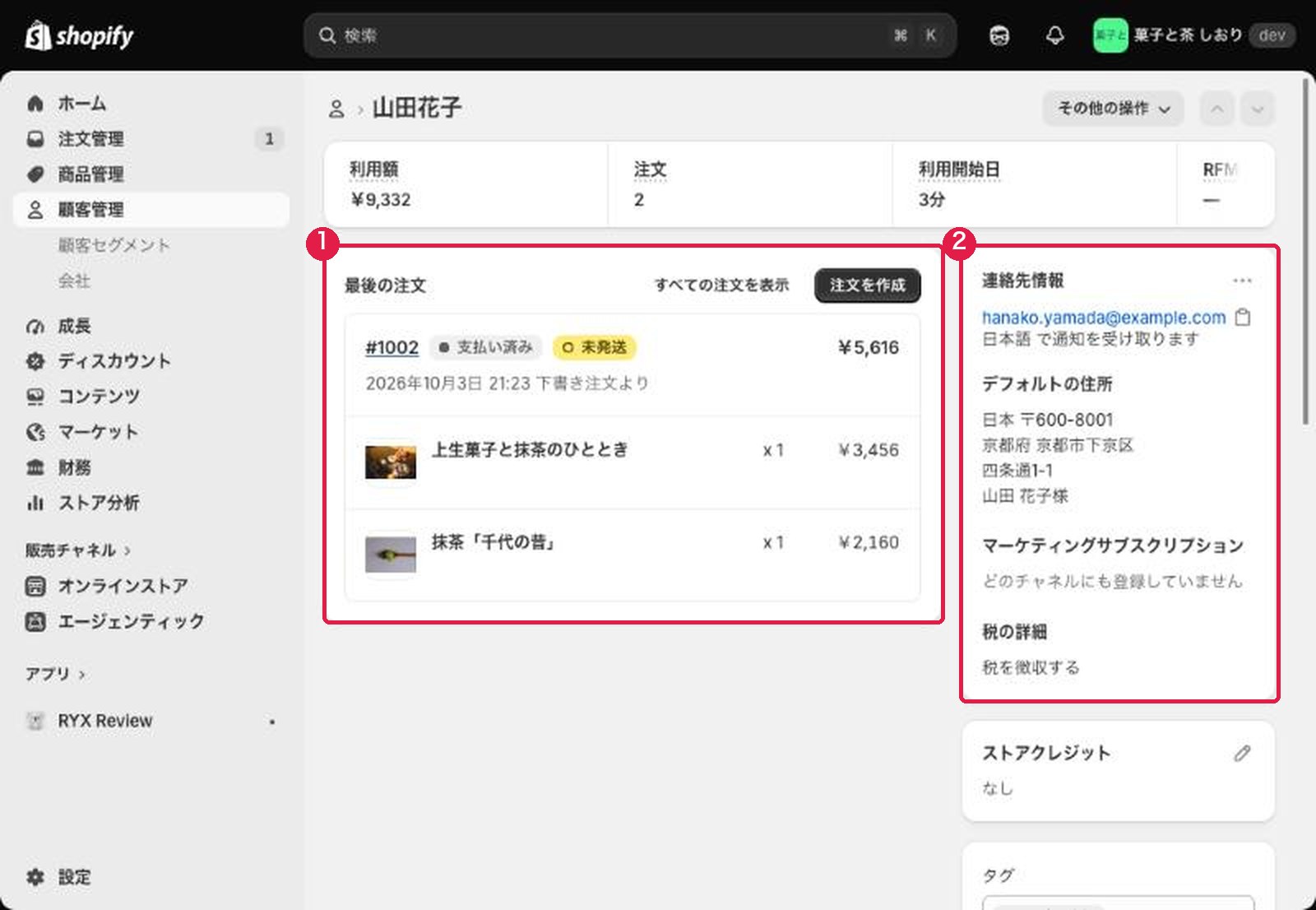
- 最後の注文。 直近の注文の内容です。[すべての注文を表示]で過去の注文を一覧で見られます。利用額と注文回数は画面の上部に出ます
- 連絡先・住所・マーケティング。 メールマガジンの受信に同意しているかどうかもここで分かります。同意していないお客様には、販促のメールを送れません
割引とクーポンを作る
[ディスカウント]の[ディスカウントを作成]を押すと、割引の種類を選ぶ画面が出ます。
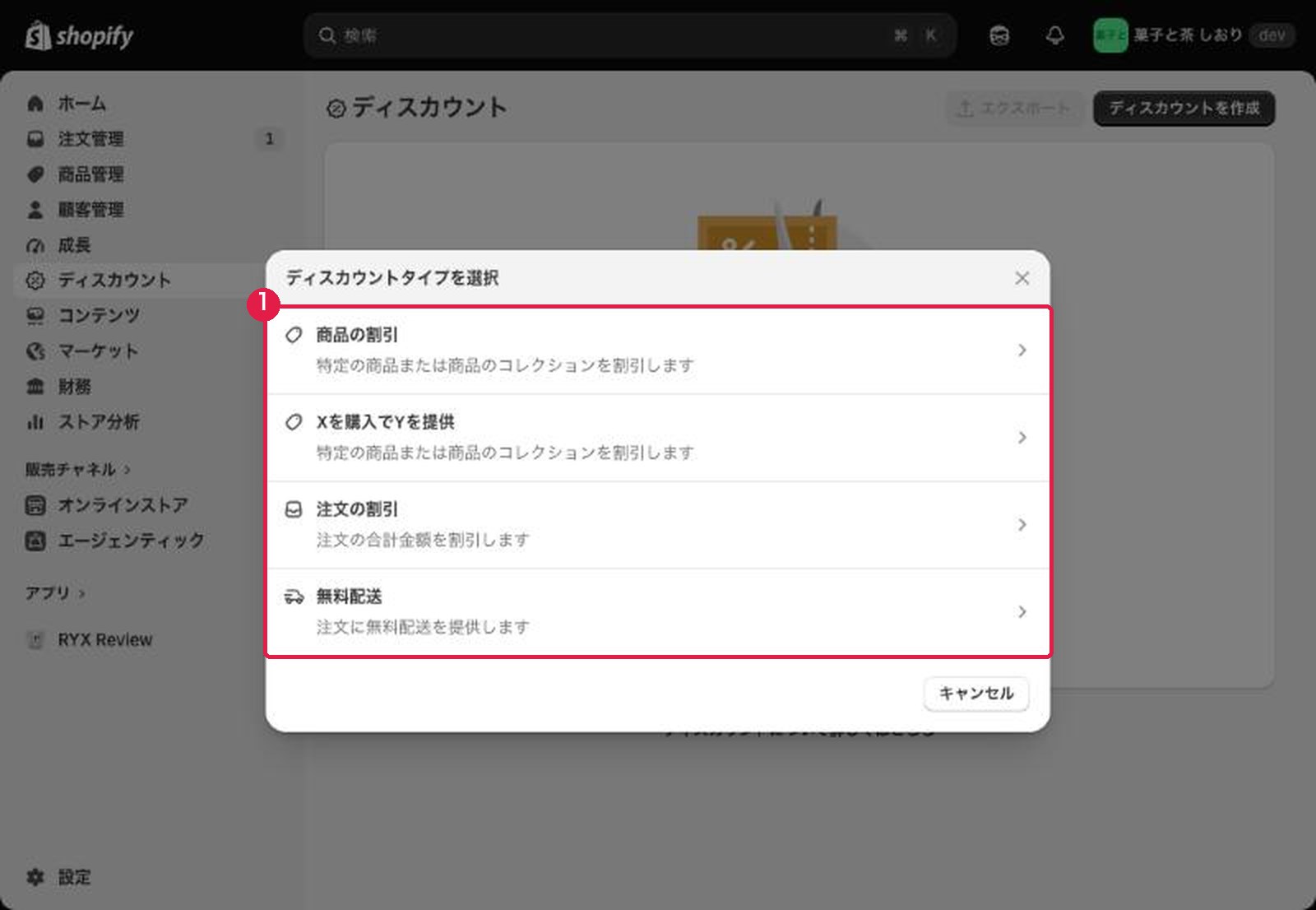
- 割引の種類。 特定の商品やコレクションを割り引く「商品の割引」、まとめ買いの特典を付ける「Xを購入でYを提供」、注文の合計から割り引く「注文の割引」、送料を無料にする「無料配送」の4つです
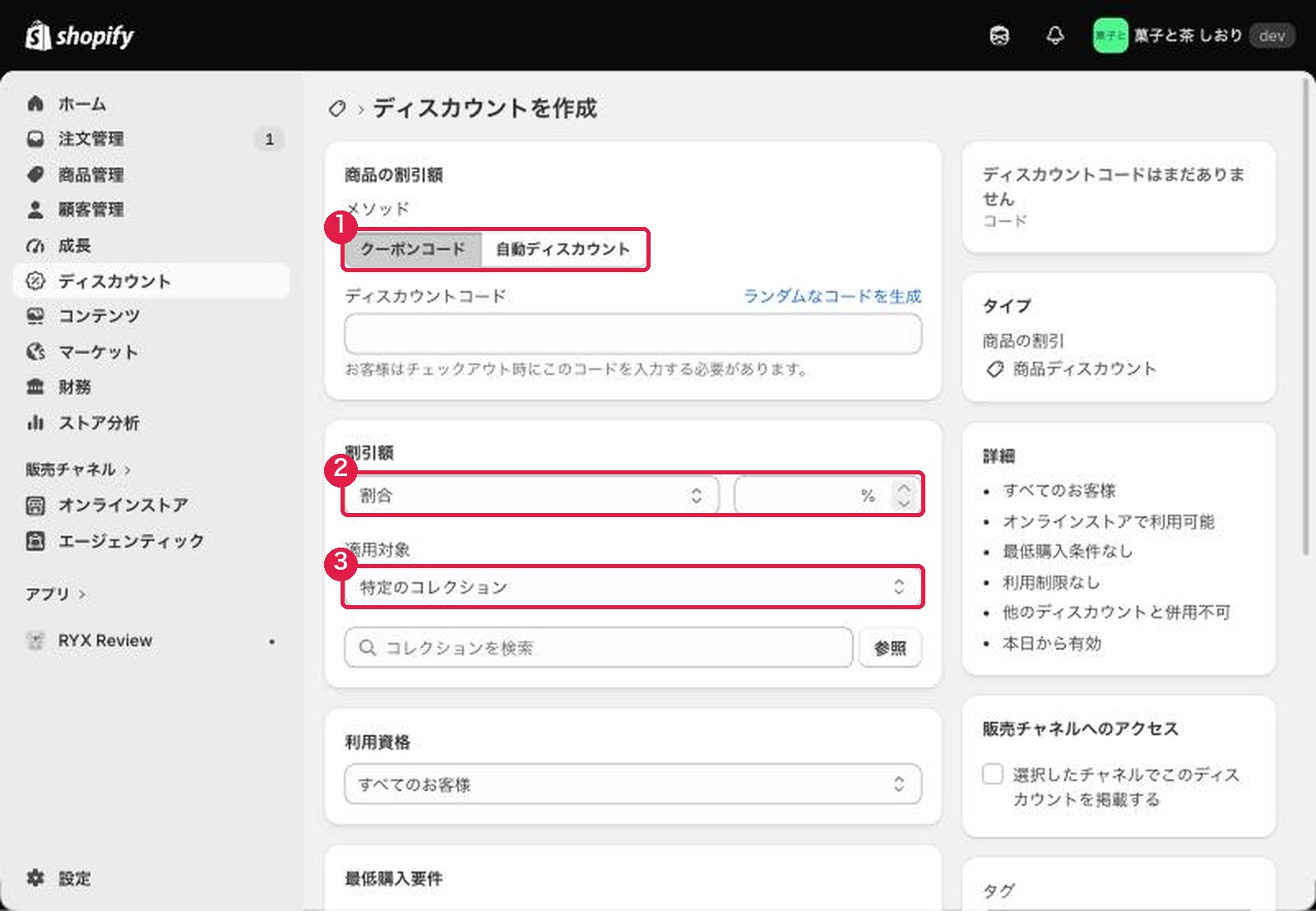
- クーポンコードか自動ディスカウントか。 クーポンコードは、お客様がチェックアウトでコードを入れたときだけ割引されます。自動ディスカウントは、条件を満たせばコードなしで割引されます
- 割引額。 割合か、固定の金額かを選びます
- 適用対象。 割引する商品やコレクションを選びます
この下に、利用できるお客様、最低購入金額、使える回数、有効期間の欄が続きます。セールの終了日を決めているときは、有効期間の終了日を入れておくと、止め忘れがなくなります。
外部記事ディスカウントの種類ディスカウントコードと自動ディスカウントの作成について説明します。help.shopify.com
ストアの見た目を変える
テーマの編集画面を開く
[オンラインストア]を開くと、今公開しているテーマが表示されます。
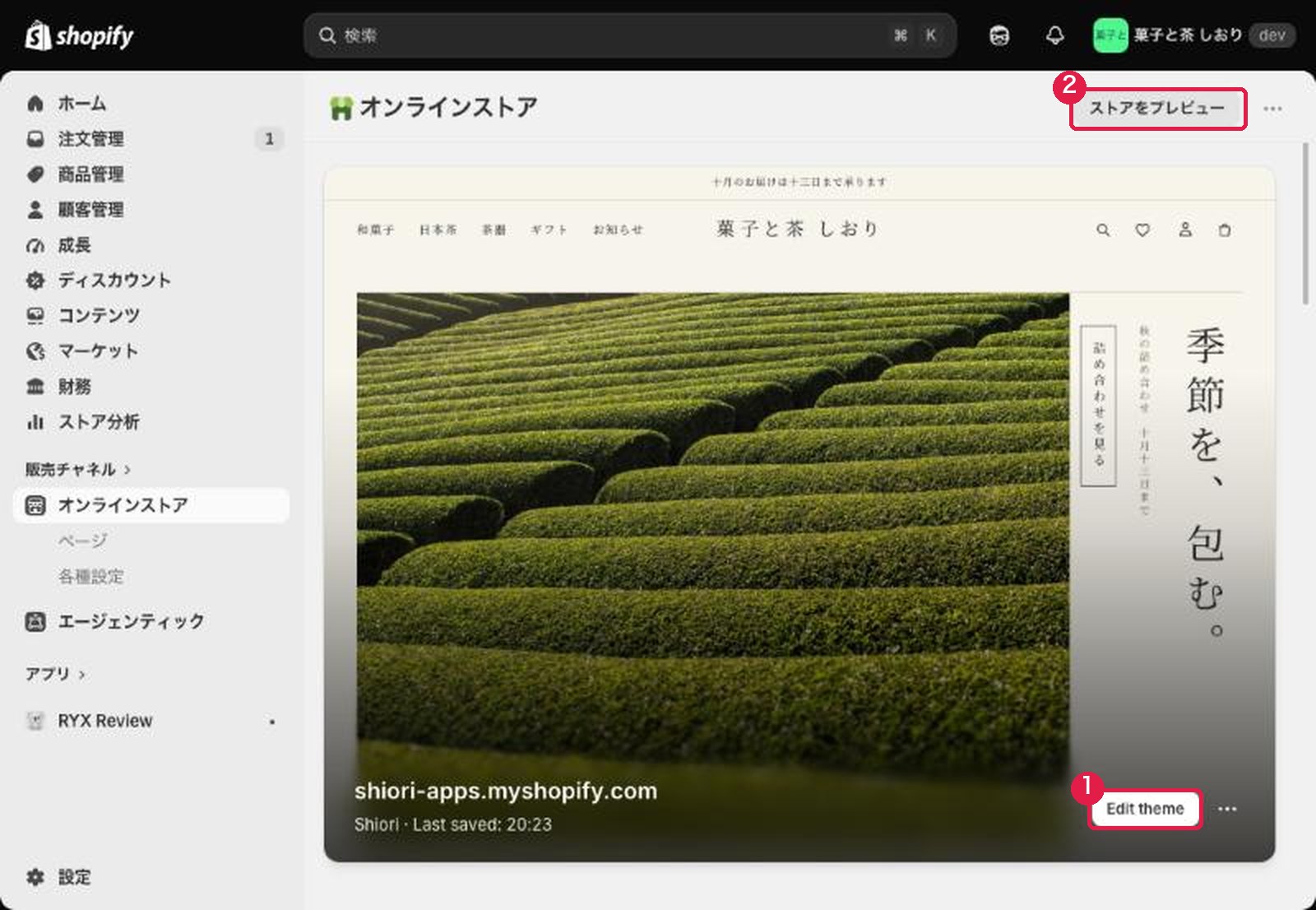
- テーマを編集。 テーマエディタが開き、トップページのバナーや文章を変えられます
- ストアをプレビュー。 お客様から見たストアを開きます
テーマエディタで文章や画像を変える
テーマエディタは、左にページの部品の一覧、右にストアのプレビューが表示される画面です。
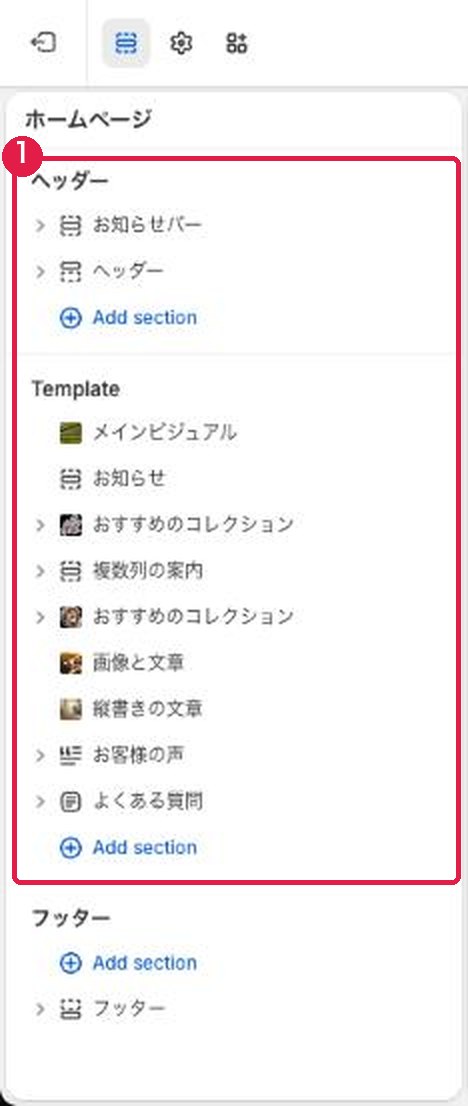
- セクションの一覧。 ページは「セクション」という部品を上から並べてできています。変えたいセクションを押すと、その設定が開きます。[Add section]で新しいセクションを足し、ドラッグで順番を入れ替えられます
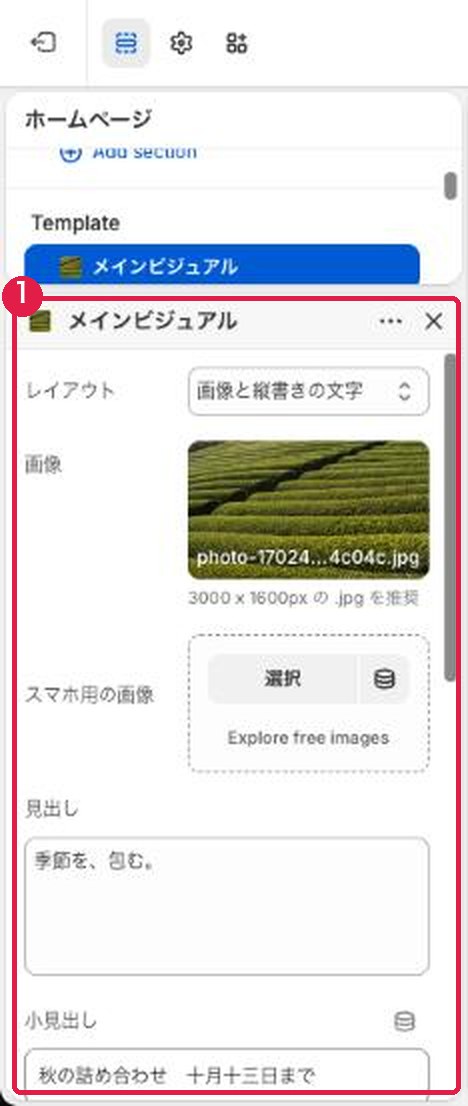
- セクションの設定。 この例はトップのメインビジュアルで、画像、スマホ用の画像、見出しを変えられます。どの項目があるかはテーマによって違います
変更は、右上の[保存]を押すまでストアに反映されません。季節の入れ替えのように大きく変える場合は、テーマを複製してから編集し、仕上がった版を公開すると、作業中の画面をお客様に見せずに済みます。
外部記事テーマのカスタマイズテーマをカスタマイズして、ストアのコンテンツとレイアウトを変更します。help.shopify.com
メニューを変える
ヘッダーやフッターのメニューは、[コンテンツ]の[メニュー]で編集します。
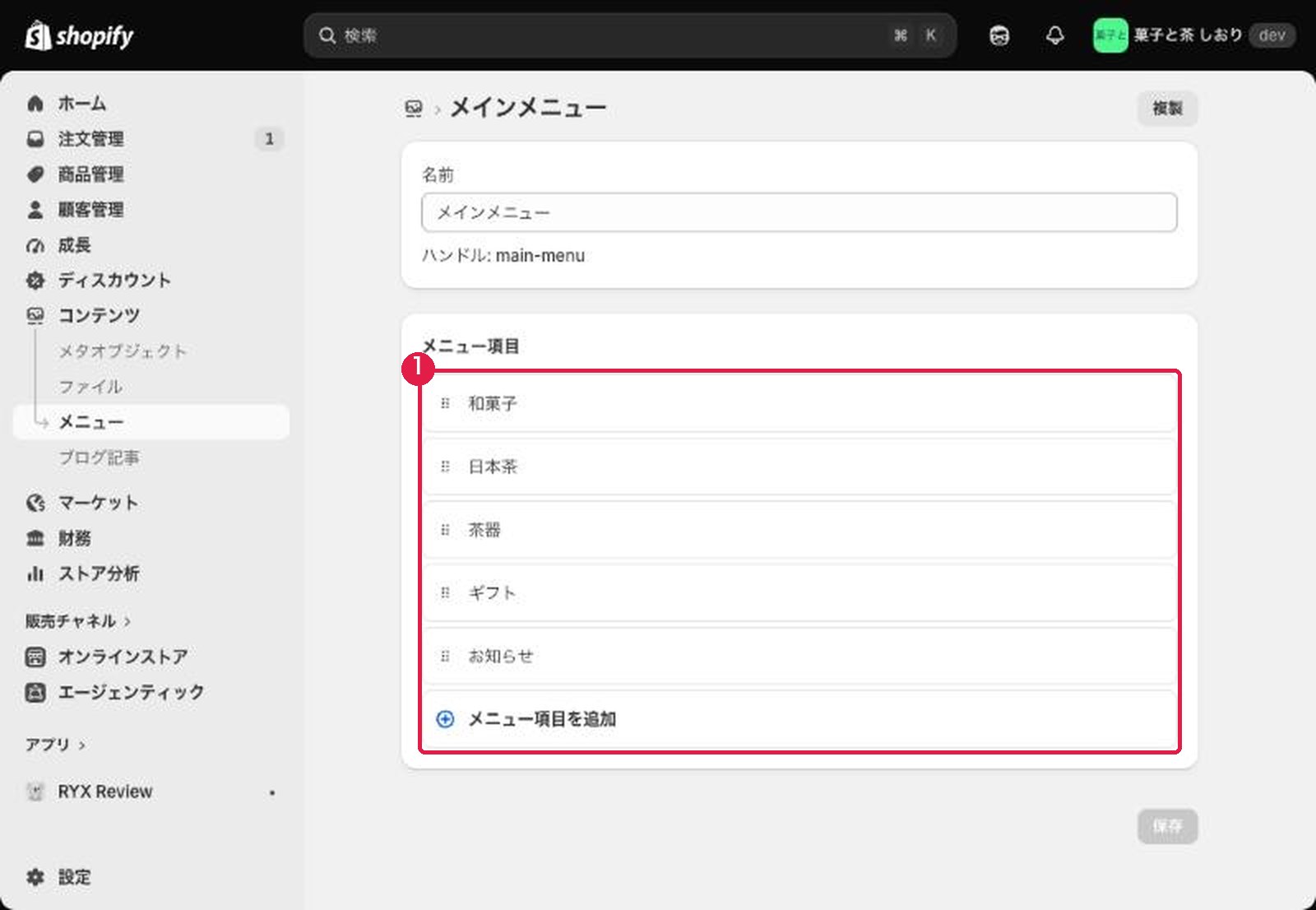
- メニュー項目。 項目をドラッグで並べ替え、[メニュー項目を追加]でコレクションやページへのリンクを足します。項目を右にずらすと、ドロップダウンの子メニューになります
外部記事メニューとリンクメニューとリンクを追加して、お客様がオンラインストアを閲覧しやすくします。help.shopify.com
ブログ記事を書く
お知らせや読み物は、[コンテンツ]の[ブログ記事]から書きます。
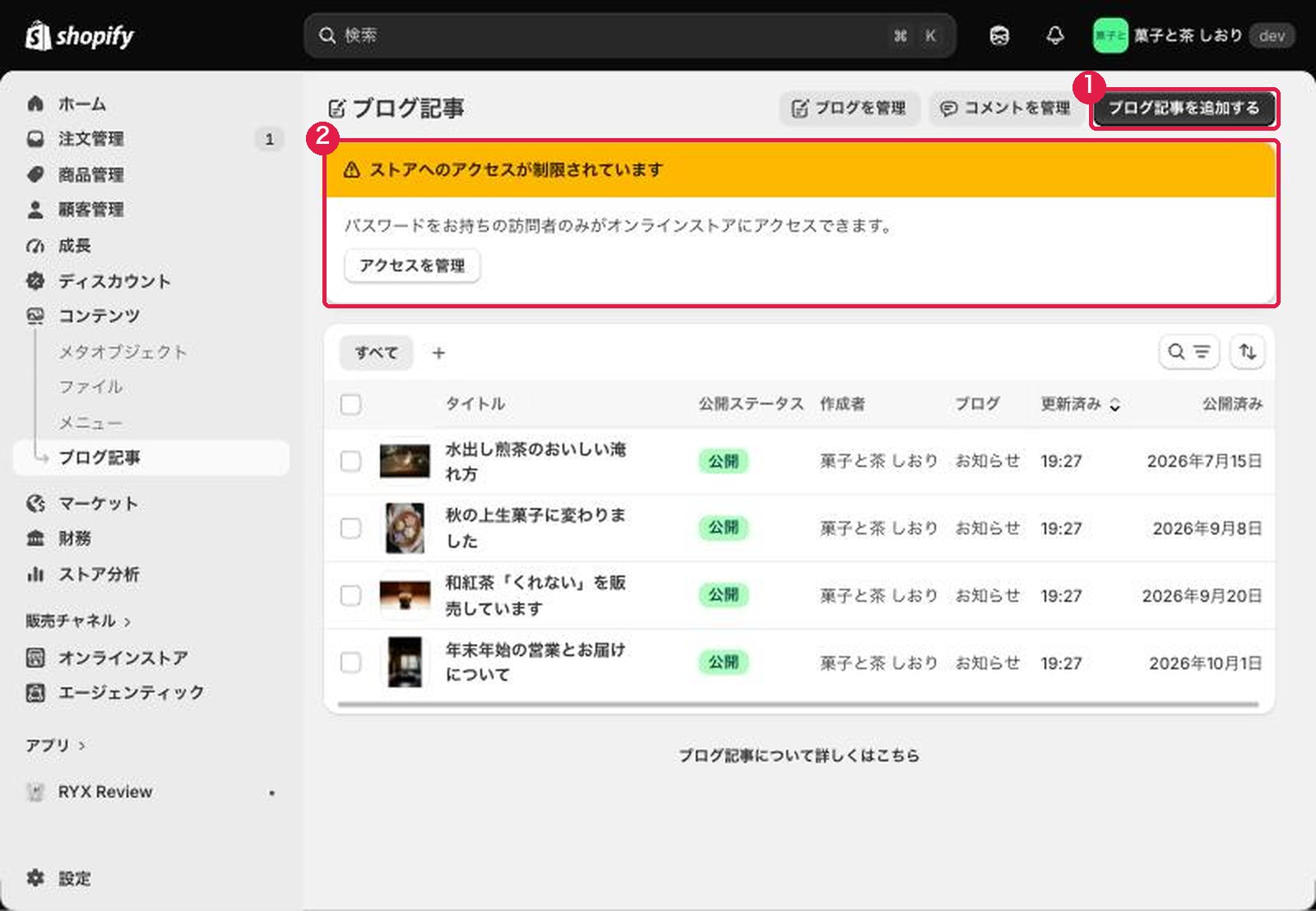
- ブログ記事を追加する。 新しい記事を書きます。公開日を未来の日付にすると、その日時に自動で公開されます
- ストアへのアクセスが制限されています。 ストアにパスワードがかかっているときに出る表示です。公開前のストアでは、パスワードを知っている人しかストアを見られません
売上を確認する
[ストア分析]を開くと、売上や注文数がまとめて表示されます。
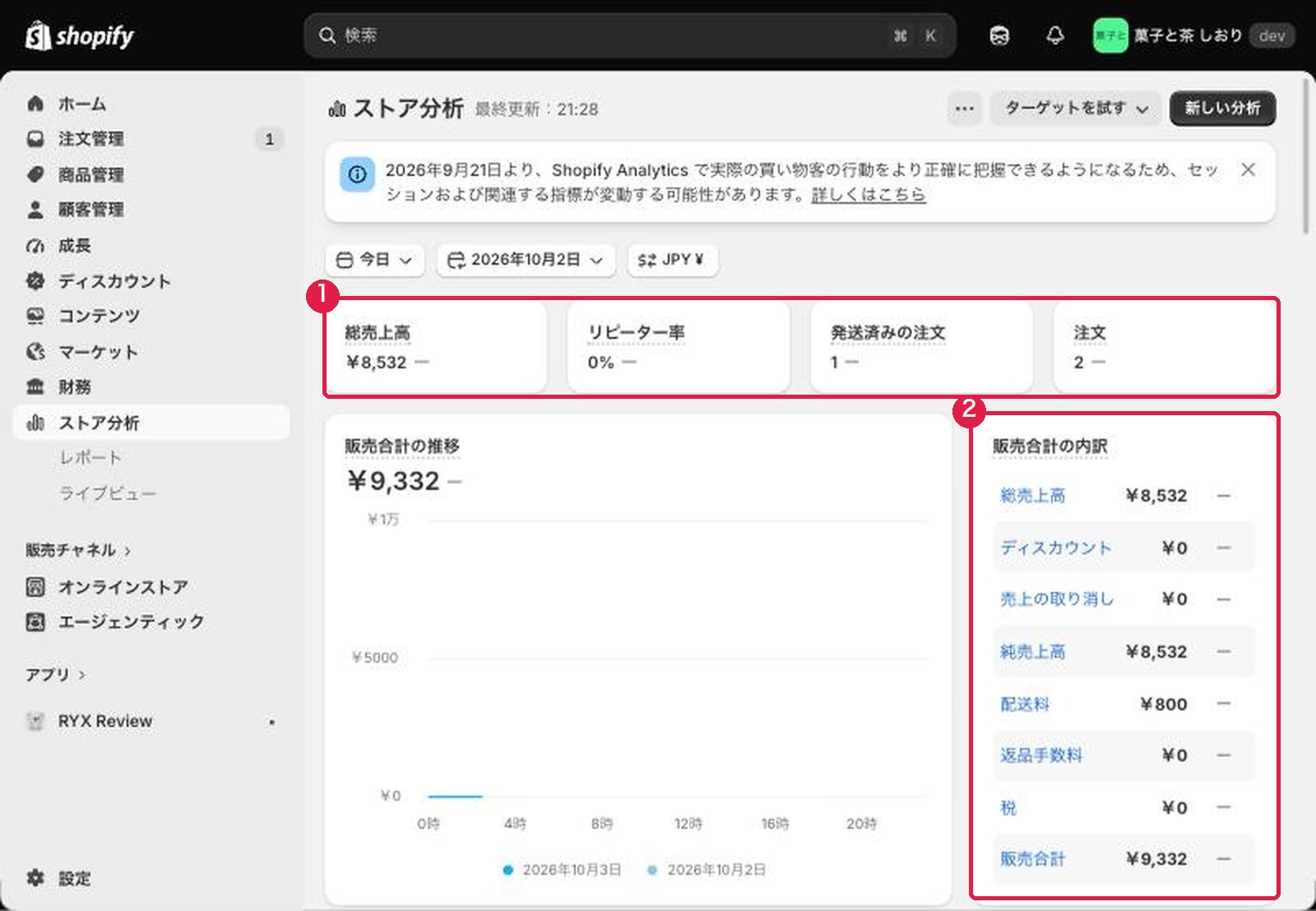
- 主な数値。 総売上高、リピーター率、注文数などです。左上で期間を切り替え、前の期間と比べられます
- 販売合計の内訳。 割引、送料、返品を含めた売上の内訳です。数字を押すと、詳しいレポートに移れます
2026年10月時点の画面には、9月21日からセッションの数え方が変わり、関連する数値が変動する可能性があるという案内が出ています。9月の前後で訪問数を比べるときは、この変更を踏まえて見てください。
外部記事Shopifyのストア分析商品、注文、訪問者、決済に関するストア分析を表示して、ビジネスに関するインサイトを得ます。help.shopify.com
ストア全体の設定
左下の[設定]から開きます。運営を始めた後に触ることが多いのは、配送料、ポリシー、ユーザーの3つです。
配送料
[発送と配達]の配送プロファイルで、地域ごとの配送料を決めます。
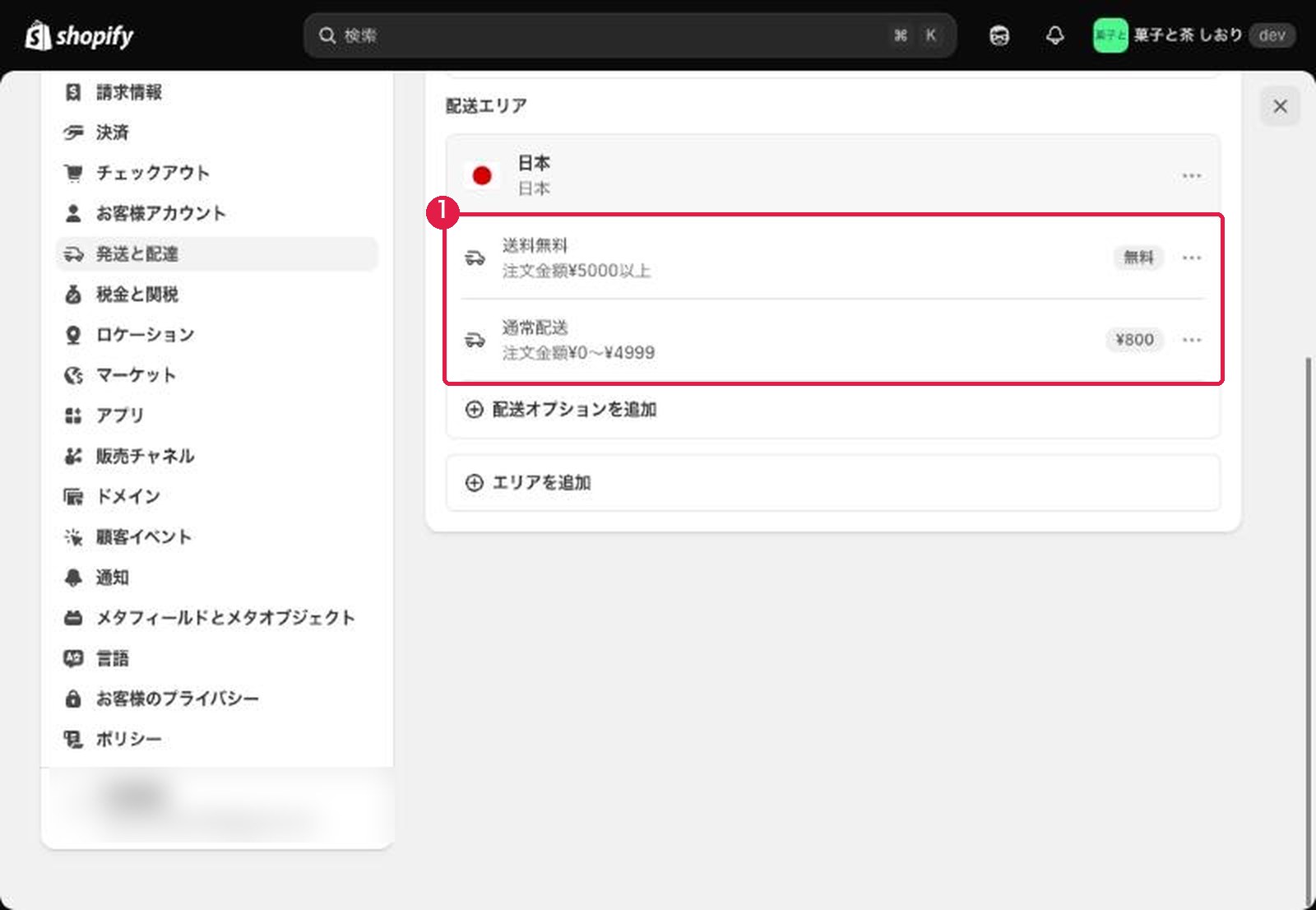
- 配送オプション。 この例では、注文金額が5,000円以上で送料無料、それ未満は800円です。条件は注文金額のほかに、重量でも決められます。北海道や沖縄だけ送料を変えたい場合は、[エリアを追加]で都道府県ごとのエリアを作ります
外部記事配送料お客様のロケーション、注文の詳細、配達スピードに基づいて、チェックアウト時に正確な配達費用を請求できるよう、配送料を設定します。help.shopify.com
ポリシー
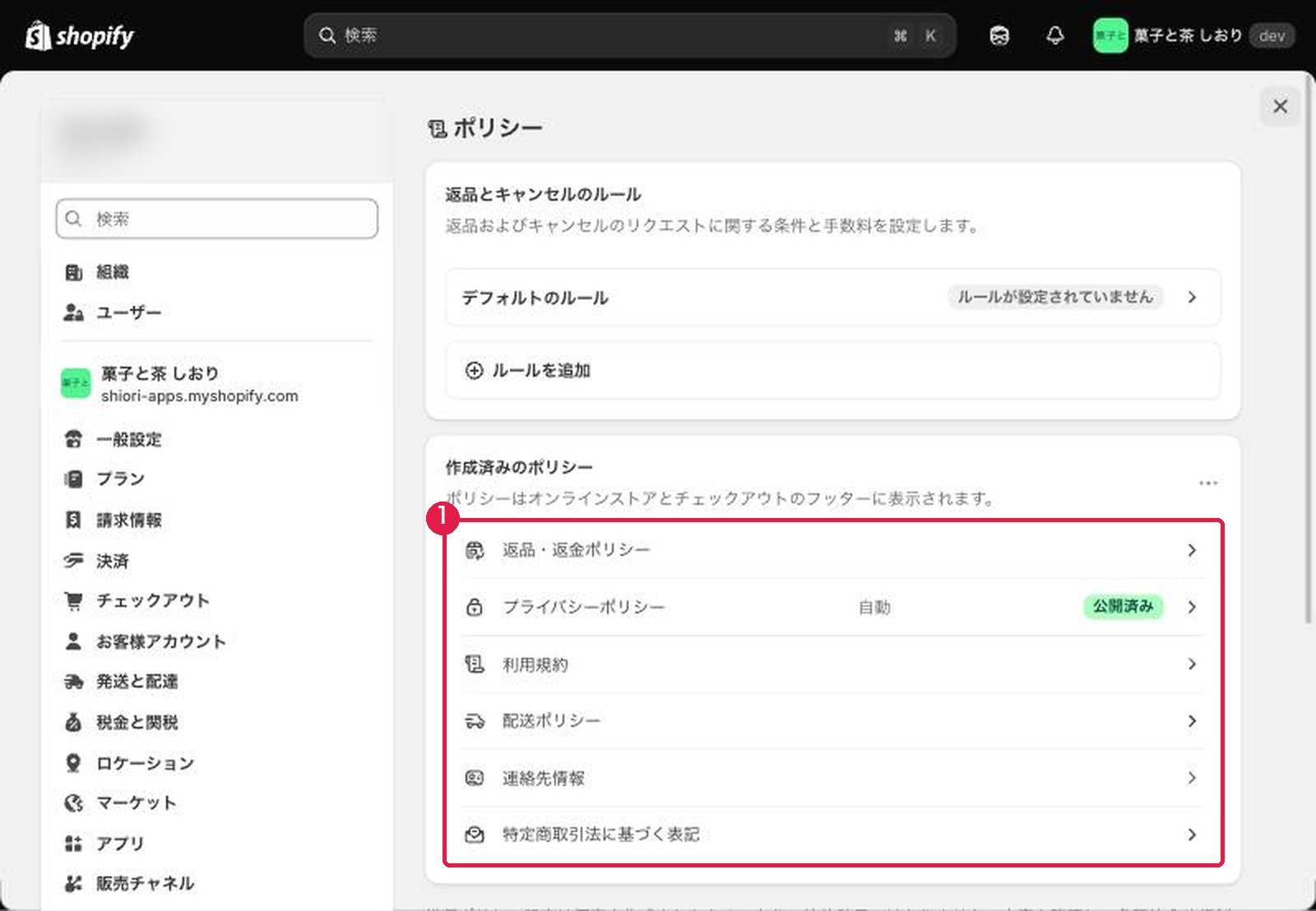
- 作成済みのポリシー。 返品・返金、プライバシー、利用規約、配送、連絡先、特定商取引法に基づく表記をここに入れると、チェックアウトの画面にリンクが表示され、テーマによってはストアのフッターにも出ます。住所や電話番号、返品の条件が変わったときは、ここを直してください
外部記事ストアポリシーを追加するShopifyストアの返品ポリシー、プライバシーポリシー、配送ポリシー、利用規約、特定商取引法に基づく表記を生成します。help.shopify.com
スタッフを追加する
ストアの運営を手伝う人や、制作会社に管理画面を触ってもらうときは、[ユーザー]から招待します。
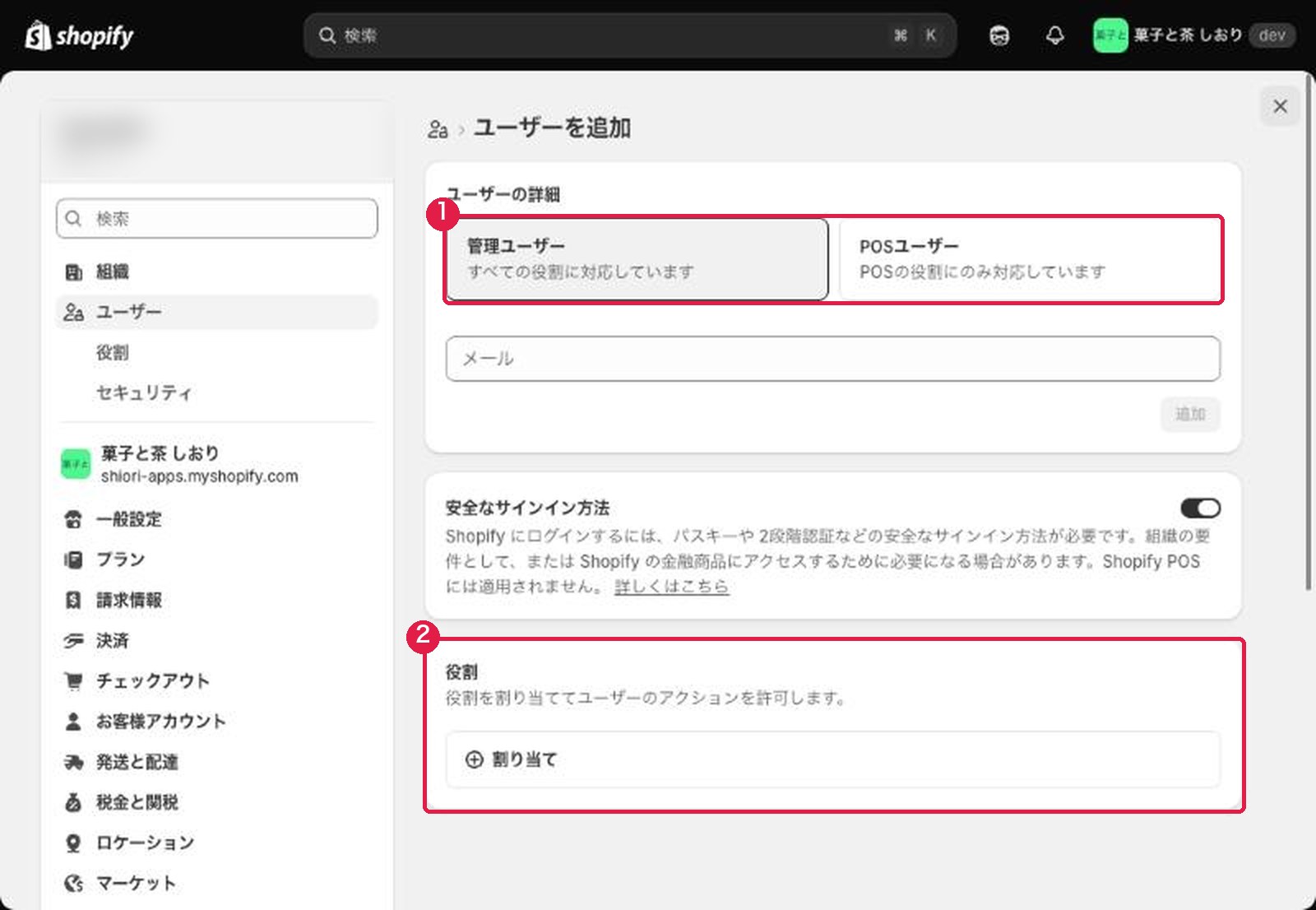
- 管理ユーザーとPOSユーザー。 管理画面を使う人は「管理ユーザー」です。実店舗のレジだけを使う人は「POSユーザー」にします
- 役割。 その人ができる操作を「役割」で決めます。発送担当の人には注文の操作だけ、のように必要な範囲に絞って割り当ててください
2026年10月時点の管理画面では、ユーザーの権限を役割で管理する方式に切り替わっていて、ユーザーの一覧で各ユーザーの役割をまとめて確認できるようになっています。辞めたスタッフや契約の終わった外注先のアカウントが残っていないか、ときどき確認してください。
外部記事ユーザー管理Shopifyストアにユーザーとコラボレーターを追加し、タスクへのアクセスレベルを管理します。help.shopify.com
さいごに
Shopifyの管理画面は、商品の登録、注文の発送、割引、テーマの編集まで、左のメニューから同じ流れで操作できます。日々の運営で特に使うのは、注文の発送と商品の登録です。迷ったときは、上の検索バーに商品名や注文番号を入れると、目的の画面にすぐ移れます。
自分のところでは、ストアの構築に合わせて、そのストアの画面で撮った操作マニュアルもお渡ししています。料金はサービスページ、実際の構築例は制作実績からご覧ください。
管理画面の操作で困っていることや、運営の手間を減らしたいことがあれば、お問い合わせからお気軽にご相談ください。