はじめに
- 沖縄や離島への注文だけ、送料を高くしたい
- 県の中の一部の島だけ送料を変えたいが、Shopifyの設定画面に郵便番号の欄が見当たらない
- 離島には送れない配送方法を、チェックアウトで出さないようにしたい
このような方のための記事です。
Shopifyの標準の配送設定で送料を分けられるのは、都道府県までです。沖縄県・北海道のように県ごと送料を変えるなら標準の設定でできますが、東京都の伊豆諸島や鹿児島県の奄美のように、県の中の一部の島だけ送料を変えるには、もう一手が要ります。
この記事では、まず標準の設定で県ごとに送料を変える手順を説明し、そのあと郵便番号で分けたいときの3つのやり方を、使えるプランと注意点つきで比べます。
結論:県ごとなら標準の設定、県の中の離島はもう一手が要る
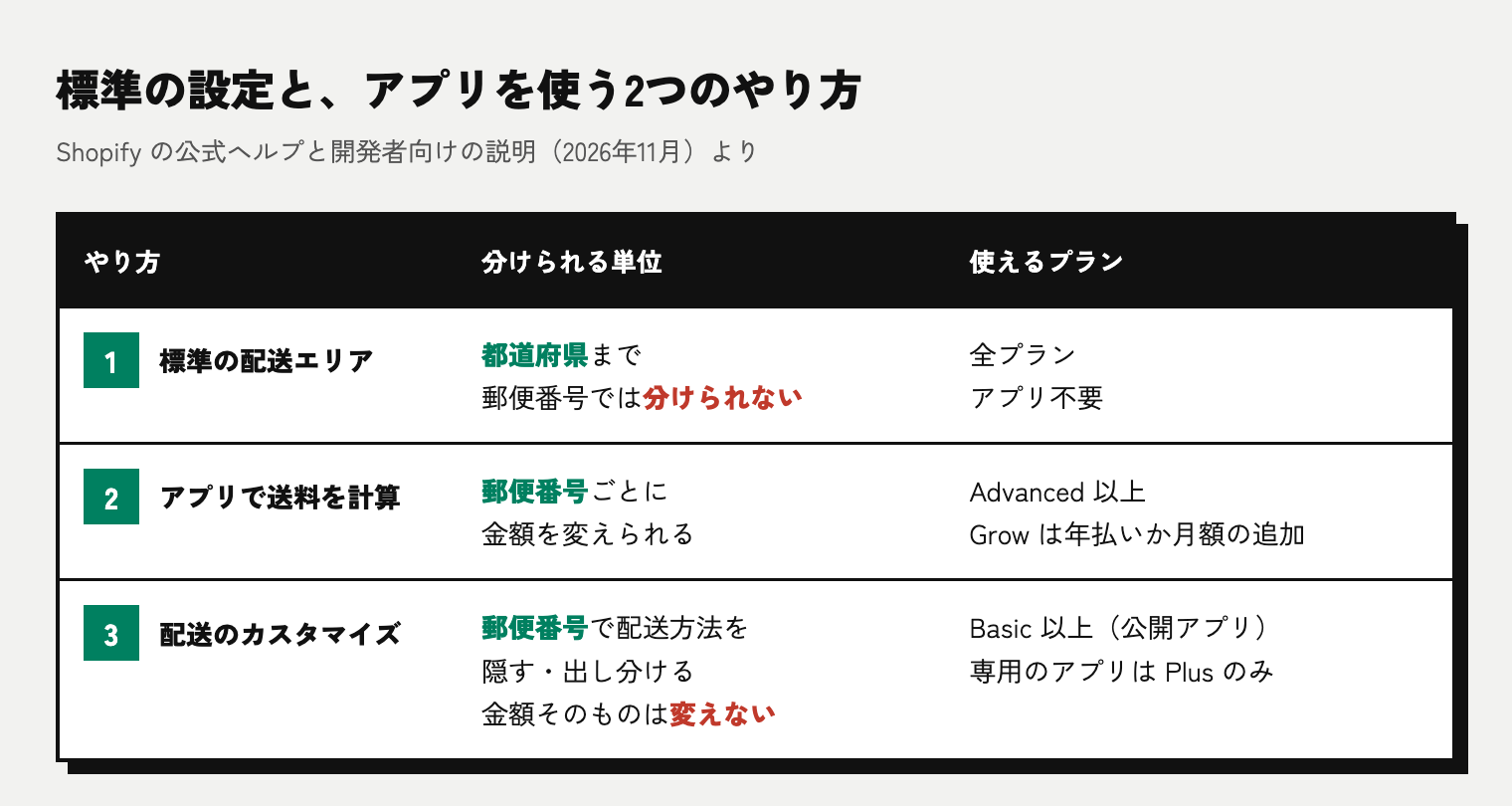
選び方は、送料を分けたい単位で決まります。
- 県ごとでよい(沖縄県・北海道・離島の多い県をまとめて高くする):標準の配送エリアで足ります。全プランで使えます
- 郵便番号で分けたい(県の中の一部の島だけ):アプリで送料を計算するか、配送のカスタマイズで配送方法を出し分けます。どちらもアプリが要り、使えるプランに条件があります

沖縄・北海道だけ送料を変える(標準の配送エリア)
Shopifyの配送設定では、送料を「配送エリア」ごとに決めます。配送エリアは、同じ送料をかける国や地域のまとまりです。日本の場合は、都道府県を選んでエリアを作れます。
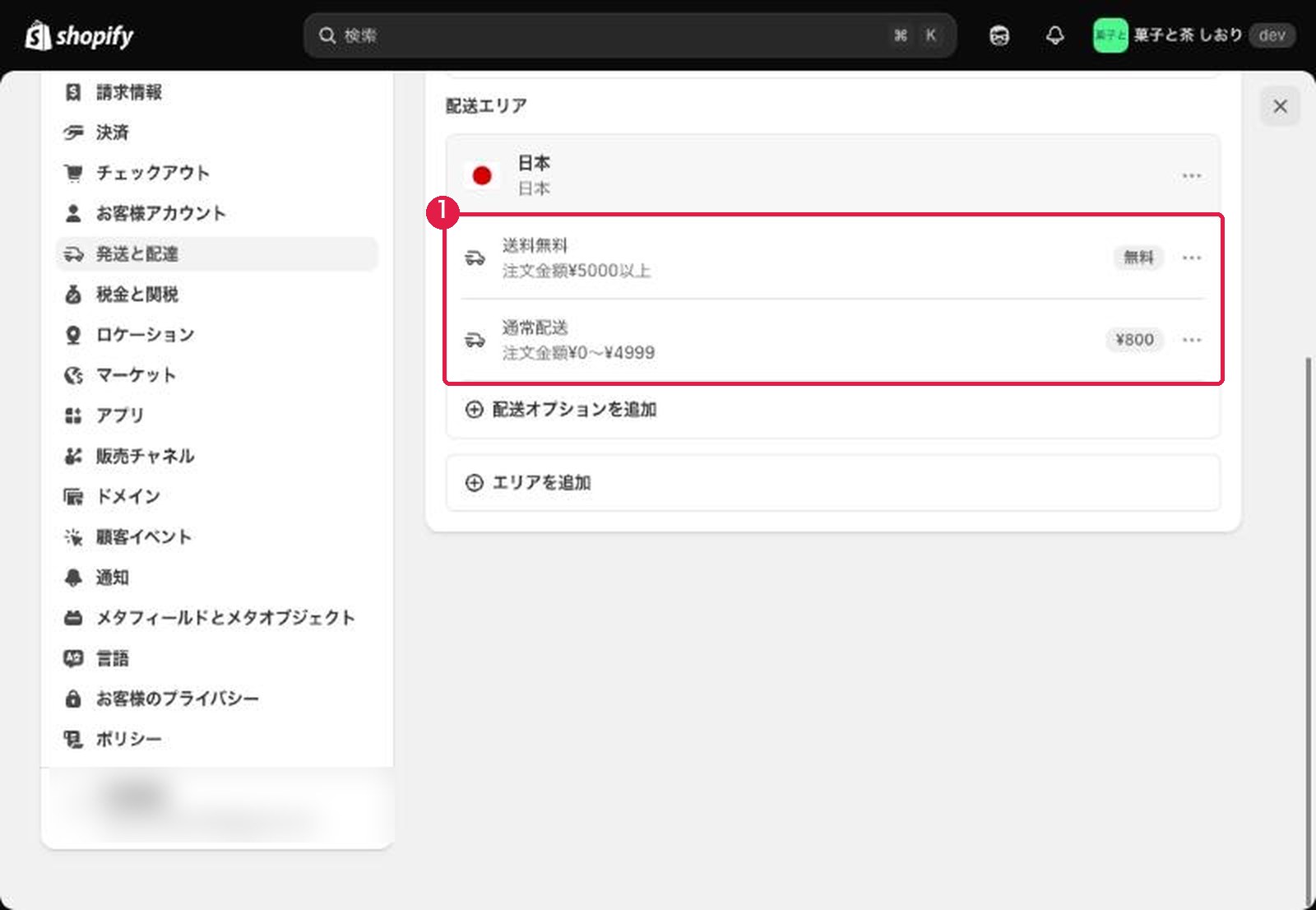
手順は次のとおりです。
- 管理画面の[設定]から[発送と配達]を開き、配送プロファイルを選びます
- [エリアを追加]を押し、エリアの名前(たとえば「沖縄」)を入れて、沖縄県を選びます
- 作ったエリアで[配送オプションを追加]を押し、沖縄向けの送料を入れて保存します
気をつけることが2つあります。
ひとつは、同じ都道府県を2つのエリアに入れられないことです。もとの「日本」のエリアに沖縄県が入ったままだと、新しいエリアに入れられません。もとのエリアから沖縄県を外してから、新しいエリアに入れます。
もうひとつは、送料無料の条件をエリアごとに付け直すことです。「5,000円以上で送料無料」は、もとのエリアに付けた配送オプションです。沖縄のエリアで送料無料にしないなら、そのエリアには送料無料の配送オプションを作らないでおきます。送料無料にする金額を沖縄だけ高くする、といった決め方もできます。
なお、注文金額で決める送料無料は、割引を引いたあとの金額で判定されます。クーポンを使って5,000円を下回ると、送料がかかります。
新しい配送の画面に変わったストアの場合
Shopifyの配送設定は、いまの「配送プロファイル」から、マーケットごとに配送を決める「マーケット別の配送オプション」へ段階的に移っています。移ったストアでは、配送の設定は[設定]の[マーケット]から行います。
移るときは、いまの送料はそのまま引き継がれます。都道府県で分けたエリアがある場合は、それに合わせて都道府県のマーケットが作られることがある、と説明されています。どちらの画面になっているかは、[設定]の[発送と配達]を開くとわかります。配送プロファイルとエリアが並んでいれば、いまの画面のままです。
県の中の離島だけ送料を変えたいとき
県ごとの配送エリアでは、東京都の島(伊豆諸島・小笠原諸島)だけ、鹿児島県の奄美の島だけ、といった分け方はできません。配送エリアは都道府県より細かく分けられず、郵便番号の欄がないためです。
郵便番号で分けるやり方は、次の3つです。
1. アプリで送料を計算する
送料をアプリが計算して、チェックアウトに出すやり方です。アプリは届け先の郵便番号を受け取れるので、離島の郵便番号なら高い送料を返す、という決め方ができます。Shopifyのヘルプでは「配送業者またはアプリによる計算済み配送料」と呼ばれています。
ただし、使えるプランに条件があります。Shopifyの開発者向けの説明では、この仕組みを使えるのは次のストアです。
- Advancedプラン以上
- Growプラン(旧Shopifyプラン)で年払いにしているか、月額の追加料金でこの機能を足したストア

Basicプランのストアは、このやり方を使えません。また、プランを下げて条件から外れると、アプリの送料の計算は止まります。
もうひとつの注意は、アプリの送料が取れなかったときです。アプリが止まると、送料が出ずにお客様が決済に進めないことがあります。Shopifyには、計算した送料が取れず、ほかの送料もないときだけ出す「バックアップの配送料」があるので、合わせて設定しておきます。
外部記事help.shopify.com/ja/manual/fulfillment/setup/shipping-rates/backup-rateshelp.shopify.com
2. 郵便番号で配送方法を出し分ける(配送のカスタマイズ)
チェックアウトに出す配送方法を、条件で隠したり名前を変えたりする「配送のカスタマイズ」を使うやり方です。届け先の郵便番号を条件にできます。
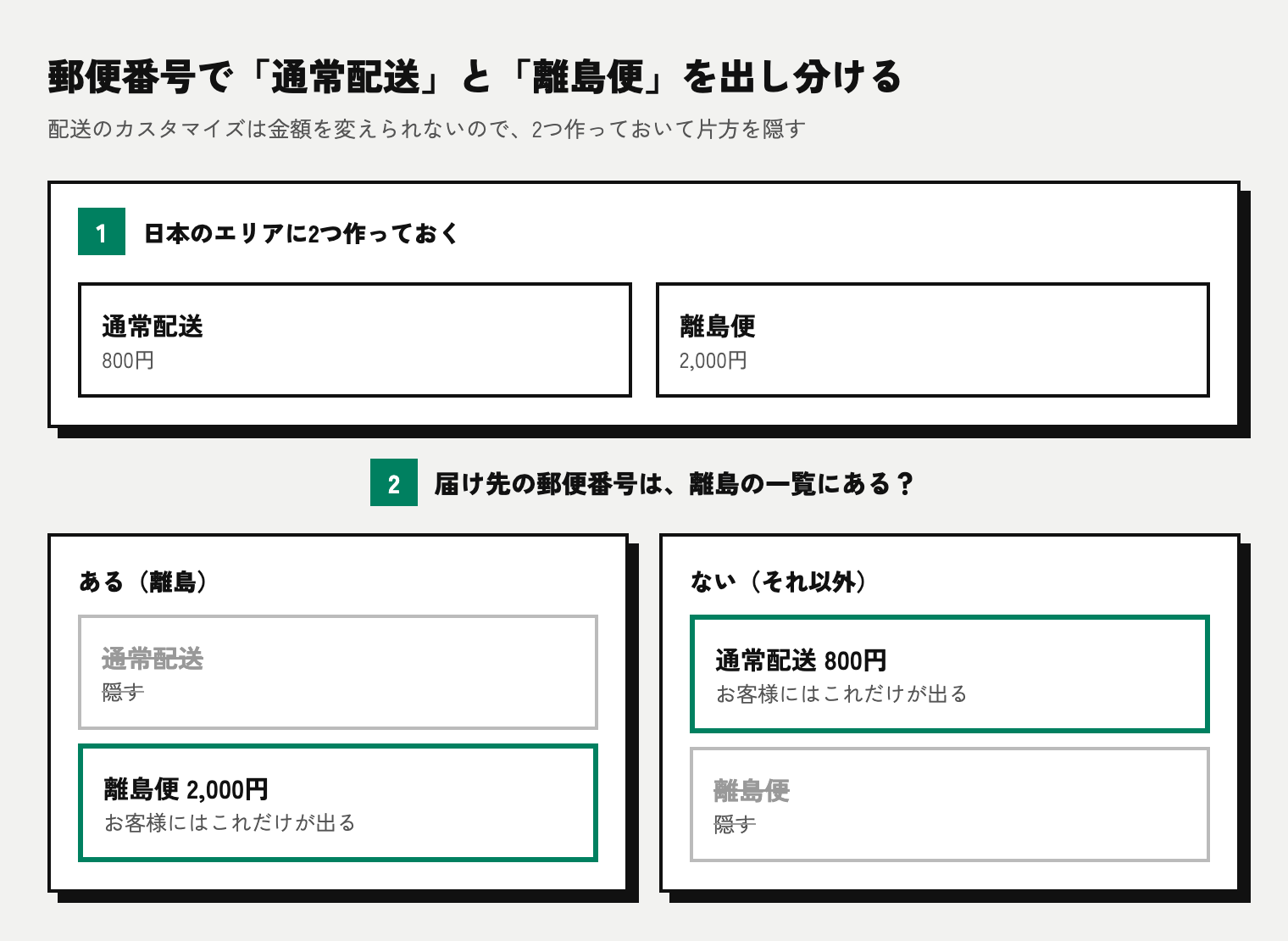
配送のカスタマイズは送料の金額そのものは変えられず、できるのは隠す・名前を変える・並べ替えるの3つです。そこで、次のように組み合わせます。
- 日本のエリアに「通常配送 800円」と「離島便 2,000円」の2つの配送オプションを作っておく
- 届け先の郵便番号が離島の一覧にあれば、「通常配送」を隠す
- 一覧になければ、「離島便」を隠す
こうすると、離島のお客様には離島便だけ、それ以外のお客様には通常配送だけが出ます。離島には送れない配送方法(たとえば日時の指定ができる便)を隠す、という使い方もできます。
使えるプランは、App Storeで公開されているアプリならBasicプラン以上です。お店のために作る専用のアプリ(カスタムアプリ)で配送のカスタマイズを作る場合は、Shopify Plusプランだけです。
外部記事help.shopify.com/ja/manual/checkout-settings/checkout-customizationhelp.shopify.com
アプリを入れたら、[設定]の[発送と配達]の「配達のカスタマイズ」の欄から、カスタマイズを追加して有効にします。アプリは、App Storeで「delivery customization」や「配送 カスタマイズ」と探せます。郵便番号を条件に使えるかは、アプリごとに違うので説明のページで確かめてください。
離島の郵便番号の一覧は、使っている配送業者が出している離島や中継料金のかかる地域の一覧をもとに作ります。配送業者によって対象の地域が違うので、使っている配送業者のものを使ってください。
3. 注文のあとで送料を伝える
アプリを入れずに始めるなら、離島の注文だけ、注文のあとで追加の送料をお知らせするやり方もあります。
この場合は、配送ポリシーや送料の案内のページに「離島は追加の送料がかかり、注文のあとでご連絡します」と書き、お客様が注文の前に読めるようにしておきます。注文が多くない店の始め方としては手軽ですが、注文ごとに連絡と支払いのやり取りが増えます。離島からの注文が増えてきたら、1か2に切り替えるのが現実的です。
ローカルデリバリーの郵便番号は、離島の送料には向かない
Shopifyの配送設定で郵便番号を入れられるのは、店の近くに自分で届ける「ローカルデリバリー」です。郵便番号で配達エリアを決められますが、離島の送料に使うのには向きません。
外部記事help.shopify.com/ja/manual/fulfillment/setup/delivery-methods/local-deliveryhelp.shopify.com
- チェックアウトに出る名前が「Local delivery」で、変えられない
- お客様に電話番号の入力が必須になる
- Shop Pay以外のApple Pay・Google Pay・Amazon Pay・PayPalなどの簡単なチェックアウトでは選べない
- カートの商品が1つのロケーションから届けられないと選べない
自分の店から近所に届ける場合のための仕組みなので、配送業者で送る離島の送料は、ここまでの3つのやり方から選んでください。
設定したら、離島あての送料を確かめる
送料の設定を変えたら、離島の住所でチェックアウトまで進み、出る配送方法と金額を確かめます。確かめるのは次の3つです。
- 沖縄県や離島の郵便番号で、離島向けの送料だけが出るか
- 本州の住所で、離島向けの送料が出ていないか
- 送料無料の金額を超えたとき、離島でも送料無料にするかどうかを決めたとおりになっているか
配送のカスタマイズを使う場合、Apple PayやGoogle Payでは、お客様が支払いを認める前に、都道府県・市区町村・郵便番号だけでカスタマイズが動きます。郵便番号を条件にしていれば、このときも出し分けが効きます。
よくある質問
沖縄だけ送料無料の対象から外せますか?
はい。沖縄県を別の配送エリアにして、そのエリアには送料無料の配送オプションを作らなければ、沖縄は常に送料がかかります。
北海道と沖縄で、送料を別々にできますか?
はい。北海道のエリアと沖縄のエリアを別に作り、それぞれに送料を入れます。
離島には配送しないことにできますか?
県ごとなら、その都道府県を配送エリアに入れなければ、その県あての注文は受けられません。県の中の一部の島だけ配送しないには、配送のカスタマイズで、その郵便番号のときにすべての配送方法を隠すアプリが要ります。この場合、その島のお客様は注文に進めなくなるので、配送ポリシーにその旨を書いておきます。
Basicプランで、郵便番号ごとに送料を変えられますか?
アプリで送料を計算するやり方は、Basicプランでは使えません。Basicプランなら、配送のカスタマイズで「通常配送」と「離島便」を出し分けるやり方か、注文のあとで送料を伝えるやり方になります。
さいごに
Shopifyの標準の配送設定で送料を分けられるのは都道府県までで、沖縄県・北海道のように県ごとなら[エリアを追加]で設定できます。県の中の一部の島だけ送料を変えるには、アプリで送料を計算するか(Advanced以上など)、配送のカスタマイズで配送方法を出し分けるか(Basic以上の公開アプリ)、注文のあとで送料を伝えるかの3つから選びます。
配送の設定の見直しや、お店に合ったやり方の選び方は、お問い合わせからお気軽にご相談ください。