はじめに
- Shopifyのストアに、お気に入り機能を入れるべきか迷っている
- お気に入り機能を入れると、何が良くなるのか知りたい
- アプリを選ぶ前に、どんな機能があればよいのか整理したい
このような方のための記事です。
この記事では、お気に入り(ウィッシュリスト)機能がなぜ必要なのかを公開されているデータで説明し、入れると何が良くなるのか、どんな機能を選べばよいのかを、実際の画面を見ながら解説します。画面は、自分が開発しているお気に入りアプリ「RYX Wishlist」を入れたデモのストアで撮っています。
お気に入り機能を追加する手順はShopifyにお気に入り機能を追加する方法、アプリ同士の比較はShopify お気に入りアプリ おすすめ4選にまとめています。
お気に入り機能とは
お気に入り機能は、気になる商品をストアの中に保存しておける機能です。ウィッシュリストや欲しいものリストとも呼ばれます。商品一覧や商品ページのハートのボタンを押すと保存され、あとで一覧から見返して、そのままカートに入れられます。
楽天市場やAmazon、ZOZOTOWNのようなモールでは当たり前にある機能ですが、Shopifyには標準で用意されていません。DawnやHorizonといったShopifyの無料テーマにも、お気に入りのボタンは付いていません。そのため、Shopifyのストアに付けるには、アプリを入れるか、テーマに自分で組み込む必要があります。
なぜお気に入り機能が必要なのか
買い物客の多くは、最初の訪問では買わない
ECサイトのカゴ落ち率は、調査会社Baymard Instituteが50の調査をまとめた平均で70.22%です。カートに商品を入れた人のうち、7割は買わずに離れています。
その理由として最も多いのが「見ていただけ、まだ買う準備ができていなかった」で、米国のオンラインの買い物客の42%が、この理由でカートを放置したことがあると答えています。
買わずに離れる人の多くは、商品に興味がないのではなく、まだ決めていないだけです。ほかの商品と比べたい、給料日まで待ちたい、家族に相談したい。こうした「今は買わない」お客様の受け皿がないと、気になった商品はカートに入れたまま忘れられるか、ブラウザのタブを閉じた時点で記憶から消えます。お気に入りは、この「今は買わない」を離脱ではなく保留にする機能です。
スマホで、すきま時間に比べている
経済産業省の調査では、2024年の物販のBtoC-ECのうち、スマートフォン経由の割合は61.7%でした。

スマホでの買い物は、移動中や休憩中のすきま時間に、途中で中断される前提で進みます。比べている商品を頭の中で覚えておくのは難しく、保存する場所がなければ、次に来たときにまた最初から探すことになります。探し直す手間が大きいほど、そのまま戻ってこなくなります。
会員登録をお願いするのは、まだ早い
同じBaymardの調査では、見ていただけの人を除くと、チェックアウトで離脱した人の18%が「アカウントの作成を求められた」ことを理由に挙げています。買う直前でさえ、会員登録は離脱の理由になります。
まだ買うと決めていない段階のお客様に、お気に入りを使うために会員登録を求めると、保存してもらえる機会は大きく減ります。お気に入り機能は、ログインしていないお客様でも使えることが前提になります。
お気に入り機能で何が良くなるのか
お客様は、比べて、戻ってきて、買える
お気に入りに入れておけば、候補の商品を一か所に集めて比べられます。次に来たときも、ヘッダーのアイコンから保存した商品の一覧を開くだけで、検討の続きから始められます。モールで買い物をしているお客様にとっては、当たり前にある機能がストアにもある、という安心感にもなります。
ストアは、売れる前の「欲しい」が分かる
売上のデータは、売れた結果しか教えてくれません。お気に入りのデータは、まだ売れていない「欲しい」という気持ちを教えてくれます。
- お気に入りの数が多い商品を、トップページや特集で目立たせる
- 在庫切れの商品のお気に入りの数を見て、再入荷の数を決める
- GA4の閲覧数と比べ、見られているのに保存されない商品は、写真や説明を見直す
- 広告やSNSで押す商品を、お気に入りの数を根拠に選ぶ
商品数が多い店ほど、どれに力を入れるかの判断に使えます。
迷っているお客様の後押しになる
商品ページに「◯人がお気に入りに登録している商品です」と出すと、ほかのお客様も気にしている商品だと伝わります。レビューの数と同じように、迷っている人の後押しになります。
保存したお客様に、次の一手を打てる
お気に入りに入れたのが誰で、どの商品なのかが分かれば、その人に合わせた連絡ができます。Shopifyのワークフローの自動化アプリ「Shopify Flow」に対応したお気に入りアプリなら、お気に入りに入れた会員に顧客タグを付け、そのタグで顧客セグメントを作って、メールの配信先にできます。
Shopifyのメールの自動配信はShopify Messagingで作りますが、ほかのアプリを組み合わせる自動化はShopify Flowで作る、と公式ヘルプに書かれています。メールが届くのは、メールマガジンの受信に同意したお客様だけです。

どんな機能がいいのか
お気に入りアプリの機能は、アプリによってかなり違います。ここでは、お客様が「見つける→保存する→戻ってくる→買う」の順に使う機能を並べました。
商品一覧にもボタンがある
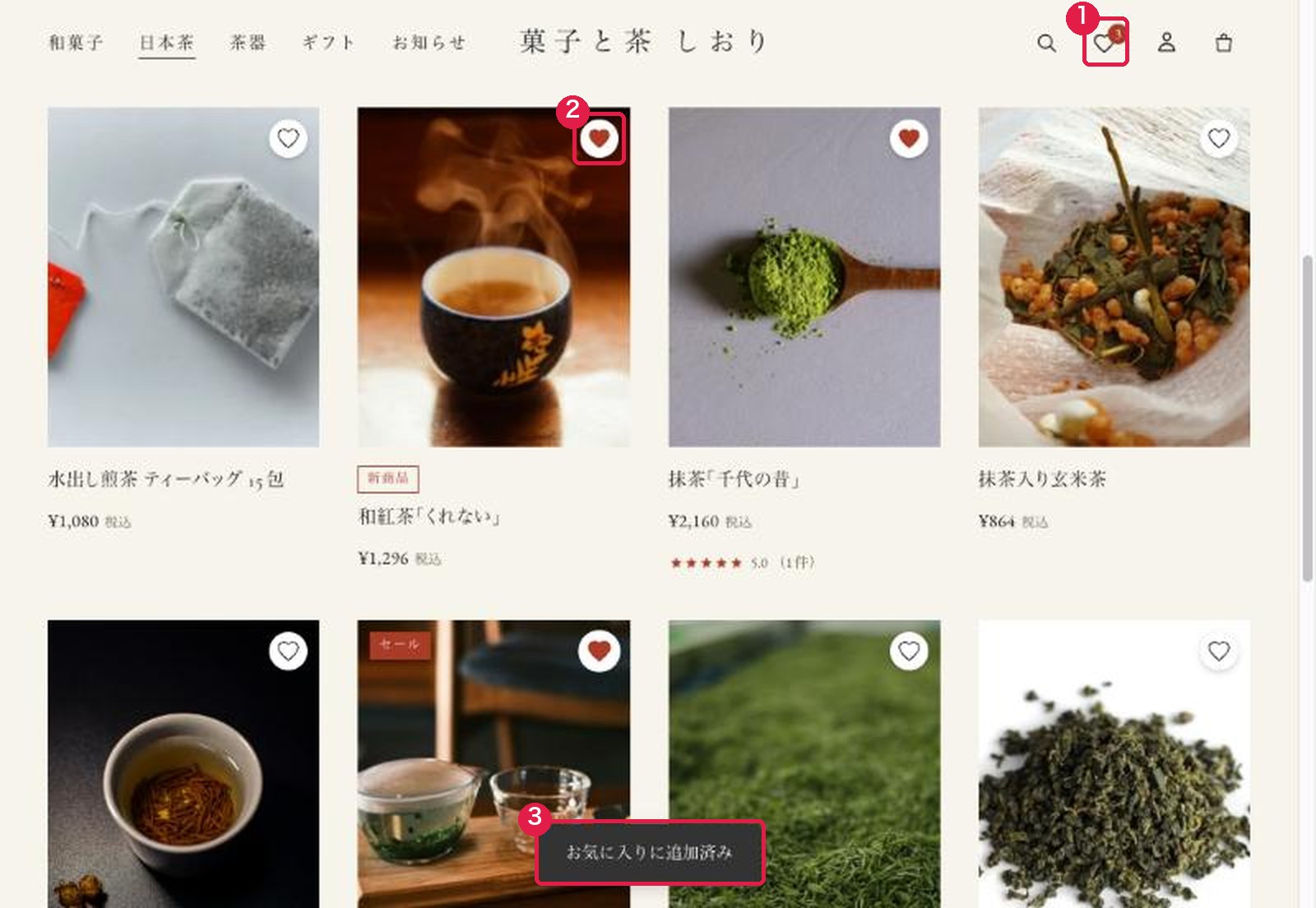
- ヘッダーのアイコンと件数。 保存した数が出て、どのページからでもお気に入りの一覧を開けます
- 商品カードのボタン。 商品ページを開かなくても、一覧から保存できます
- 保存したことの表示。 押したことがすぐ分かるように、短いメッセージが出ます
ボタンが商品ページにしかないと、お客様は気になる商品を1つずつ開いて保存することになります。コレクションページや検索結果で、候補を次々に保存できることが、比較の役に立ちます。
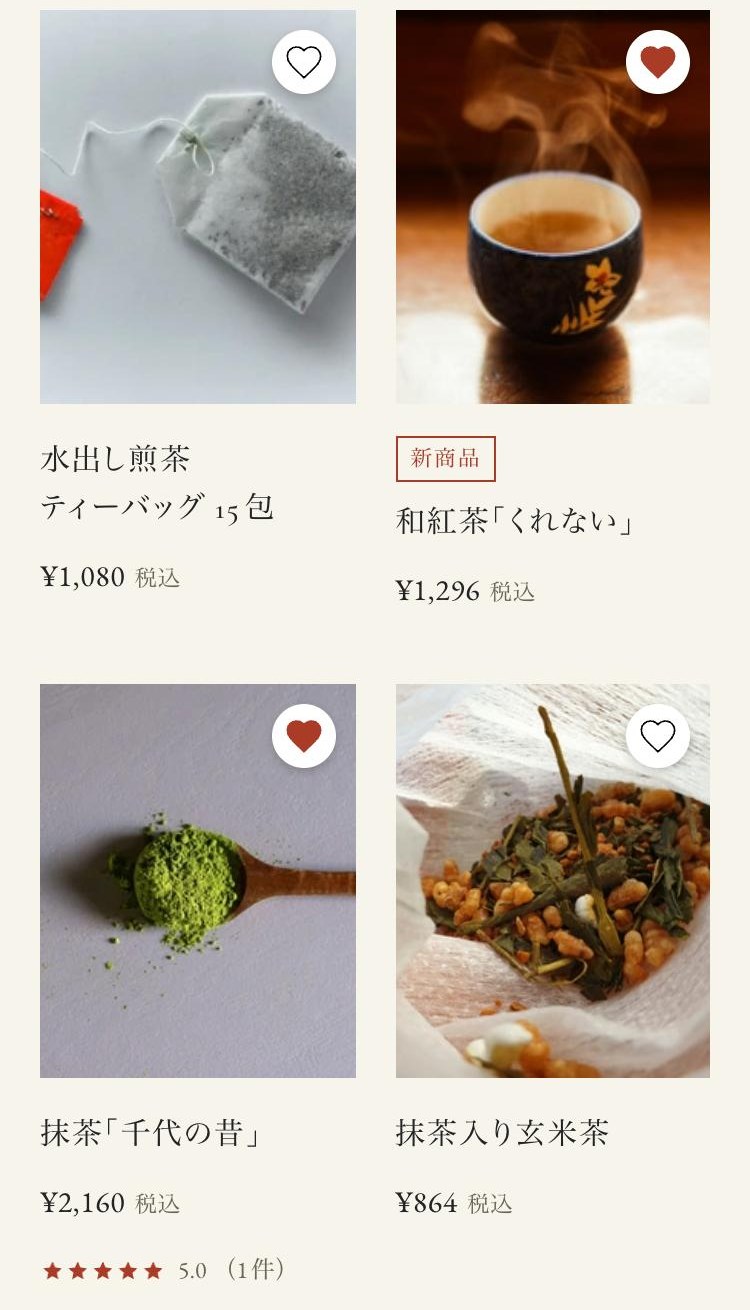
スマホでも、親指で押しやすい大きさでボタンが出ることを確かめてください。
ログインしなくても保存でき、ログインすると引き継がれる
ログインしていないお客様の保存を、ゲスト保存と呼びます。ゲスト保存ができないアプリだと、会員登録の画面を見た時点で、多くのお客様は保存をやめてしまいます。
ゲストで保存した商品は、そのブラウザに記録されます。お客様が会員登録やログインをしたときに、ゲストで保存した商品が会員のお気に入りに引き継がれるかどうかも、確認してほしい点です。引き継がれれば、スマホで保存した商品を、ログインしたパソコンでも見られるようになります。
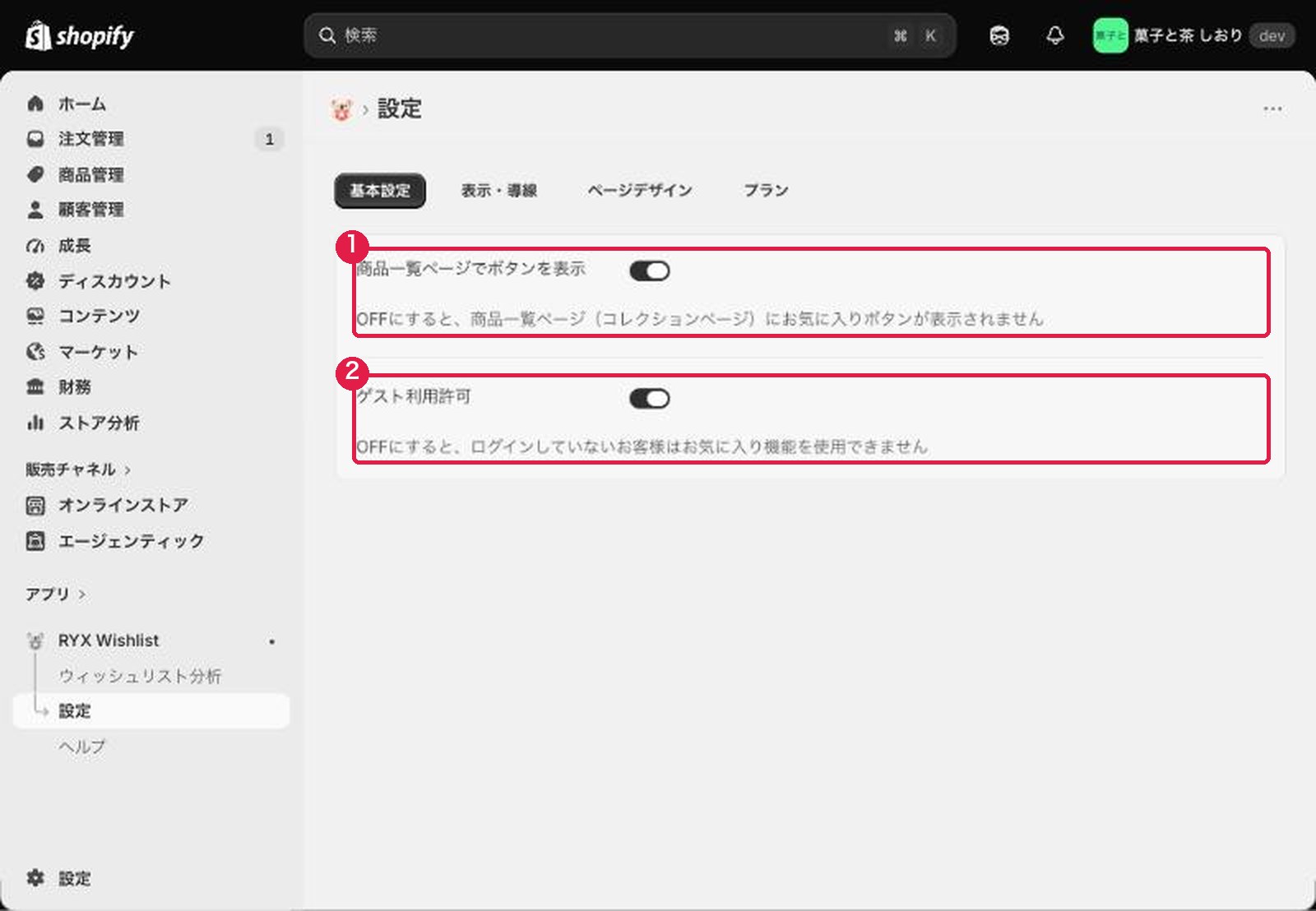
- 商品一覧ページでボタンを表示。 コレクションページにボタンを出すかどうかを切り替えます
- ゲスト利用許可。 オンにすると、ログインしていないお客様も保存できます。特別な理由がなければオンにしてください
保存した商品を一覧で見て、そのまま買える
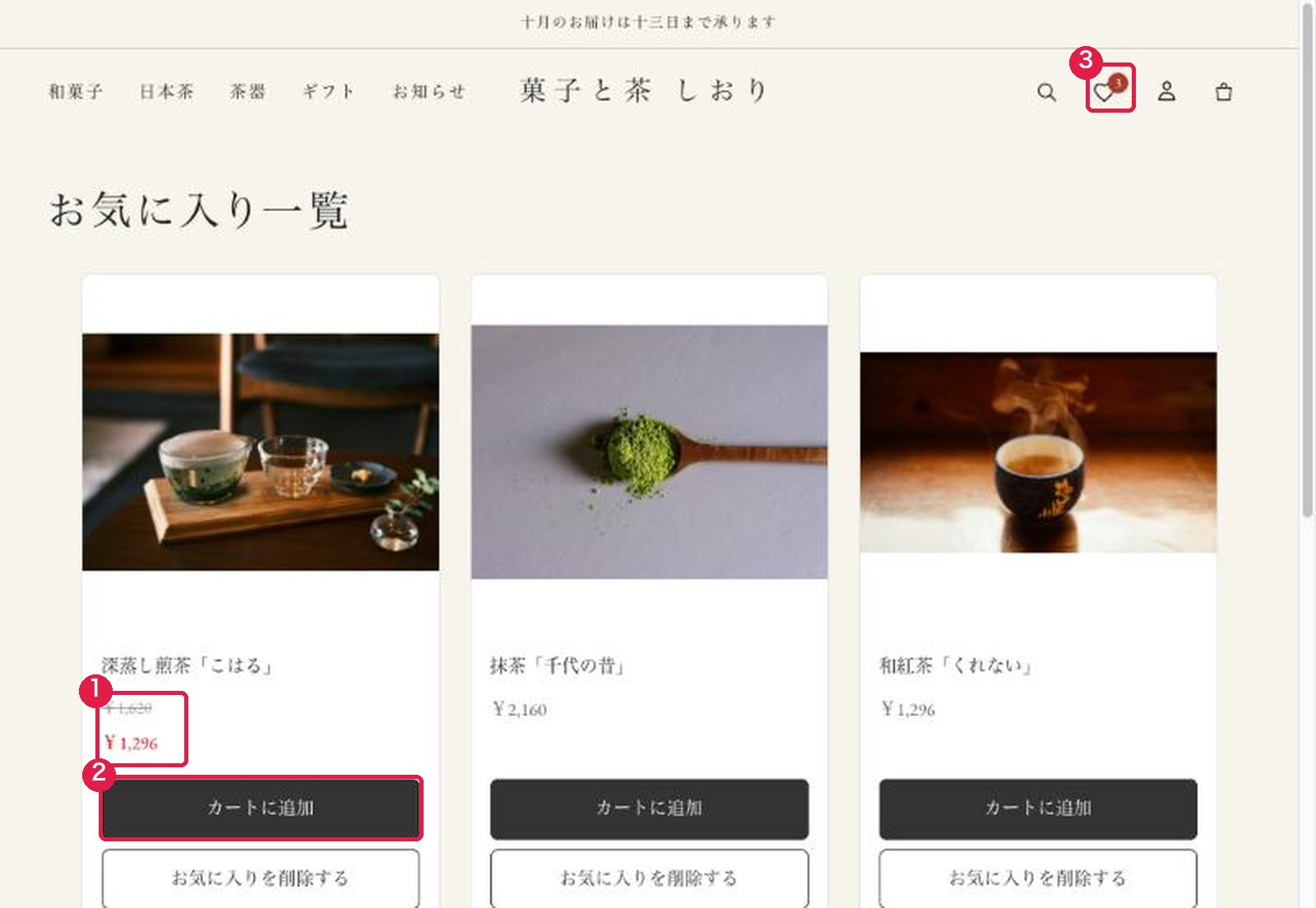
- 今の価格。 セール中の商品は、元の価格に取り消し線が付いて表示されます。保存したときより安くなっていれば、それが買うきっかけになります
- カートに追加。 一覧からそのままカートに入れられます
- ヘッダーの件数。 一覧で外すと、件数もその場で減ります
お気に入りの一覧が、ストアの1ページとして開けるか、新しいお客様アカウントのマイページにも出せるかも確認してください。マイページに出せれば、ログインした会員はいつもの場所で保存した商品を見られます。
お気に入りの数を見せられる
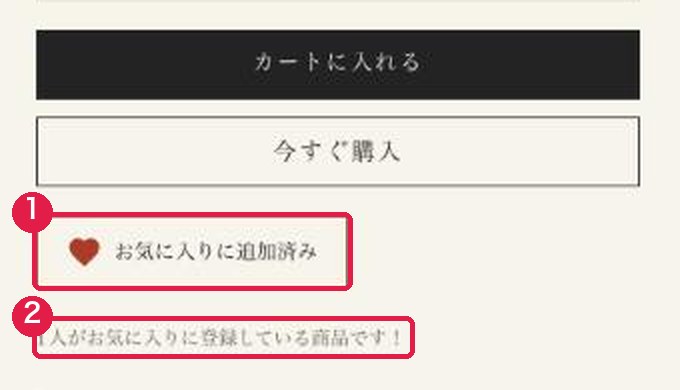
- お気に入りのボタン。 カートに入れるボタンの近くに置くと、まだ迷っているお客様が「とりあえず保存」できます
- お気に入りの数。 何人が保存しているかを出せます。人気の商品が分かり、迷っている人の後押しになります
何が保存されているかを分析できる
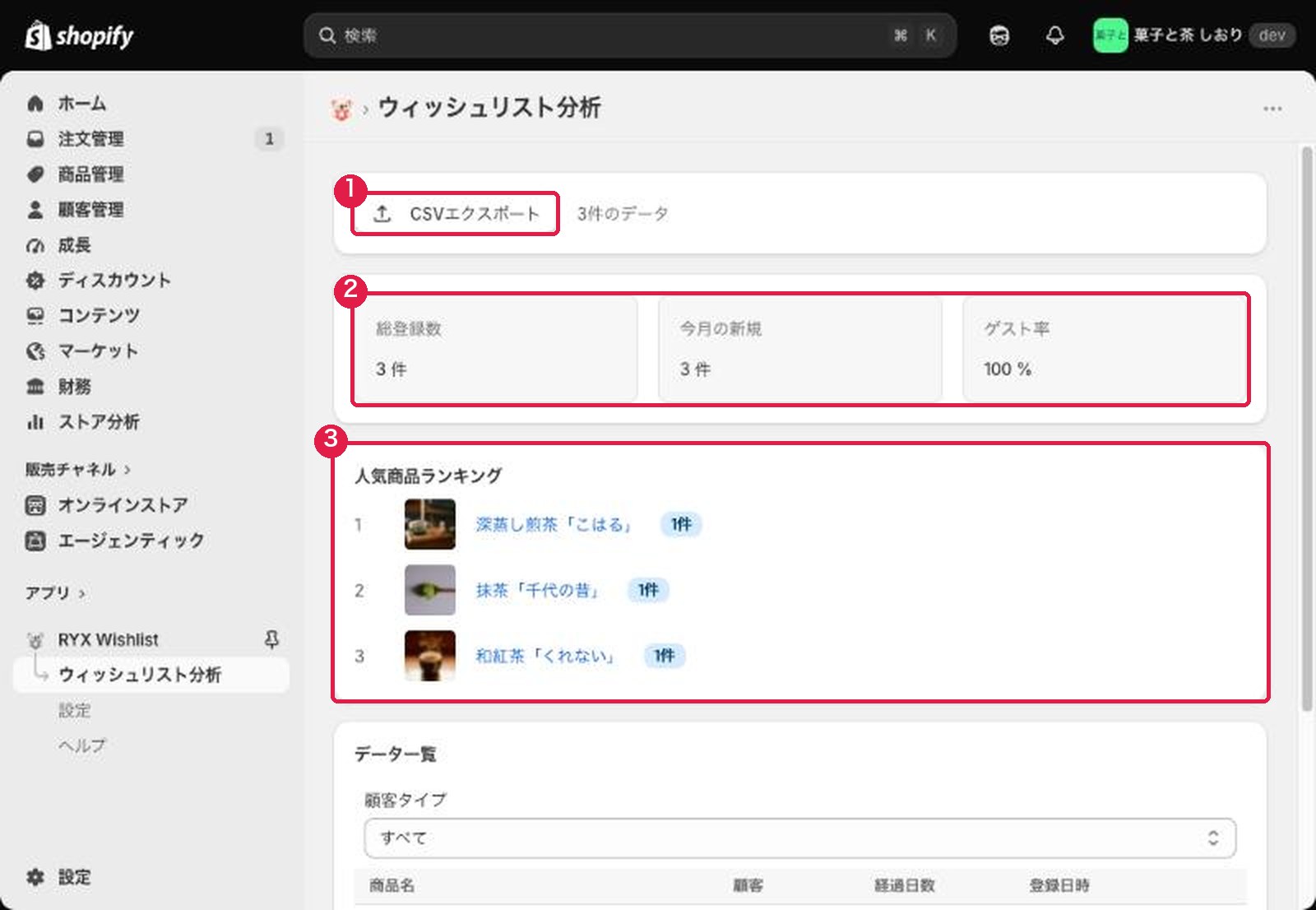
- CSVエクスポート。 商品ごと、お客様ごとのお気に入りを書き出して、スプレッドシートで分析できます
- 総登録数・今月の新規・ゲスト率。 ゲスト率が高ければ、会員登録への案内を見直すきっかけになります
- 人気商品ランキング。 売上ではなく、欲しいと思われている順に商品が並びます
分析の画面がないアプリでは、お気に入りの「売れる前の需要が分かる」という効果がほとんど使えません。
Shopify Flowで自動化できる
Shopify Flowに対応したアプリなら、「お気に入りに追加された」「お気に入りから外された」をきっかけにしたワークフローを作れます。お気に入りに入れた会員に顧客タグを付ける、特定の商品が保存されたらスタッフにメールで知らせる、といった使い方です。
テーマのコードを書き換えずに入れられて、表示が遅くならない
テーマのコードを直接書き換えて入れるアプリは、テーマを更新したときに表示が崩れることがあります。テーマエディタからオンにするだけで入れられる、App EmbedやApp Blockに対応したアプリを選んでください。
あわせて、ストアの表示速度を落とさないかも大切です。Shopify App Storeで「Built for Shopify」のバッジが付いたアプリは、パフォーマンス、デザイン、統合性の基準を満たしているとShopifyが認めたアプリです。
管理画面とお客様が見る文言が日本語で使える
海外製のアプリには、管理画面が英語だけのものや、お客様が見るボタンの文言が「Add to Wishlist」のままのものがあります。日本のお客様向けのストアでは、ボタンや一覧の文言を日本語にできることが必須です。設定を変えるのは店の方なので、管理画面が日本語かどうかも確認してください。
機能の優先順位
ここまでの機能を、優先順位で分けると次のとおりです。
| 優先度 | 機能 | RYX Wishlist |
|---|---|---|
| 必ず欲しい | ゲスト保存と、ログイン後の引き継ぎ | あり |
| 必ず欲しい | 商品一覧と商品ページのボタン | あり |
| 必ず欲しい | お気に入りの一覧ページ、ヘッダーのアイコンと件数 | あり |
| 必ず欲しい | 日本語の管理画面と文言 | あり |
| 必ず欲しい | テーマのコードを書き換えずに入れられる | あり |
| あると効く | お気に入りの数の表示 | あり |
| あると効く | 分析の画面とCSVの書き出し | あり |
| あると効く | Shopify Flowのトリガー | あり |
| あると効く | 新しいお客様アカウントのマイページへの表示 | あり |
| 店によって要る | お気に入りの共有、複数のリスト | なし |
| 店によって要る | 再入荷・値下げのお知らせメール | なし |
ギフトの候補を家族と共有したい店や、再入荷のお知らせを1つのアプリで済ませたい店は、共有やお知らせメールの機能があるアプリを選んでください。各アプリの違いはアプリの比較記事で紹介しています。
お気に入り機能の効果が出やすい店
お気に入り機能は、どの店にも役に立ちますが、特に次のような店で効果が出やすい機能です。
- 単価が高く、買うまでに時間をかけて考える商品を売っている
- サイズや色、仕様を比べてから選ぶ商品が多い
- ギフトの候補をいくつか選んでから決める、贈り物の需要がある
- 新作や限定品、季節の商品の入れ替えが多い
自分が構築を担当した店では、ヨガウェアの店や日本茶の店にお気に入り機能を入れています。どちらも、色やサイズ、茶葉の種類を見比べて選ぶ商品が多い店です。
入れたあとにやること
お気に入り機能は、入れて終わりではありません。効果を出すために、入れた後に次のことをしてください。
- ゲスト保存をオンにする
- 商品一覧にもボタンを出し、ヘッダーかメニューからお気に入りの一覧に移れるようにする
- 月に1回、人気ランキングを見て、トップページの特集や広告で押す商品を見直す
- 在庫切れの商品のお気に入りの数を見て、再入荷するかどうかと数を決める
- 会員が増えてきたら、Shopify Flowでお気に入りに入れたお客様にタグを付け、メールの配信に使う
RYX Wishlistでできること
最後に、自分が開発しているRYX Wishlistを紹介します。この記事の画面は、すべてRYX Wishlistを入れたデモのストアで撮っています。

日本の店で使うことを前提に作っていて、管理画面とお客様が見る文言は日本語で使えます。英語、スペイン語、フランス語、ドイツ語にも対応しています。テーマエディタでオンにするだけで入れられ、テーマのコードは書き換えません。
料金は2つのプランがあります。
| プラン | 料金 | 内容 |
|---|---|---|
| 無料プラン | 0円 | すべての機能を試せる。お気に入りの保存はストア全体で合計20件まで |
| スタータープラン | 月$6、または年$60 | 保存の件数が無制限。「Powered by RYX Wishlist」の表記を消せる。7日間の無料体験あり |
無料プランは保存の件数がストア全体で20件までなので、ボタンの見え方や動きを確かめるためのプランです。お客様に使ってもらう段階では、スタータープランを選んでください。
再入荷や値下げのお知らせメール、お気に入りの共有、複数のリストには、現時点では対応していません。日本語で迷わず使えることと、ゲスト保存・分析・Shopify Flowといった運営に効く機能を、月$6で揃えることを優先しています。
さいごに
お気に入り機能は、初回の訪問で買わないお客様を、離脱ではなく保留にするための機能です。選ぶときは、ゲスト保存、商品一覧のボタン、お気に入りの一覧の3つを最初に確かめ、そのうえでお気に入りの数の表示や分析、Shopify Flowといった運営に効く機能があるかを見てください。
RYX WishlistはShopify App Storeからインストールでき、無料プランで動きを確かめられます。導入の手順はShopifyにお気に入り機能を追加する方法で、画面付きで解説しています。
テーマに合わせたボタンの配置や、お気に入りのデータの使い方については、お問い合わせからお気軽にご相談ください。