はじめに
- 注文のタグやメモが変わったら、担当に自動で知らせたい
- 顧客のタグやメール配信の同意が変わったときに、処理を動かしたい
- Shopify Flowで数時間おきの処理を回して、変更を拾っている
このような方のための記事です。
Shopifyは2026年11月20日、Shopify Flow(管理画面で「〇〇が起きたら△△する」を組める、Shopifyの自動化のアプリ)に、「更新されたとき」のトリガーを8つ足しました。トリガーは、ワークフローを始めるきっかけのことです。
この記事では、増えた8つのトリガーで何ができるか、設定の手順、使い方の例、組む前に知っておくことを、公式のヘルプをもとに解説します。トリガーと項目の名前は、公式のヘルプの英語の表記で書いています。
増えたトリガーは8つ
これまで「更新されたとき」で始められたのは、商品(Product updated)だけでした。今回、次の8つが加わりました。
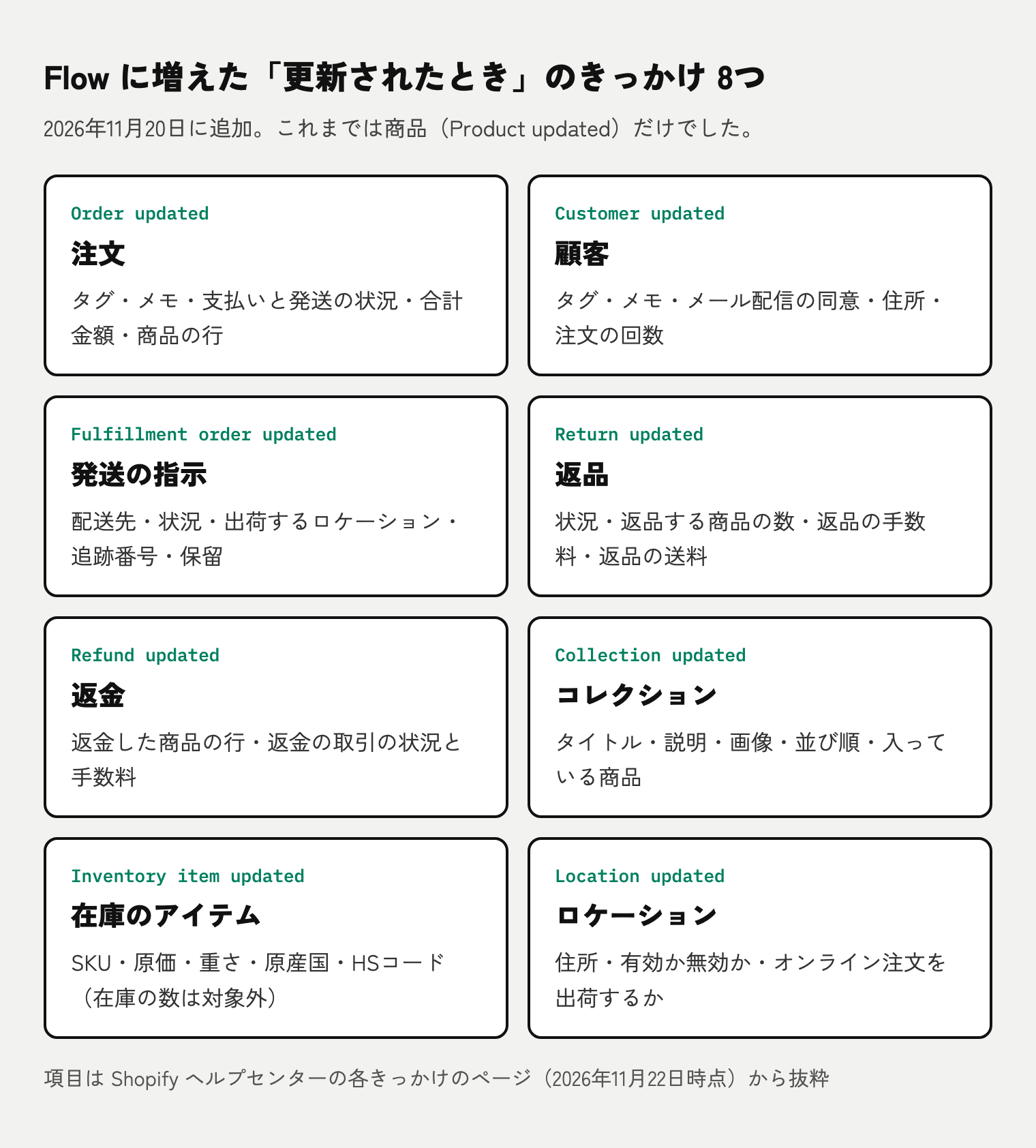
| トリガー | 対象 | 見張れる主な項目 |
|---|---|---|
| Order updated | 注文 | タグ、メモ、メール、電話、支払いの状況、発送の状況、キャンセル、合計金額、商品の行、配送の行、メタフィールド |
| Customer updated | 顧客 | タグ、メモ、名前、住所、メール配信の同意、SMSの同意、注文の回数、使った金額、メタフィールド |
| Fulfillment order updated | 発送の指示 | 配送先、状況、出荷するロケーション、配送方法、追跡番号、保留 |
| Return updated | 返品 | 状況、返品する商品の数、返品の手数料、返品の送料 |
| Refund updated | 返金 | 返金した商品の行、返金の取引の状況と手数料 |
| Collection updated | コレクション | タイトル、説明、画像、並び順、入っている商品、メタフィールド |
| Inventory item updated | 在庫のアイテム | SKU、原価、重さ、原産国、HSコード |
| Location updated | ロケーション | 住所、有効か無効か、オンライン注文を出荷するか、メタフィールド |
「発送の指示」は、Shopifyの中でフルフィルメントオーダーと呼ばれているもので、注文のうち「どのロケーションから何を出荷するか」をまとめた単位です。「在庫のアイテム」は、バリエーションごとのSKUや原価、重さなどを持つ情報です。

見張る項目を選び、変わったときだけ動く
8つとも、仕組みは商品のトリガーと同じです。見張る項目を1つ以上、5つまで選びます。選んだ項目のどれかが変わると、ワークフローが始まります。選んでいない項目が変わっても始まりません。

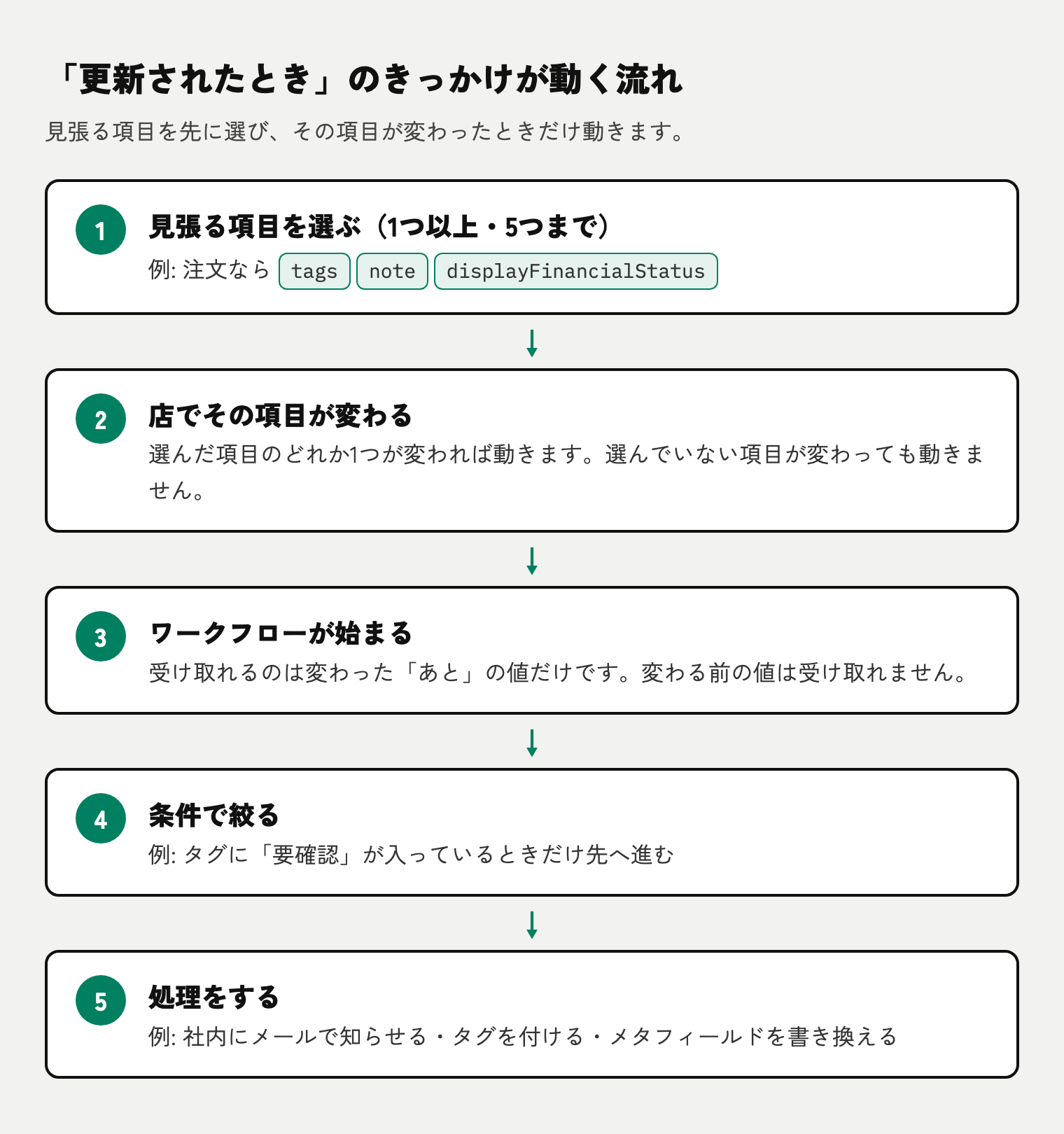
たとえば注文で「tags」だけを選べば、タグが足されたり外されたりしたときだけ動きます。メモが書き換えられても、金額が変わっても動きません。
これまでは、注文や顧客の変更を拾うには、決まった時間おきに動く定期のワークフローで一覧を取り、変わったものを探す組み方が必要でした。新しいトリガーなら、項目が変わったときに、変わった1件で動きます。
設定の手順
公式のヘルプの手順は、どのトリガーもほぼ同じです。注文の場合は次のとおりです。
- Shopify Flowでワークフローを作り、トリガーに「Order updated」を選ぶ
- ワークフローの編集画面でトリガーをクリックし、「Select fields」をクリックする
- 「Add field to monitor」の画面で、見張る項目を探して選ぶ
- メタフィールドを見張るときは「metafield.value」を選び、メタフィールドの定義を1つ選ぶ。ネームスペースを入れて、その中のメタフィールドを全部見張ることもできる
- 2〜4をくり返して、5つまで選ぶ
メタフィールドは、選んだ定義1つ(またはネームスペース1つ)ごとに、5つの枠の1つを使います。
動かして確かめるときは、ワークフローをオンにしてから、管理画面で見張っている項目を実際に変えます。注文ならタグを足す、顧客ならプロフィールを編集する、といった操作です。返金は管理画面で編集できないので、注文を返金して確かめます。
使い方の例
配送先が変わったら発送の担当に知らせる
Shopifyの告知には「注文の配送先の住所が変わったら発送のチームに知らせる」という例が出ています。ただ、公式のヘルプ(2026年11月22日時点)では、Order updatedの見張れる項目に配送先の住所はありません。配送先は、Fulfillment order updatedの「destination」で見張れます。
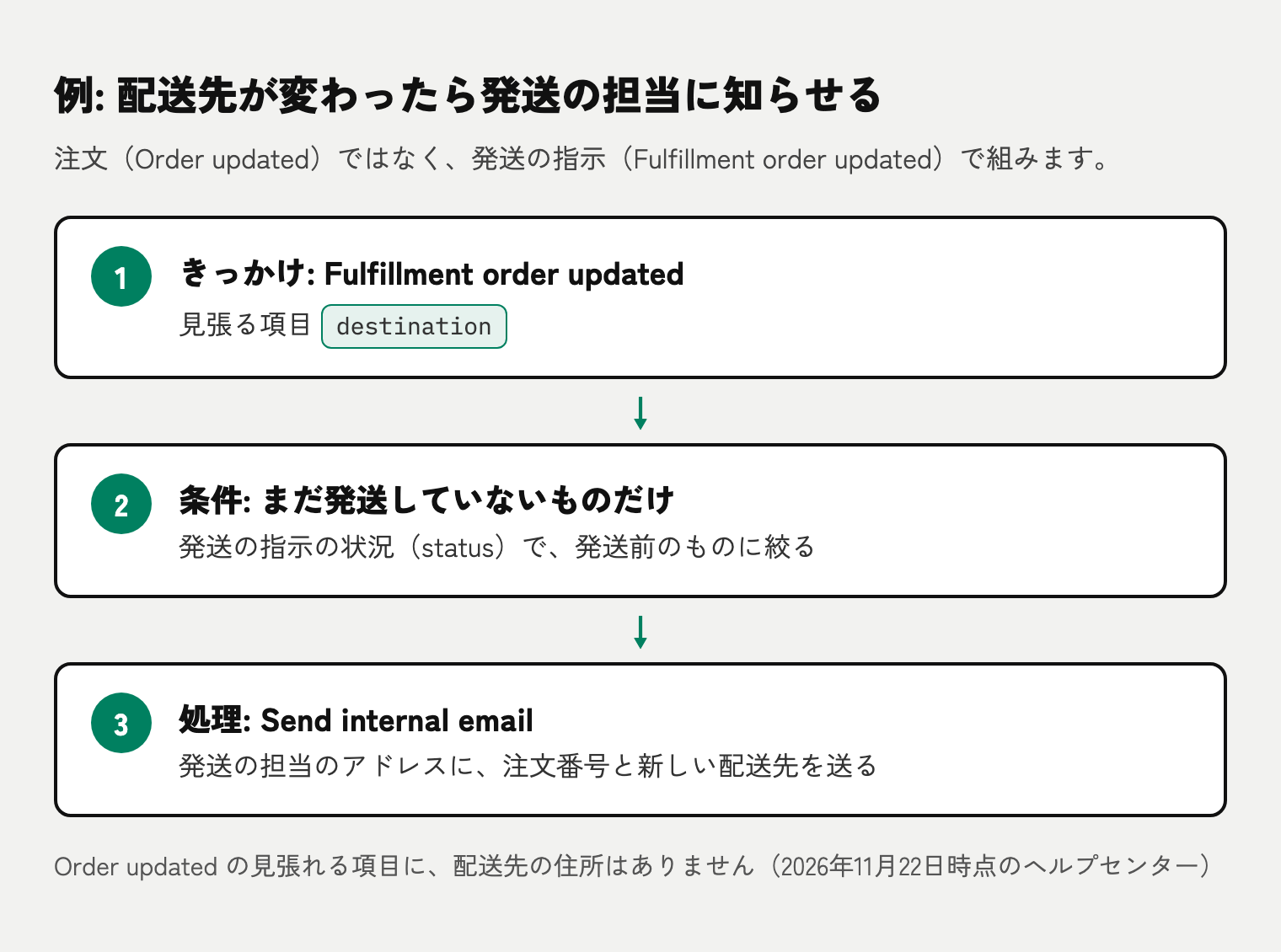
- トリガー: Fulfillment order updated(見張る項目は destination)
- 条件: 発送の指示の状況(status)で、まだ発送していないものだけに絞る
- 処理: Send internal email で、発送の担当に注文番号と新しい配送先を送る
注文のタグや支払いの状況が変わったら処理する
Order updatedで「tags」や「displayFinancialStatus」(支払いの状況)を見張ります。
- スタッフが注文に「要確認」のタグを付けたら、責任者にメールで知らせる
- 支払いの状況が変わったら、条件で「支払い済み」のものだけを選び、注文にタグを付ける
Order updatedのあとには、注文にタグを付ける、注文をアーカイブする、支払いを確定する、発送の指示を保留にする、といった注文向けの処理が使えます。注文から顧客をたどれるので、顧客にタグを付ける処理も使えます。
顧客のタグやメール配信の同意が変わったら処理する
Customer updatedで「tags」や「defaultEmailAddress.marketingState」(メール配信の同意の状態)を見張ります。
- 顧客に「卸」のタグが付いたら、顧客のメタフィールドに会員の区分を書き込む
- メール配信の同意が変わったら、条件で「同意あり」のときだけ、顧客にタグを付ける
メールアドレスと電話番号の項目には決まりがあります。Shopifyがメールアドレスや電話番号の変更を「全体が変わった」と記録することがあり、そのときは、見張っている項目そのものが変わっていなくてもワークフローが動きます。同意の状態で処理を分けたいときは、トリガーのあとに条件を入れて、今の値を確かめてください。
コレクションに商品が入ったら処理する
Collection updatedで「products」を見張ると、コレクションに商品が足されたとき・外されたときに動きます。セールのコレクションに商品が入ったら担当に知らせる、といった使い方ができます。
原価が変わったら処理する
Inventory item updatedで「unitCost」(原価)を見張ります。Shopifyの告知には、原価が変わったら商品のメタフィールドを更新する例が出ています。原価が変わった商品を、価格を見直す担当に知らせる使い方もできます。
返品の状況が変わったら処理する
Return updatedで「status」を見張ると、返品の状況が変わるたびに動きます。返品が申請された・承認された・閉じられた、という決まった段階だけで動かしたいときは、その段階のトリガー(Return requested、Return approved、Return closed)も使えます。
組む前に知っておくこと
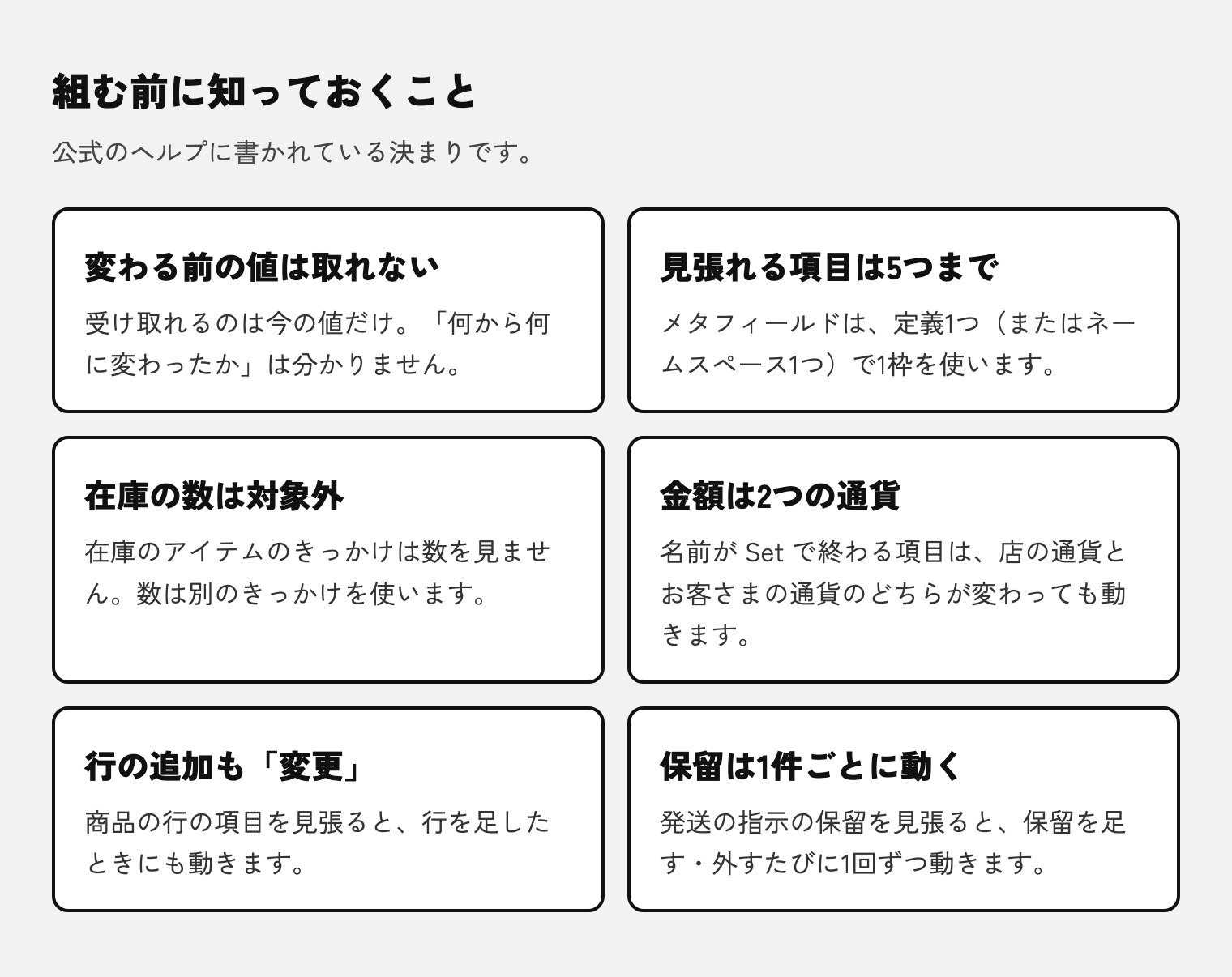
変わる前の値は取れません。 ワークフローが受け取るのは、変わったあとの今の値だけです。「タグAがタグBに変わったとき」のように、前の値と比べる条件は組めません。今の値を条件で確かめる形にします。
在庫の数は、Inventory item updatedでは見張れません。 在庫の数が変わったときに動かすには、これまでどおり「Product variant inventory quantity changed」のトリガーを使います。
金額の項目は、2つの通貨のどちらが変わっても動きます。 名前が「Set」で終わる項目(totalPriceSet など)は、店の通貨の金額とお客さまの通貨の金額の両方を持っています。店の通貨だけを見張るときは「totalPriceSet.shopMoney」のように、下の項目を選びます。
行の追加も「変更」に数えられます。 注文の商品の行の項目(lineItems.quantity など)を見張っていると、注文に商品を足したときにも動きます。返品の商品の行、発送の指示の商品の行も同じです。
発送の指示の保留は、1件ごとに動きます。 「fulfillmentHolds」を見張ると、保留が足されるたび、外されるたびに1回ずつ動きます。保留になったときだけ、または保留が全部外れたときだけ動かしたいなら、専用のトリガー(Fulfillment order placed on hold、Fulfillment order holds released)のほうが向いています。
返金のトリガーは、金額が変わらなくても動くことがあります。 返金した商品の金額の項目を見張っていると、返金のあとに返品の商品を在庫に戻したときにも動きます。
なお、プランごとの使える範囲、1回の変更で何度動くか、ワークフローの処理で書き換えた結果でもう一度動くかは、告知にもヘルプにも書かれていません。タグを付ける処理を、同じタグを見張るワークフローの中に入れるときは、条件で「すでに付いていたら何もしない」ようにしておくと安全です。
定期のワークフローを見直す
Shopify Flowで、決まった時間おきに注文や顧客の一覧を取り、変わったものを探しているワークフローがあれば、新しいトリガーに置き換えられるか確かめてみてください。見るところは3つです。
- 拾いたい変更が、そのトリガーの見張れる項目にあるか
- 変わる前の値が無くても、今の値だけで条件を組めるか
- 5つの枠に収まるか
当てはまれば、定期の処理が次に回るのを待たずに、変わったときに動かせます。
さいごに
Shopify Flowに、注文・顧客・発送の指示・返品・返金・コレクション・在庫のアイテム・ロケーションの「更新されたとき」のトリガーが増えました。見張る項目を5つまで選び、その項目が変わったときだけ動きます。受け取れるのは変わったあとの値だけなので、条件は今の値で組みます。配送先の変更は、注文ではなく発送の指示のトリガーで見張る点に気をつけてください。
Shopify Flowでの自動化や、アプリを増やさずに標準の機能で組めるかのご相談は、お問い合わせからお気軽にどうぞ。アプリの本数の見直しはShopifyのアプリはいくつ入れるのが普通?にまとめています。