はじめに
- makeshopからShopifyへの乗り換えを考えていて、移行を制作会社に頼むか検討している
- 検索や広告から旧商品ページに来ているお客様を、移行で取りこぼしたくない
- 会員とポイント、会員グループ、定期購入がShopifyでどうなるのか知りたい
このような方のための記事です。
自分のところではカラーミーショップやBASEからの移行を手がけていますが、カートが違うと詰まるところも変わります。makeshopは旧URLを引き継ぎやすい一方で、商品画像を出す機能が無いことと、ドメインとメールがmakeshopにまとまっていることが段取りに効いてきます。
この記事では、makeshopの公式マニュアルとShopifyの公式ヘルプで確かめた仕様をもとに、旧URL、ドメインとメール、出せるデータ、機能の置き換え、進め方を解説します。ほかのカートの場合はカラーミーショップからの移行・BASEからの移行・futureshopからの移行、カートによらない費用と期間はShopifyへの移行費用と期間にまとめています。
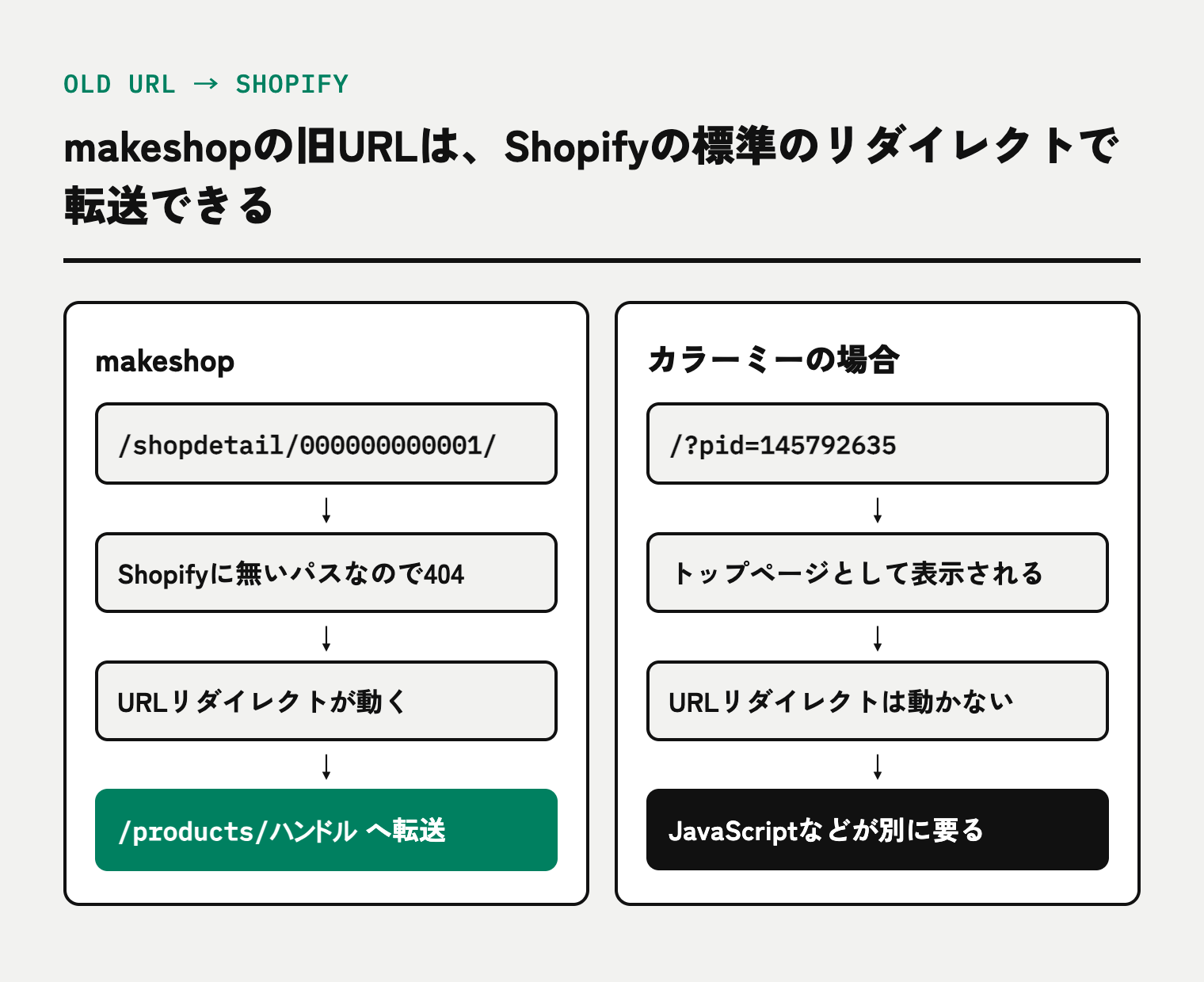
makeshopの旧URLは、Shopifyの標準のリダイレクトで引き継げる
makeshopのURLは、デザインの編集方式で形が変わります。マニュアルのページURL一覧では、主なページは次の形です。
| ページ | ベーシックモード | クリエイターモード | Shopifyでの移行先 |
|---|---|---|---|
| 商品 | /shopdetail/システム商品コード |
/view/item/システム商品コード |
/products/ハンドル |
| カテゴリー | /shopbrand/カテゴリーコード |
/view/category/カテゴリーコード |
/collections/ハンドル |
| 会社概要 | /html/company.html |
/view/company |
/pages/ハンドル |
| 特定商取引法 | /html/ordercontract.html |
/view/contract |
/policies/legal-notice |
ベーシックモードのスマートフォン用は、商品が /smartphone/detail.html?id=システム商品コード の形です。
外部記事manual.makeshop.jp/hc/ja/articles/32694766316057manual.makeshop.jp
ShopifyのURLリダイレクトは、404になるURLからしか転送できません。/shopdetail/ や /view/item/ はShopifyに無いパスなので404になり、標準の機能で新しい商品ページへ転送できます。トップページにパラメータが付く形のカラーミーと違い、追加の仕組みは要りません。
外部記事URLリダイレクトの作成と管理URLリダイレクトを使用して、ウェブページから訪問者を新しいURLアドレスに誘導します。help.shopify.com
対応表は、makeshopの2つのCSVから作る
商品CSVには「システム商品コード」と、ダウンロード専用の「商品ページURL」の列があります。
外部記事manual.makeshop.jp/hc/ja/articles/53061056964249manual.makeshop.jp
見落としやすいのが、URL一括設定で足した追加URLです。makeshopではシステムのURLとは別に /product-1-1 のようなURLを付けられ、canonicalを追加URLに向けていれば、検索結果に載っているのは追加URLです。URL一括設定のCSVにシステムURLと追加URLが並ぶので、両方を対応表に入れてください。
外部記事manual.makeshop.jp/hc/ja/articles/33957532022809manual.makeshop.jp
対応表はShopifyのURLリダイレクトにCSVで取り込みます。Plus以外のプランでも10万件まで登録できます。
気をつけたい形が2つあります。1つ目は、カテゴリーから商品に入ったときの /shopdetail/商品コード/カテゴリーコード/page1/order/ のような長い形です。リダイレクトは登録したURLごとに動くので、転送するなら別の行で登録します。2つ目は、スマートフォン用のようにパスが同じでパラメータだけが違う形です。カラーミーの記事で試したとおり、Shopifyに無いパスにパラメータが付いた形は、パラメータまで含めて登録すれば転送されます。
クリエイターモードの /view/item/商品コード?category_page_id=… のように後ろにパラメータが付くだけの形は、自分のところで試した範囲では、パスだけの登録で転送されました。どの形まで入れるかは、旧サイトのアクセス解析で流入のあるURLから決めてください。
ドメインとメールは、makeshopでの設定の仕方で作業が変わる
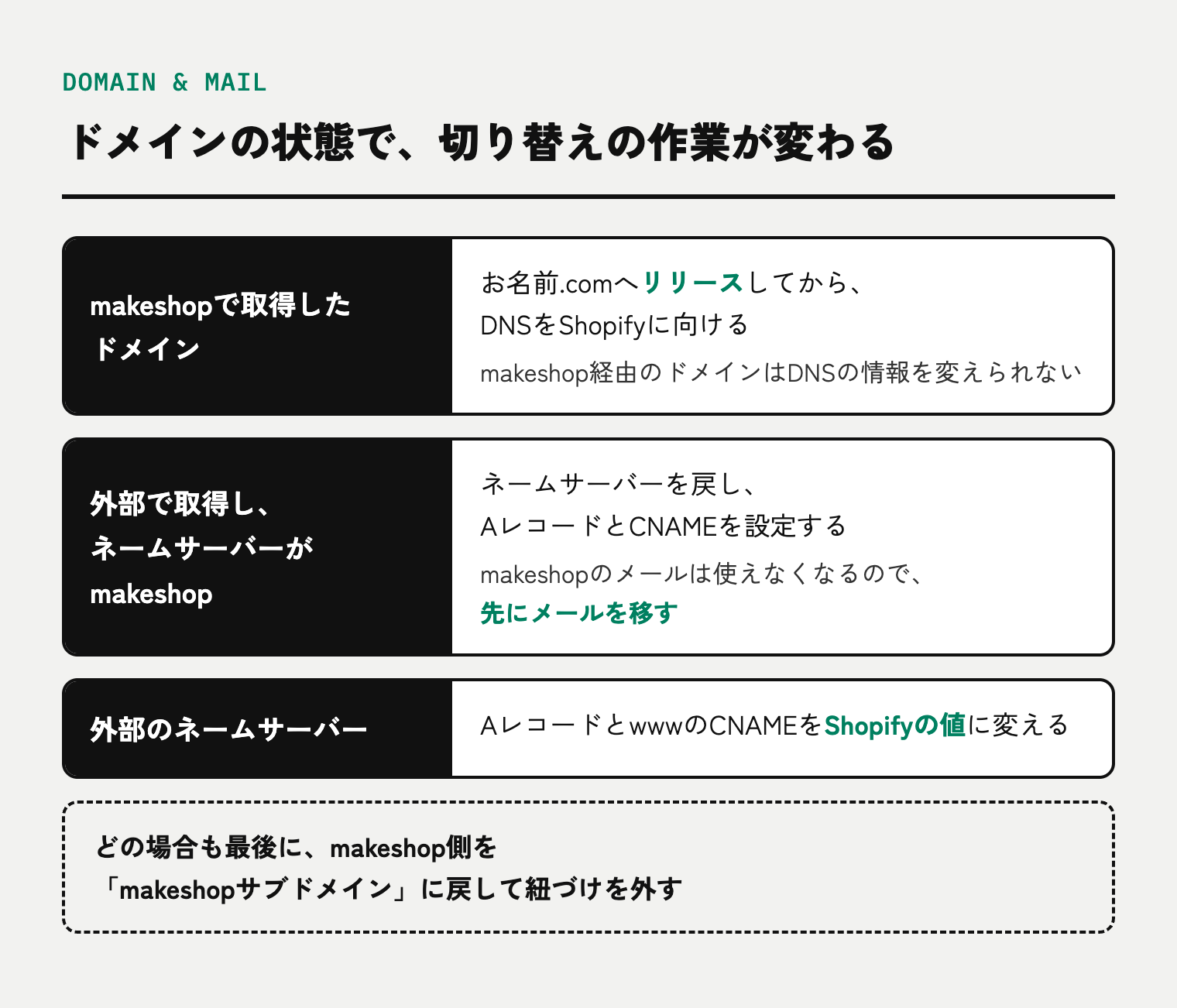
makeshopの独自ドメインは、makeshopのネームサーバーを使う設定と、他社のネームサーバーを使う設定があり、どちらかで切り替えの作業が変わります。
外部記事manual.makeshop.jp/hc/ja/articles/32704906099097manual.makeshop.jp
makeshopで取得したドメインは、先に「リリース」が要ります。 makeshop経由で取得したドメインはDNSの情報を変えられないため、管理をお名前.comへ移す「リリース」をしてから、Shopifyに向けます。
外部記事help.makeshop.jp/hc/ja/articles/7891677047577help.makeshop.jp
ネームサーバーがmakeshopのままの店は、メールの移し先を先に決めてください。 makeshopのメールアカウントを使えるのはネームサーバーがmakeshop指定のときだけで、外部に移すと使えなくなります。お問い合わせや注文の通知にそのアドレスを使っているなら、切り替えより前にGoogle Workspaceなどへメールを移します。
外部記事help.makeshop.jp/hc/ja/articles/13916793752729help.makeshop.jp
他社のネームサーバーを使っている店は、ドメイン管理会社の画面で、AレコードとwwwのCNAMEをShopifyの値に変えます。
外部記事外部ドメインをShopifyに手動で接続するドメインをShopifyに手動で接続します。help.shopify.com
切り替えたら、makeshopの管理画面で適用するドメインを「makeshopサブドメイン」に戻すと、独自ドメインとの紐づけが外れます。makeshopには旧ドメインから新ドメインへ転送する機能が無いので、Shopifyでも同じドメインを使う前提で計画してください。
外部記事help.makeshop.jp/hc/ja/articles/59815510512921help.makeshop.jp
makeshopから出せるデータと、出すときの注意
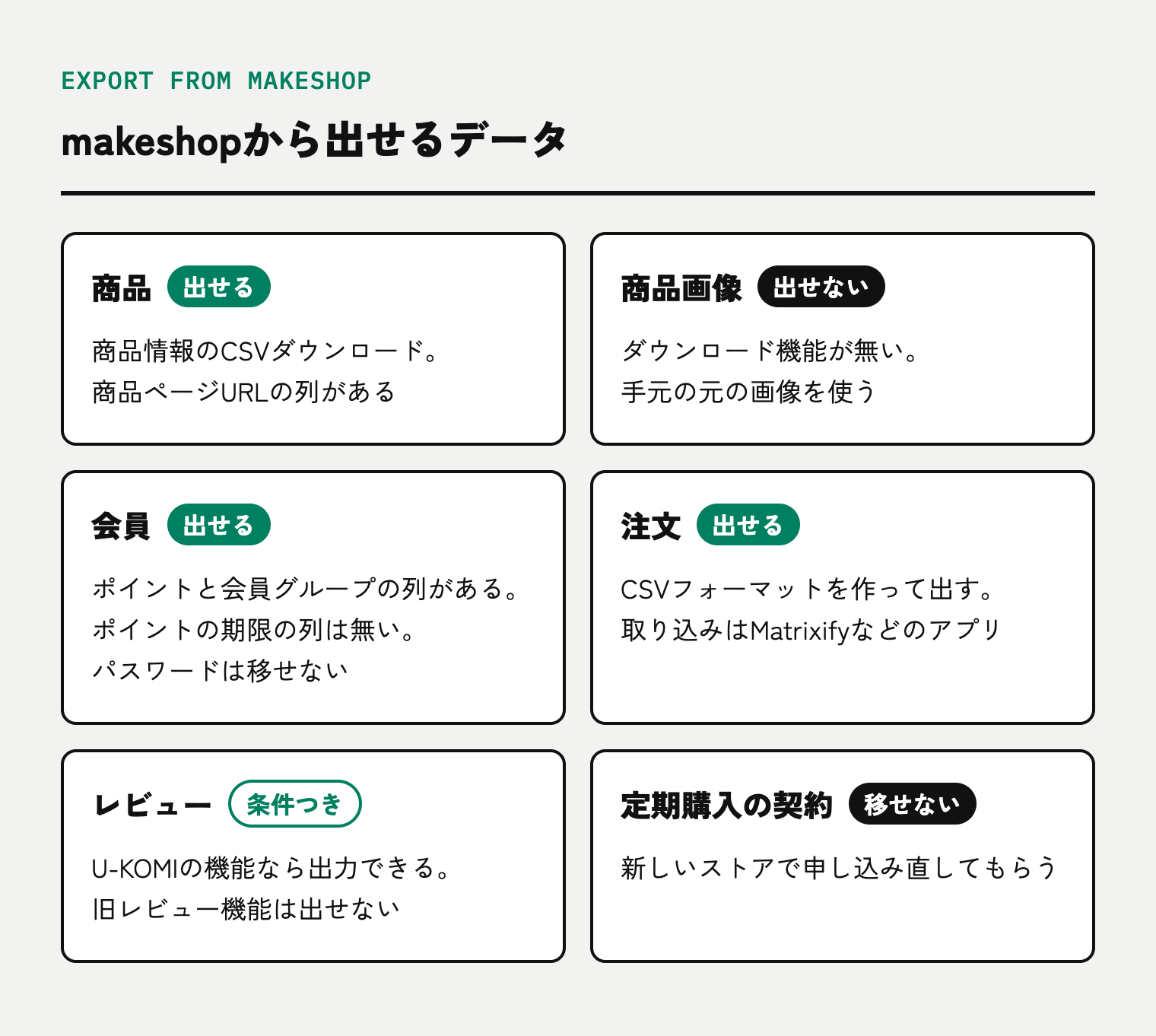
商品は、商品情報のCSVダウンロードで出します。 文字コードはShift_JISです。makeshopのバリエーションは2つの軸までで、Shopifyは1商品にオプション3つ、2,048バリエーションまで持てるので、構成はそのまま移せます。
外部記事バリエーションの追加商品に1つ以上のバリエーションを追加する方法を説明します。help.shopify.com
商品画像は、makeshopから出す機能がありません。 makeshopのヘルプには、ダウンロード機能は無く、画像のURLをダウンロード用に参照するのも控えるよう書かれています。カラーミーのようにCSVの画像URLから取り込む方法は前提にできず、手元に残っている元の画像を使います。手元に無い画像がどれだけあるかは、見積もりの前に確かめてください。
外部記事help.makeshop.jp/hc/ja/articles/16551522288153help.makeshop.jp
会員は、会員一覧からCSVで出します。 会員CSVの形式には、メールマガジンの可否、保有ポイント、会員グループの列があります。メールマガジンの可否はShopifyの顧客CSVのメール受信の同意へ、会員グループは顧客タグへ移します。ポイントの有効期限の列は無いので、期限の扱いは移行のときに決めます。
外部記事manual.makeshop.jp/hc/ja/articles/32844791306393manual.makeshop.jp
パスワードはどのカートからでも移せませんが、今のShopifyのお客様アカウントはメールに届く6桁のコードでログインするので、お客様は同じメールアドレスでそのまま入れます。
外部記事お客様アカウント新しいバージョンのお客様アカウントを使用すると、パスワードレスログインや B2B 卸売との統合などの機能を有効にできます。help.shopify.com
注文は、CSVフォーマットを作って出します。 Shopifyの管理画面のCSVで取り込めるのは商品と顧客なので、受注履歴を残すならMatrixifyなどの移行アプリを使います。
外部記事Shopifyに移行する他のプラットフォームから Shopify にオンラインストアを移行します。help.shopify.com

レビューは、U-KOMIのレビュー機能なら出せます。 makeshopのレビューはU-KOMIと提携した新しい機能に切り替わっていて、こちらはデータを出力できます。旧レビュー機能はダウンロードができず、2026年11月末ごろに廃止の予定です。出したレビューは、Judge.meなどのレビューアプリに本文と星の数のCSVで取り込めます。
外部記事manual.makeshop.jp/hc/ja/articles/55624406797337manual.makeshop.jp

makeshopの機能は、Shopifyでは何に置き換えるか
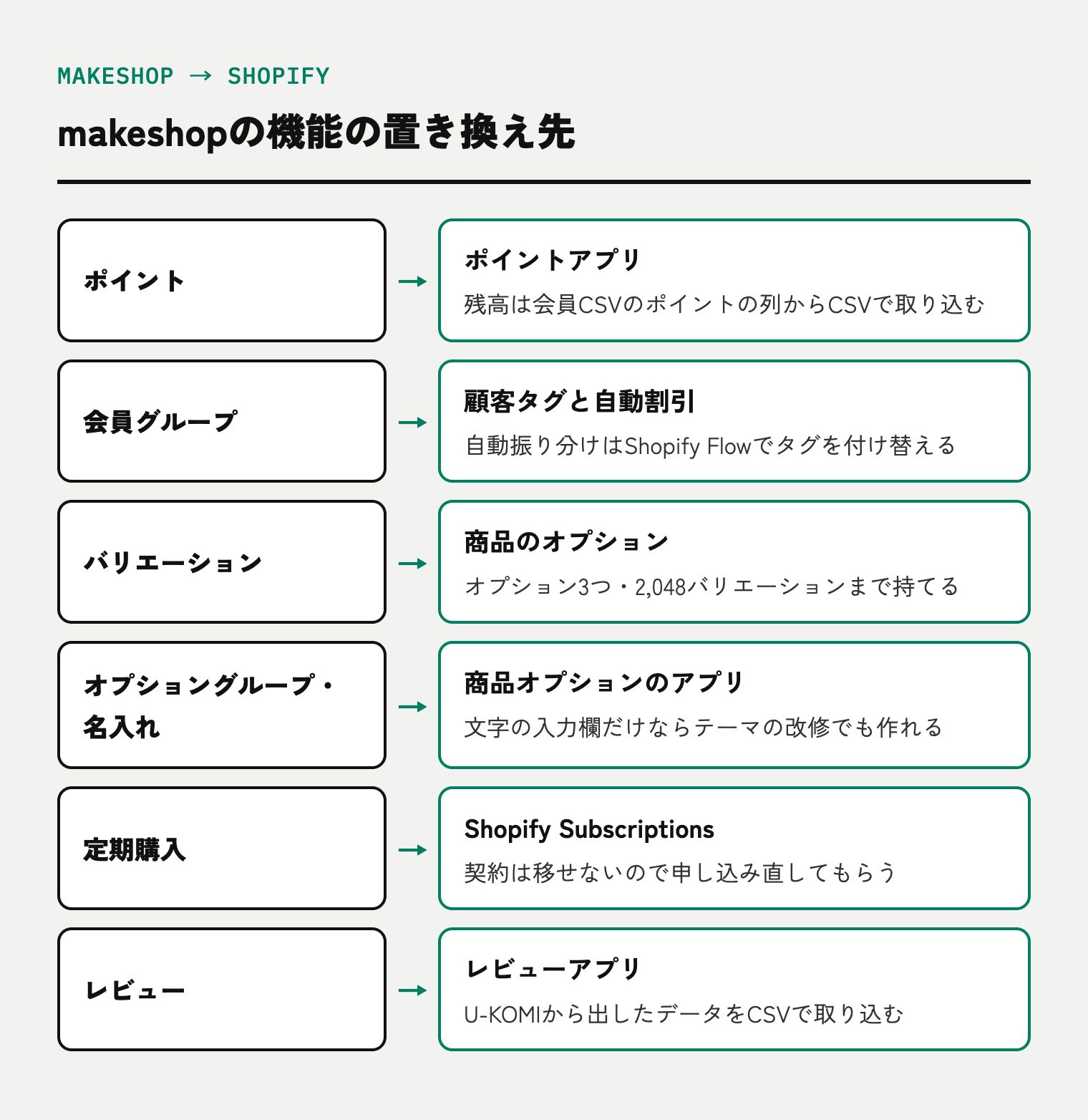
ポイントは、Shopifyに標準の機能が無いので、ポイントアプリを入れます。日本のポイントアプリには、ほかのカートで貯まった残高を指定のCSVで取り込めるものがあり、makeshopの会員CSVのポイントの列から作れます。

会員グループは、標準で最大5つのグループに会員を分け、割引やポイントの上乗せを付ける機能です。Shopifyでは顧客タグでグループを表し、顧客セグメントを対象にした自動割引で特典を出します。自動振り分けを使っていた店は、Shopify Flowで注文のたびにタグを付け替えます。
外部記事help.makeshop.jp/hc/ja/articles/7891721459609help.makeshop.jp
オプショングループと名入れは、バリエーションとは別の仕組みです。文字を入力してもらう欄はテーマの改修でも作れますが、選んだ内容で金額が加わる仕組みには商品オプションのアプリが要ります。
定期購入は、契約をShopifyへ移せません。Shopify Subscriptionsが取り込めるのは、ほかの定期購入アプリか別のShopifyストアの契約だけです。makeshop側の継続中の定期購入は1件ずつしか解約できません。新しいストアで申し込める日とmakeshopで止める日を先に決めて、お客様に案内してください。
外部記事help.makeshop.jp/hc/ja/articles/21921341796505help.makeshop.jp
makeshopからの移行の進め方
makeshop特有の作業を移行の流れに置くと、次の順番になります。
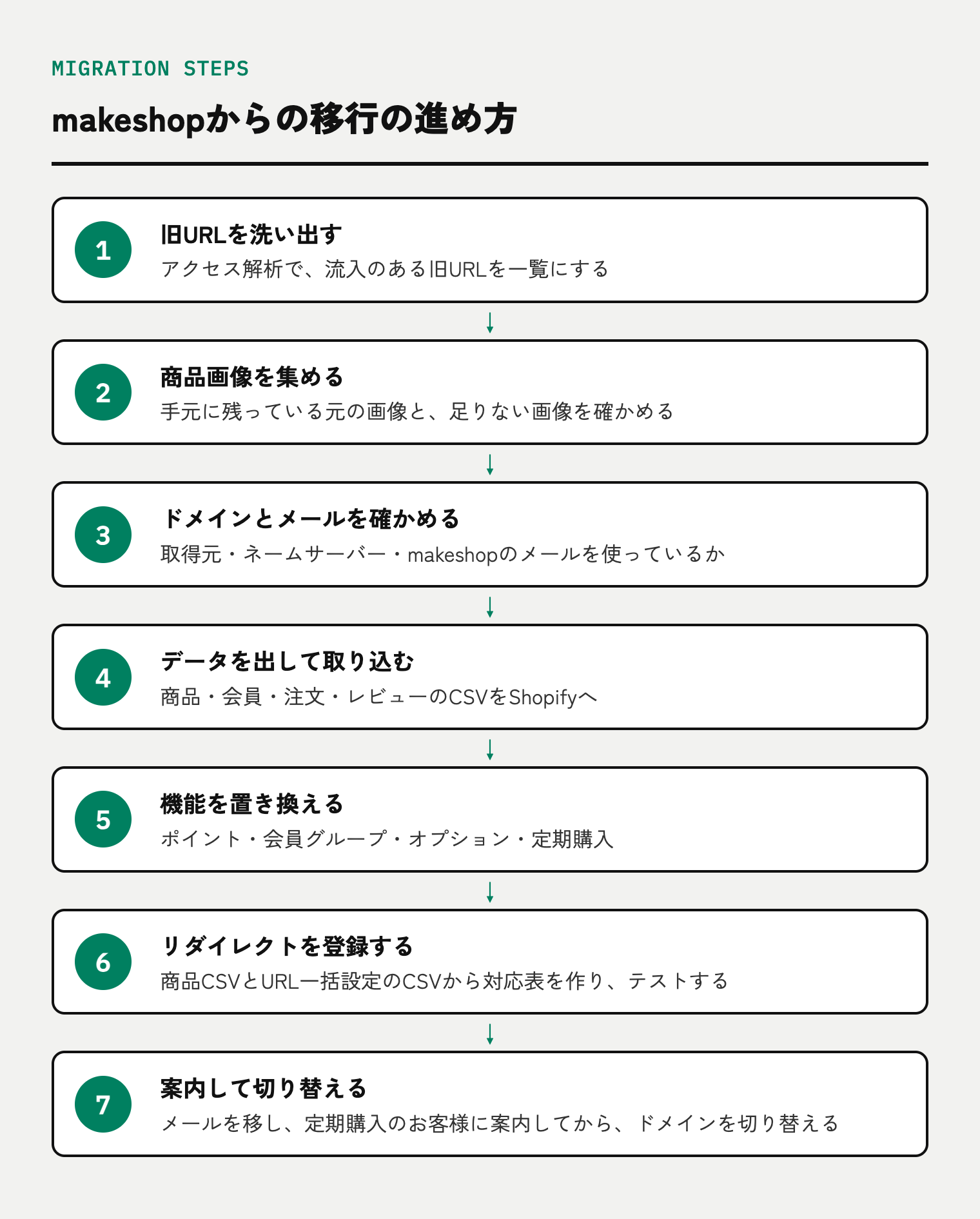
受注履歴をどこまで移すか、旧サイトをいつ止めるかはカートによらず共通です。Shopifyへの移行費用と期間で詳しく書いています。
さいごに
makeshopの旧URLはShopifyに無いパスの形なので、標準のリダイレクトで引き継げます。手間がかかるのは、商品画像を出せないこと、メールとドメインの切り替え、ポイントの期限と定期購入の扱いです。どれも見積もりの前に確かめておくと、公開の直前に慌てずに済みます。
makeshopの商品数と会員数、ドメインの取得元、使っている機能をお問い合わせから送っていただければ、移せるもの・旧URLの引き継ぎ方・おおよその費用を回答します。