はじめに
- 服や靴を売っていて、商品ページにサイズ表を付けたい
- 商品説明に毎回同じ表を貼っていて、直すたびに全部の商品を開いている
- 「メタフィールドで作る」と聞いたが、何をどこで設定するのか分からない
- アプリを入れるべきか、テーマの機能で足りるのか迷っている
このような方のための記事です。
先に結論を書くと、サイズ表は「ページ」に1回だけ作り、商品のメタフィールドでそのページを選び、テーマのポップアップに出すのがいちばん手間が少ない方法です。Shopifyのヘルプにも、サイズ表を例にした手順があります。アプリが要るのは、cmとインチの切り替えや、身長・体重からのおすすめのサイズを出したいときです。
この記事では、3つのやり方の違い、メタフィールドで作る手順、Shopifyの新しい公式テーマ「Horizon」での設定の場所、作ったあとに気をつけること、サイズ表を置く場所をまとめます。
サイズ表の3つの作り方
| やり方 | 手間 | 向いている店 |
|---|---|---|
| 商品説明に表を入れる | 商品ごとに表を貼る。直すときも全部の商品を直す | 商品が少なく、サイズの表が商品ごとにまったく違う |
| ページ+メタフィールド+ポップアップ | 最初に1回設定すれば、あとは商品でページを選ぶだけ | 同じ表を何十もの商品で使う(多くの服・靴の店) |
| サイズ表のアプリ | アプリの画面で作る。月額がかかるものが多い | 単位の切り替えやサイズのおすすめを出したい。古いテーマを使っている |
いちばん手軽なのは、商品説明に表を入れる方法です。商品説明のリッチテキストエディタには「表を挿入」のボタンがあり、行と列を足していけば表が作れます。
外部記事help.shopify.com/ja/manual/shopify-admin/productivity-tools/rich-text-editorhelp.shopify.com
ただ、同じ「トップス」の表を30商品に貼っていると、着丈を1か所直すだけで30回の作業になります。同じ表を使い回すなら、次のメタフィールドの方法にしておくと後が楽です。

メタフィールドで、商品ごとにサイズ表を出し分ける
仕組みは3つの部品でできています。
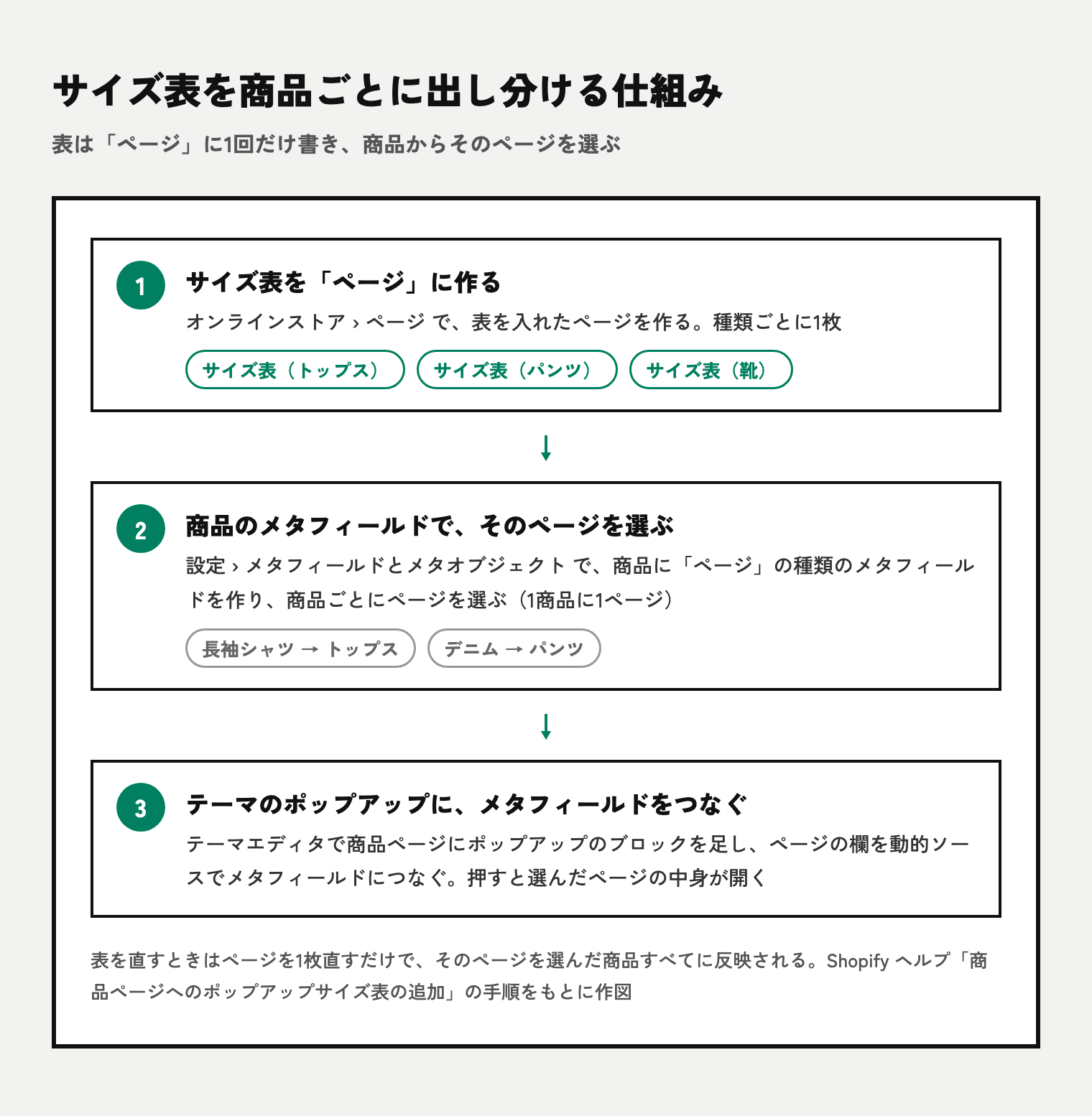
表そのものは「ページ」に書きます。商品には「どのページのサイズ表を使うか」だけを持たせます。表を直すときはページを1枚直すだけで、そのページを選んだ商品すべてに反映されます。
Shopifyのヘルプにあるポップアップのサイズ表の手順は、次の4つです。
外部記事help.shopify.com/ja/manual/custom-data/metafields/pop-up-tutorialhelp.shopify.com
1. 商品にページ用のメタフィールドを作る
- 管理画面の「設定」→「メタフィールドとメタオブジェクト」を開く
- 「メタフィールドの定義」で「商品」を選び、「定義を追加」を押す
- 名前に「サイズ表」と入れる
- 「タイプを選択」で「ページ」を選ぶ(「1ページ」のままでよい)
- 保存する
商品に持たせられるページは1つだけです。
2. サイズ表のページを作る
- 「オンラインストア」→「ページ」で「ページを追加」を押す
- タイトルを「サイズ表(トップス)」のようにし、本文の「表を挿入」で表を作る
- 公開状況を「公開」にして保存する
種類ごとに必要なだけページを作ります。トップス・パンツ・靴、子ども用と大人用、のように分けます。
ページはストアの中の1枚のページとしても開ける状態になるので、メニューには入れないでおきます。
3. テーマの商品ページにポップアップを足す
テーマエディタで商品ページを開き、商品情報の中にポップアップのブロックを足して、ページの欄を「動的ソース」でさっき作ったメタフィールドにつなぎます。
ブロックの名前はテーマで違います。ヘルプの手順は、Dawnなどのテーマの「ポップアップ」というブロックで書かれています。ブロックの「リンクのラベル」に「サイズ表」と入れ、「ページ」の横の動的ソースのアイコンからメタフィールドを選びます。
Horizonでは、ブロックの名前が「ポップアップリンク」です。Horizonのポップアップリンクは、中に別のブロックを入れる作りになっています。ポップアップリンクを足したら、その中に「ページ」のブロックを入れ、ページのブロックの「ページ」の欄を動的ソースでメタフィールドにつなぎます。リンクの文字はポップアップリンクの「テキスト」の欄で変えます。
4. 商品でページを選ぶ
- 「商品管理」で商品を開く
- 「商品のメタフィールド」の「サイズ表」で、使うページを選ぶ
- 保存する
これで、その商品のページに「サイズ表」のリンクが出て、押すと選んだページの表が開きます。
作ったあとに気をつけること
サイズ表を選んでいない商品でも、リンクは出る
ヘルプには、メタフィールドでページを選んでいない商品でも、同じテンプレートを使っていればリンクの文字は出たままで、押すとポップアップが空で開く、と書かれています。
Horizonで試すときはもう少し目立ちます。Horizonのページのブロックは、ページが選ばれていないと、テーマの決まりの文「ページタイトル」「ページを選択して、そのコンテンツを表示します。」を出す作りです。サイズ表のない雑貨やアクセサリーで、この文がお客様に見えてしまいます。
ヘルプのとおり、サイズ表を出す商品だけが使う商品のテンプレートを作るのが確実です。テーマエディタで商品のテンプレートを新しく作ってそこにだけポップアップを置き、服や靴の商品の「テーマテンプレート」でそのテンプレートを選びます。
表は画像ではなく文字で作る
サイズ表を画像で作ると、スマホでは文字が小さくなり、お客様が指で拡大しないと読めません。画面の読み上げにも数字が伝わりません。ページの表なら文字の大きさがテーマに合わせて出ます。
測り方の図(どこからどこまでが着丈か)だけを画像にして、数字は表にするのが読みやすい形です。
スマホで横にはみ出さない表にする
ポップアップの中は、スマホでは画面の幅しかありません。列が多い表は横にはみ出します。
- サイズを縦(行)に、測る場所を横(列)に並べる。列は5つくらいまで
- 単位は表の下に「単位はcm」と1回だけ書く。セルごとに「cm」を付けない
- 測り方の注記(平置き・ヌードサイズなど)を表の下に1行で書く
下は、サイズを選ぶ欄の下にサイズ表のリンクを置いた見本です。「サイズ表を見る」を押すと、選んでいるサイズの行に色が付いた表が開きます。Horizonのポップアップリンクにも「動作」の設定があり、「デフォルト」と「ドロワー」(横から出す)を選べるので、見本でも両方を切り替えられるようにしました。
選んでいるサイズの行に色を付ける動きは、見本のためにJavaScriptで作ったものです。テーマのポップアップには入っていません。
サイズ表は、サイズを選ぶ欄のすぐ下に置く
サイズ表を開きたくなるのは、サイズを選ぶときです。リンクはサイズを選ぶ欄のすぐ下、カートに入れるボタンの上に置きます。
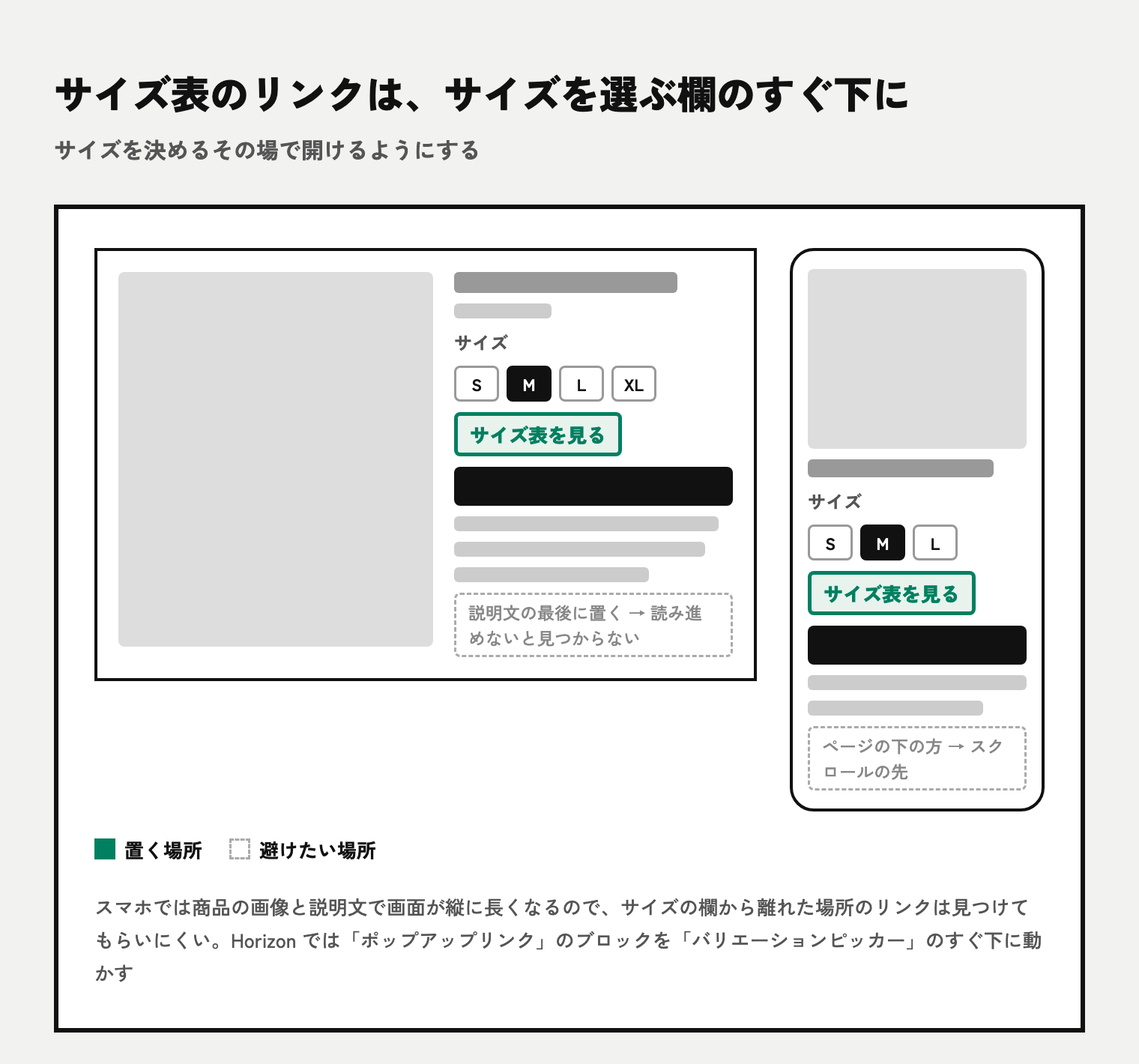
説明文の最後や、ページの下の方の折りたたみの中に入れると、スマホでは画像と説明文のあとになり、見つけてもらいにくくなります。Horizonでは、テーマエディタの左の一覧で「ポップアップリンク」を「バリエーションピッカー」のすぐ下までドラッグします。
アプリを使ったほうがいい場合
テーマのポップアップで足りないのは、次のようなときです。
- cmとインチを切り替えたい。 海外にも売っていて、お客様の国で単位を変えたい
- 身長・体重からおすすめのサイズを出したい。 返品を減らしたい服の店でよく使われます
- 商品ごとにページを選ぶのが手間。 商品の種類やタグで、サイズ表を自動で割り当てたい
- 動的ソースに対応していない古いテーマを使っている。 ヘルプにも、古いテーマではテーマのコードの編集かパートナーへの依頼が要る、とあります
どれにも当てはまらなければ、まずはテーマのポップアップで作って、足りないと分かってからアプリを探すのが無駄がありません。アプリを入れると、商品ページで読み込むものが1つ増えます。アプリの数の考え方はShopifyのアプリは何個まで入れていい?にまとめています。
よくある質問
サイズ表を商品ごとに変えられる?
変えられます。サイズ表のページを種類ごとに作り、商品のメタフィールドでどのページを使うかを選びます。1つの商品で選べるページは1つです。
商品説明に表を入れるのとどちらがいい?
商品が少なく、商品ごとに表がまったく違うなら商品説明で十分です。同じ表を何商品にも使うなら、ページとメタフィールドにしておくと、直すときにページ1枚で済みます。
サイズ表のリンクが、サイズのない商品にも出てしまう
その商品も、ポップアップを置いたテンプレートを使っているためです。サイズ表を出す商品だけが使うテンプレートを作り、ほかの商品は元のテンプレートに戻します。
動的ソースのアイコンが出ない
ページの欄の横に動的ソースのアイコンが出ないときは、メタフィールドの種類が「ページ」になっているかを確かめます。テーマが動的ソースに対応していない古いテーマのときも出ません。
さいごに
サイズ表は、ページに1回作って、商品のメタフィールドで選び、テーマのポップアップで出すのが、あとから直しやすい作り方です。サイズを選ぶ欄のすぐ下に置き、表は文字で、スマホで横にはみ出さない形にします。Horizonでは「ポップアップリンク」の中に「ページ」のブロックを入れ、サイズ表のない商品には別のテンプレートを使ってください。
テンプレートの分け方や、測り方の図の入れ方まで含めて商品ページを整えたいときは、お問い合わせから店のURLを送っていただければ、どこをどう直すかを回答します。