はじめに
- SEOの点検アプリやツールに、商品画像の代替テキスト(alt)が「全部未設定」と出た
- 管理画面で書いたはずなのに、なぜ未設定と言われるのか分からない
- 何百枚もの画像の代替テキストを、書き直すべきか迷っている
このような方のための記事です。
Shopifyのコミュニティに2026年11月24日、商品画像の代替テキストをすべて書いてあるのに、店の商品一覧のデータ(/products.json)では空になっている、という投稿が出ました。点検のツールの中には、この一覧を読んで「全部未設定」と出すものがあり、書き直さなくてよい代替テキストを書き直す店がある、という話です。

この記事では、Shopifyのテーマの公開デモストアで実際に確かめた結果をもとに、代替テキストが本当に入っているかを1分で確かめる方法、全商品をまとめて調べるコード、入っていなかったときの設定方法を解説します。
代替テキスト(alt)とは
代替テキストは、画像に付ける説明の文です。画像が表示されないときや、画面の読み上げ(スクリーンリーダー)を使うお客様のために、画像の中身を文で伝えます。
Googleも、画像の検索で代替テキストを使います。Googleの画像のSEOのガイドには、画像の情報としていちばん大事なのが代替テキストで、ページの内容とあわせて画像の主題を理解するのに使う、と書かれています。

商品画像に代替テキストを書いておくのは、Shopifyの店でも基本の作業です。だからこそ、「全部未設定」と出ると慌ててしまいます。

/products.json には、代替テキストの項目が無い
Shopifyの店は、URLの後ろに決まった文字を付けると、商品のデータを読めるようになっています。点検のツールがよく読むのは次の2つです。
/products.json:店の商品をまとめて出す一覧/products/商品のハンドル.js:商品1つのデータ
Shopifyのテーマの公開デモストアで、代替テキストが入っている商品を選んで、この2つを比べました。/products/ハンドル.js には、管理画面で保存した代替テキストが画像ごとに入っていました。ところが /products.json の画像のデータには、番号・URL・幅と高さ・更新日などだけで、代替テキストの項目そのものがありませんでした。2つのデモストアで同じでした(2026年11月25日に確認)。
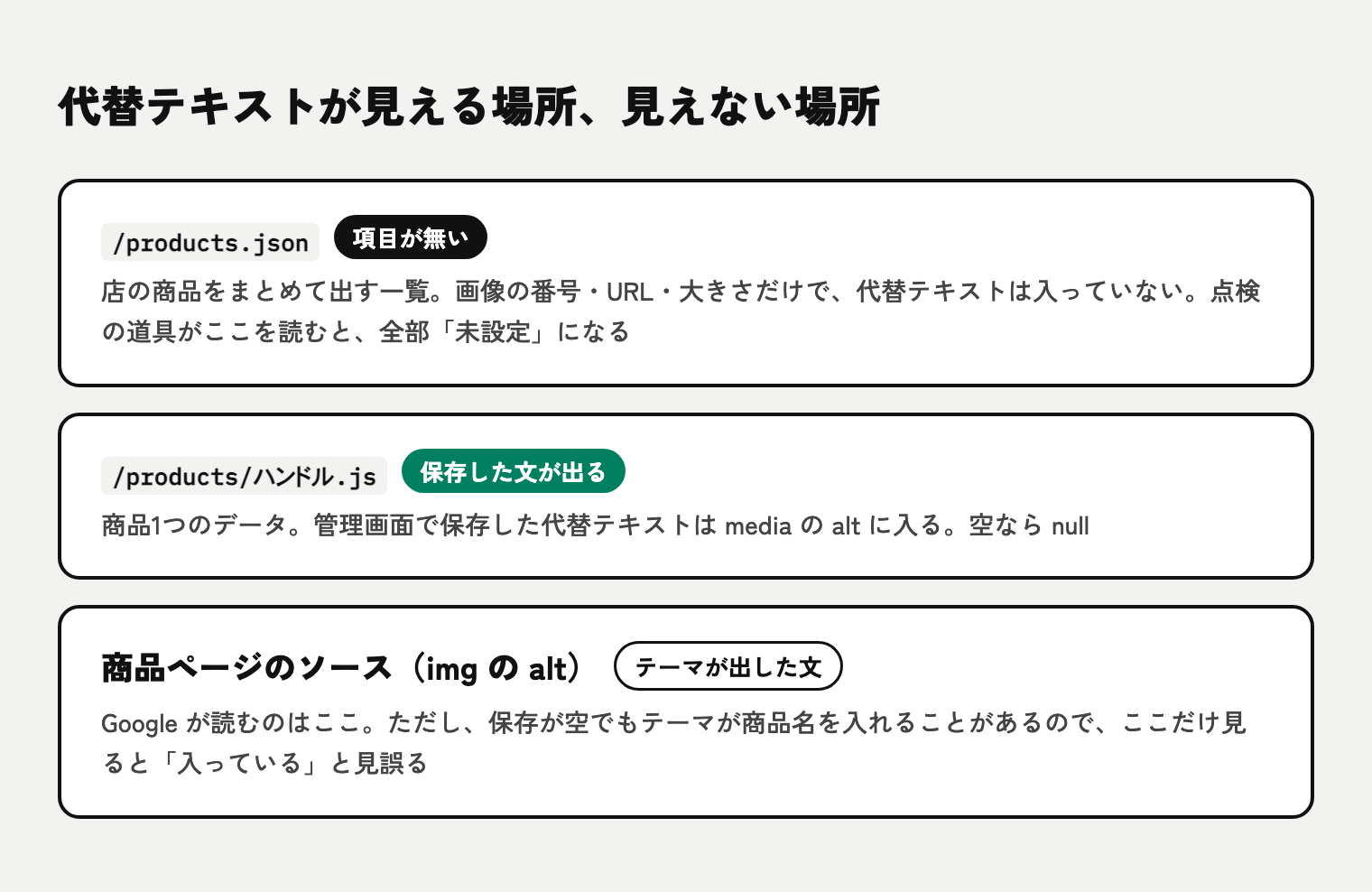
つまり、ツールが /products.json だけを読んでいると、代替テキストを全部書いてある店でも「全部未設定」になります。一覧のデータで判断するツールの結果は、そのまま信じずに、次の方法で確かめてください。
1分で確かめる方法
商品1つのデータを開いて、"alt" を探す
- 自分の店の商品ページを開く
- アドレスの最後に
.jsを付けて開く(例:https://example.com/products/tote-bag.js) - ブラウザのページ内検索(Macは⌘+F、WindowsはCtrl+F)で
"alt"を探す
"alt":"白い帆布のトートバッグ 正面" のように文が入っていれば、代替テキストは保存されています。"alt":null なら、その画像は保存されていません。
ページのソースの img を見る
Googleが読むのは、実際の商品ページに出ている <img> の alt です。商品ページで画像を右クリックして「検証」を選び、alt="…" に文が出ているかを見ます。
ここで注意が1つあります。ページのソースだけを見ると、保存していないのに「入っている」と見誤ることがあります。 Shopifyのテーマが画像を出すときに使う image_tag は、代替テキストが無い商品の画像には、商品名を alt に入れるようになっています。

実際に、別のデモストアで .js の代替テキストが null の商品を見ると、ページの <img> には商品名の文が入っていました。同じ商品の画像が何枚あっても、全部が同じ商品名になります。
どこを直すかの決め方
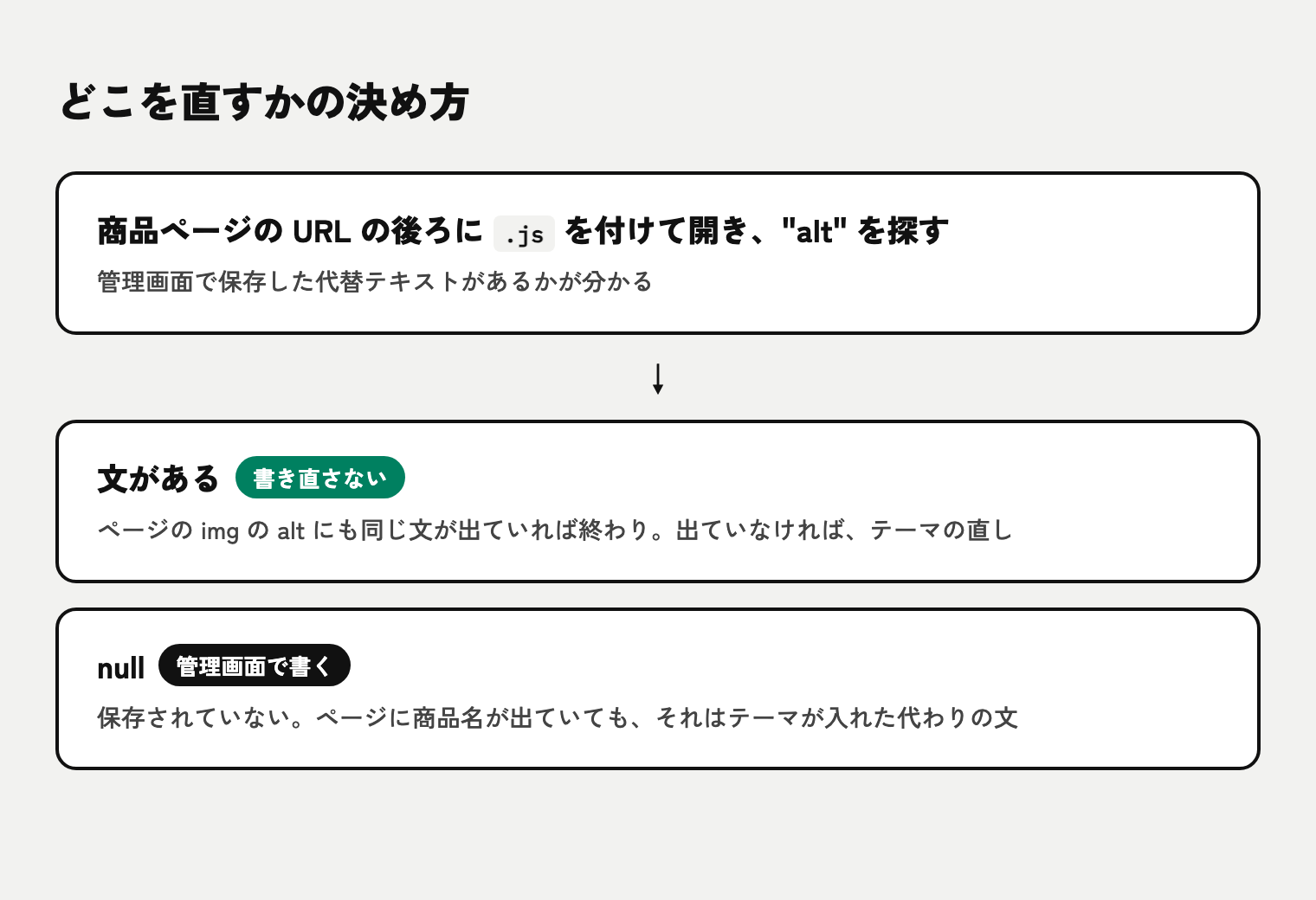
.jsに文があり、ページのaltにも同じ文が出ている:直すことはありません。ツールの「未設定」は誤りです.jsに文があるのに、ページのaltに出ていない:代替テキストは保存されていますが、テーマが出していません。テーマのコードの直しです。自作のテーマや、制作会社が手を入れたテーマで起きやすいところです.jsがnull:保存されていません。ページに商品名が出ていても、それはテーマが入れた代わりの文なので、管理画面で書きます
全商品をまとめて確かめるコード
商品が多い店は、1つずつ開くと時間がかかります。次のコードは、店のすべての商品の .js を順番に読み、代替テキストが空の画像がある商品だけを表にします。
自分の店のページ(トップページでかまいません)を開き、画像を右クリックして「検証」→「Console(コンソール)」のタブを開いて、コードを貼り付けてEnterを押します。読むだけで、店のデータは何も変えません。
(async () => {
  const rows = [];
  for (let page = 1; ; page++) {
    const { products } = await fetch(`/products.json?limit=250&page=${page}`).then(r => r.json());
    if (!products.length) break;
    for (const p of products) {
      const data = await fetch(`/products/${p.handle}.js`).then(r => r.json());
      const images = data.media.filter(m => m.media_type === "image");
      const empty = images.filter(m => !m.alt || !m.alt.trim()).length;
      rows.push({ 商品: data.title, 画像: images.length, 未設定: empty });
    }
  }
  console.table(rows.filter(r => r.未設定 > 0));
  console.log(`${rows.length}商品を確認。未設定がある商品: ${rows.filter(r => r.未設定 > 0).length}`);
})();
デモストアの106商品で試したところ、1分ほどで終わり、すべての画像に代替テキストが入っていることが分かりました。一覧の /products.json だけを見たツールなら、この店も「全部未設定」と出します。
- 公開している商品だけが対象です。下書きや非公開の商品は出てきません
- 商品が数千ある店は時間がかかります。途中でページを閉じると止まります
- 店頭にパスワードをかけている店は、パスワードを入れて店頭を開いてから実行します
代替テキストの設定方法
.js が null だった画像は、管理画面で代替テキストを書きます。
- 管理画面の「商品管理」を開き、商品を選ぶ
- 商品のメディア(画像)をクリックして、画像のプレビューを開く
- 代替テキストを追加して保存し、プレビューを閉じる
外部記事メディアに代替テキストを追加するスクリーンリーダーの使用時やメディアを読み込めない場合にもお客様に内容が伝わるよう、商品メディアの説明を追加します。help.shopify.com
Shopifyのヘルプによると、代替テキストは512文字まで入りますが、125文字以内がすすめられています。商品のCSVで代替テキストをまとめて入れることもできます。また、メディアの編集画面では、代替テキストが空の画像に、入れる文の候補が出ることがあります。候補を受け入れると、そのまま保存されます。
代替テキストの書き方
Googleのガイドは、キーワードを詰め込まず、画像の中身を伝える具体的な文にするよう書いています。ガイドの例では、「子犬」より「ボールを取ってくるダルメシアンの子犬」のほうがよい、とされています。
商品画像に当てはめると、次のようになります。
| 画像 | よくない例 | よい例 |
|---|---|---|
| 正面の写真 | トートバッグ | 白い帆布のトートバッグ 正面 |
| 使っている写真 | トートバッグ おしゃれ 人気 通勤 大容量 | 白い帆布のトートバッグを肩にかけた様子 |
| 内側の写真 | トートバッグ | トートバッグの内ポケット 2つ |
- 商品名に、色・素材・どこを写した写真かを足す
- 同じ商品の写真でも、角度や中身が違えば別の文にする。全部同じ文にしない
- 「おしゃれ」「人気」のような、画像の中身でない言葉を並べない
よくある質問
SEOアプリに「代替テキストが未設定」と出たら、全部書き直すべき?
まず、商品ページの .js で、保存されているかを確かめてください。保存されていれば書き直す必要はありません。アプリが /products.json を読んでいる可能性があります。
ページのソースに alt が入っていれば大丈夫?
保存していなくても、テーマが商品名を入れていることがあります。.js が null なら、管理画面で書いたほうがよい状態です。
代替テキストを入れると、検索の順位は上がる?
Googleは代替テキストを、画像の中身を理解するために使うと書いています。入れれば順位が上がる、とは書かれていません。画像の検索から来るお客様と、画面の読み上げを使うお客様のために入れる、と考えてください。
さいごに
SEOの点検アプリの「代替テキストが未設定」は、Shopifyの /products.json に代替テキストの項目が無いために、入っていても出ることがあります。書き直す前に、商品ページの .js で保存されているか、ページの <img> に出ているかを確かめてください。どこを直すかは、その2つで決まります。
アプリの点検の結果をそのまま作業にすると、書き直さなくてよいところに時間を使ってしまいます。入れているアプリの見直しはShopifyのアプリはいくつ入れるのが普通?、AIの検索から来るお客様への備えはChatGPTの検索がGoogleの2割に?にまとめています。
テーマが代替テキストを出していない、自作のテーマを直したい、といったご相談はお問い合わせからどうぞ。