はじめに
- ショップサーブからShopifyへの乗り換えを検討している
- 会員ランクやポイント、定期購入、のしやラッピングがShopifyでどうなるのか知りたい
- 検索から商品ページに来ているお客様を、移行で取りこぼしたくない
このような方のための記事です。
ショップサーブは、会員ランクやポイント、のし・ラッピングといった贈答向けの機能を管理画面の設定で使える国産カートです。北海道でも、海産物や菓子のギフトを扱う店で使われているのをよく見かけます。Shopifyにはこのうち標準機能にないものがあり、移行の費用と手間は、機能をどう置き換えるかでほぼ決まります。
この記事では、旧URLの引き継ぎ、CSVの出し方、機能の置き換え、解約の時期を、ショップサーブとShopifyの公式の仕様をもとに解説します。ほかのカートからの移行はfutureshopからの移行、makeshopからの移行、カラーミーショップからの移行、BASEからの移行に、移行全般の費用と期間はShopifyへの移行費用と期間にまとめています。
ショップサーブの旧URLは、Shopifyの標準のリダイレクトで引き継げる
ショップサーブの商品ページのURLは、独自ドメインの店なら /SHOP/商品番号.html の形で決まっています。スマートフォン用のページは別のURLで、/SHOP を /smp/item に置き換えた /smp/item/商品番号.html です。
外部記事お店ページのURL一覧/manual/196/help.shopserve.jp
カテゴリの一覧は /SHOP/カテゴリの番号/list.html、2階層目は /SHOP/親の番号/子の番号/list.html です。特定商取引法やご利用案内のページは /hpgen/HPB/shop/ の下にあります。いずれもショップサーブで運営している店の公開ページで確かめた形です。
ShopifyのURLリダイレクトは、404になるURLからしか転送できません。ショップサーブの旧URLはどれもShopifyに存在しないパスなので、標準のリダイレクトがそのまま動きます。対応表はCSVで一括登録でき、上限は10万件です。
外部記事help.shopify.com/en/manual/online-store/menus-and-links/url-redirecthelp.shopify.com
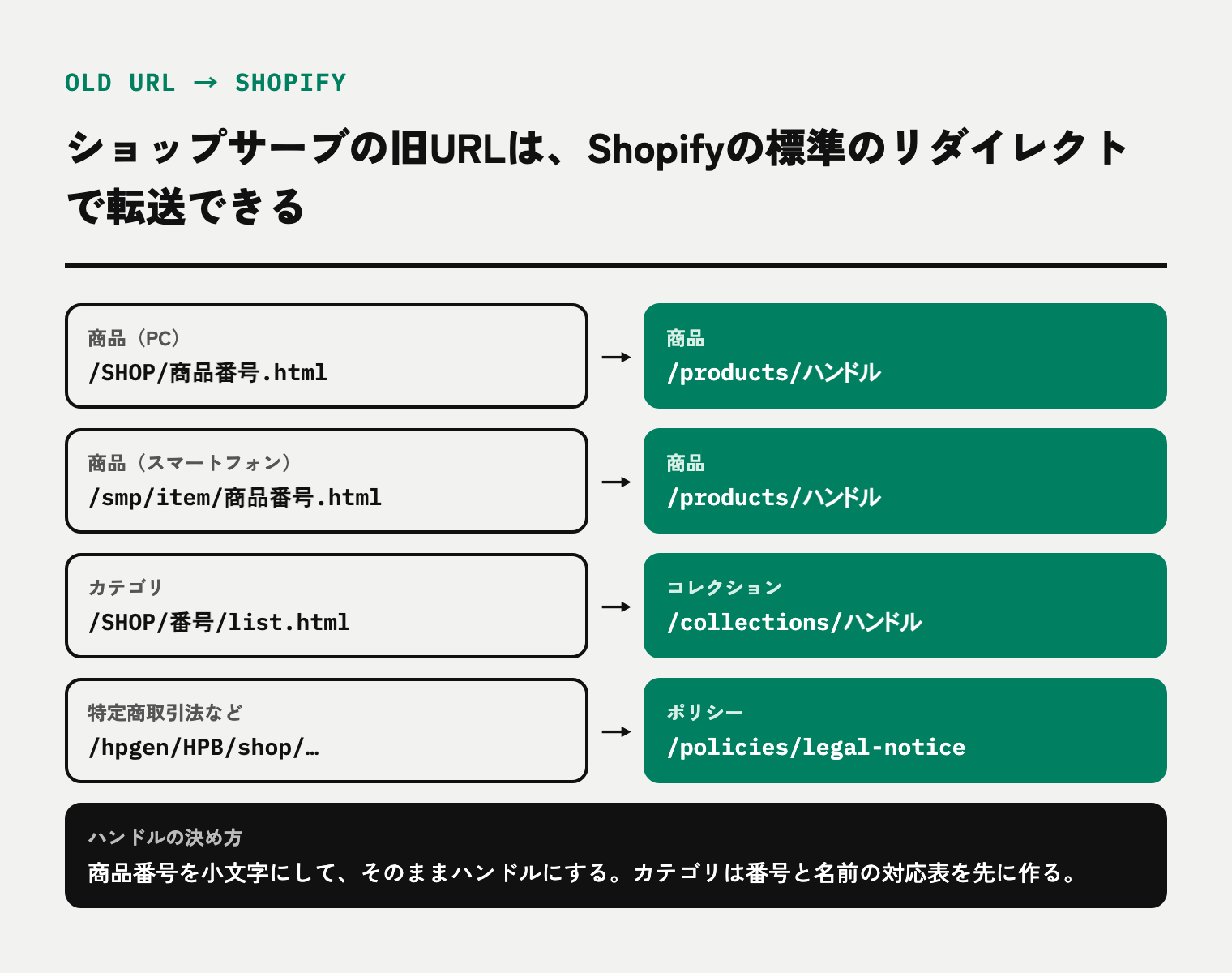
対応表を作るときに気をつけることが3つあります。
商品番号を、そのままShopifyの商品のハンドルにしてください。 商品ページのURLの末尾が商品番号なので、対応表を機械的に作れます。Shopifyのハンドルは小文字になるので、大文字を含む商品番号は小文字にそろえます。
スマートフォン用のURLも対応表に入れてください。 ショップサーブのスマートフォン用のページは、PCのページを正規のURLとして指しているので、検索結果に出るのはほぼPCのURLです。ただ、LINEやSNSで共有されたリンクにはスマートフォン用のURLが残っています。商品番号が同じなので、PCの行を複製すれば作れます。
カテゴリは、番号と名前の対応表を先に作ってください。 カテゴリのURLは番号だけで名前が入っていないので、商品のように機械的には対応づけられません。管理画面の「URL一覧」でカテゴリごとのURLを確かめられます。
ドメインは、ショップサーブの公式のよくある質問に、解約後も他社に移管して使い続けられると書かれています。DNSの切り替えか移管のどちらにするかは、どこでドメインを管理しているかで決まるので、解約の前に確かめてください。
外部記事よくある質問 - ショップサーブ/faq/shopserve.estore.jp

ショップサーブから出せるCSVと、出すときの注意
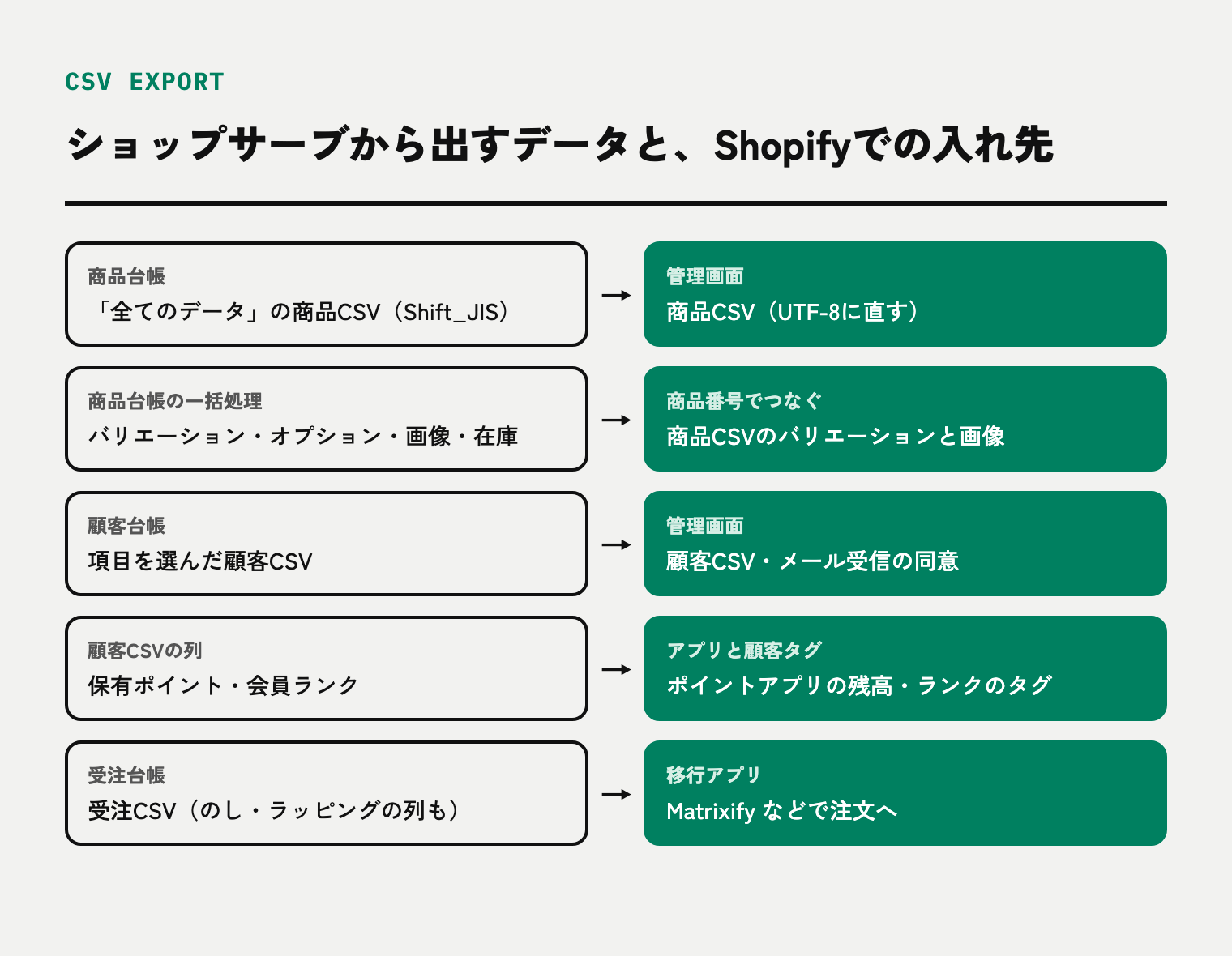
商品は、商品台帳から「全てのデータ」で出します。 商品台帳で販売商品だけに絞って検索し、検索結果をCSVでダウンロードします。プレゼント商品が混ざるとショップサーブ側でエラーになるので、移行用に出すときも販売商品だけにしておくと扱いやすくなります。バリエーション、オプション、画像、在庫は別の一括処理に分かれているので、商品番号をキーにしてShopifyの商品CSVの形につなぎ直します。
外部記事商品データを一括で登録・変更・削除する/manual/063/help.shopserve.jp
ショップサーブの商品CSVは、アップロードできる文字コードがShift_JISだけです。ShopifyのCSVはUTF-8なので、保存し直してから取り込んでください。Excelで開くと商品番号の先頭の0が消えるとマニュアルにも書かれています。商品番号はそのままハンドルになるので、テキストエディタか文字列として開ける表計算ソフトで編集してください。
顧客は、顧客台帳で出す項目を選んでから出します。 顧客台帳のダウンロードは、出す項目と並び順を自分で決めた書式を保存して使う仕組みです。氏名・住所・メールアドレス・メール受信の可否に加えて、保有ポイントや会員ランクの列も同じCSVに入れておくと、ポイントアプリと顧客タグへの取り込みが1つのファイルで済みます。
外部記事顧客台帳の使い方/manual/136/help.shopserve.jp
会員のパスワードは移せません。ただしShopifyの新しいお客様アカウントはメールに届く6桁のコードでログインする方式なので、パスワードの再設定を全会員に案内する必要はありません。
外部記事help.shopify.com/en/manual/customers/customer-accounts/new-customer-accountshelp.shopify.com
受注も、受注台帳で項目を選んで出します。 受注データのダウンロードは、送り状ソフト向けの形式のほか、項目を選んだ自分用の形式を作れます。項目には、のしの区分や贈り主名、ラッピングも含まれています。Shopifyの管理画面のCSVでは注文を取り込めないので、Matrixifyのような移行アプリを使います。
外部記事受注データを CSV ファイルでダウンロードする/manual/099/help.shopserve.jp
外部記事apps.shopify.com/excel-export-importapps.shopify.com
ポイントは、切り替えの直前に残高を出し直します。 ショップサーブのポイントは、ポイントが付く商品を買うたびに有効期限が延び、期限までに一度も買わなければ全部が失効する仕組みです。期限は最後に買った日から数えます。この扱いを移行先のポイントアプリで再現できるかを先に確かめ、できない場合は移行時に期限をどう引き継ぐかを決めてください。
外部記事会員機能を設定する/manual/026/help.shopserve.jp
ショップサーブの機能は、Shopifyでは何に置き換えるか
| ショップサーブの機能 | Shopifyでの置き換え | 区分 |
|---|---|---|
| 会員ランク | 顧客タグと顧客セグメント、対象の顧客を絞った自動割引 | 標準 |
| 会員ランクの自動判定 | Shopify Flow、アプリ、カスタムアプリ | 条件しだい |
| ポイント | ポイントアプリ | アプリ |
| 定期購入・頒布会 | 定期購入アプリ | アプリ |
| のし・名入れ・ラッピング | テーマのカートの入力欄、ギフト向けアプリ | 条件しだい |
| 予約販売 | 予約販売アプリ | アプリ |
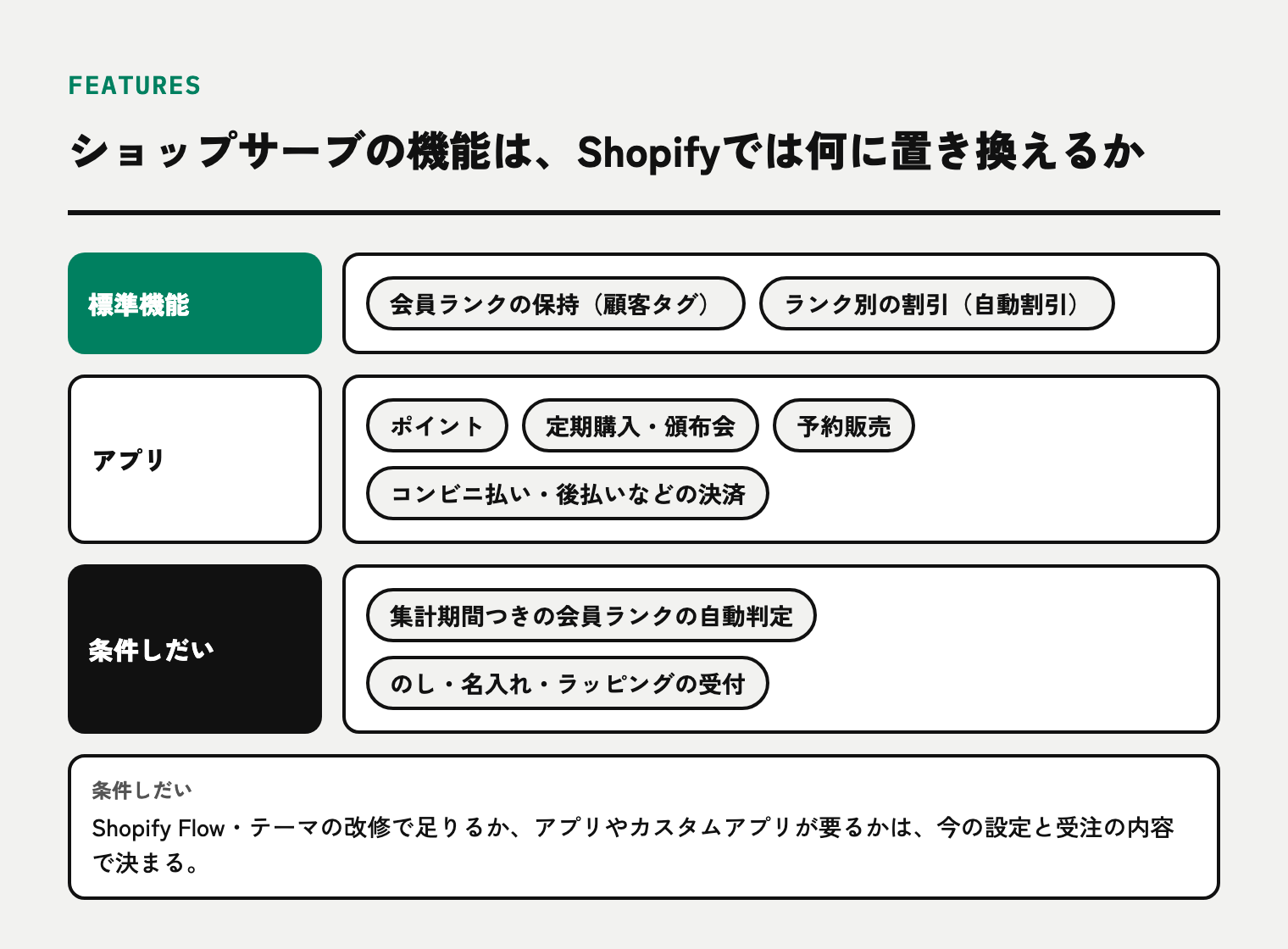
会員ランク。 ショップサーブの会員ランクは最大10段階で、3か月から24か月の集計期間の購入金額と購入回数で判定し、毎月1日に自動で集計し直します。カート画面やマイページに「上のランクまであと何円」と出るのも特徴です。
外部記事会員ランク機能について/manual/186/help.shopserve.jp
Shopifyの標準でできるのは、顧客タグでランクを持ち、顧客セグメントを対象にした自動割引でランク別の割引を出すところまでです。注文ごとに購入額を足してタグを付け替える程度ならShopify Flowで組めますが、集計期間を区切った月ごとの判定のし直しや「あと何円」の表示まで再現するならアプリかカスタムアプリです。自分のところでも、会員ランクを年に1回リセットするShopifyアプリを作って納品しました。ショップサーブで使っている判定の条件を先に一覧にしてから、どこまでを標準とFlowで組むかを決めてください。
ポイント。 Shopifyには標準のポイント機能がありません。会員ランクごとに付与率を変えている店は、ランク別の付与率を持てるポイントアプリを選ぶと、ランクとポイントを1つのアプリにまとめられます。既製のアプリで足りない場合の作り方はShopifyで独自ポイントを作る方法にまとめています。
定期購入・頒布会。 ショップサーブの定期購入と頒布会は、Eストアーリピートという有料のオプションで、会員だけが申し込める仕組みです。
外部記事定期購入・頒布会の設定について/manual/185/help.shopserve.jp
Shopify Subscriptionsが契約を取り込めるのは、Shopifyのチェックアウトに組み込まれたApp Storeの定期購入アプリか、別のShopifyストアからだけです。ショップサーブの定期の契約は移せないので、お客様に申し込み直してもらいます。頒布会のように回ごとに商品が変わる形は、それに対応した定期購入アプリを選びます。
のし・名入れ・ラッピング。 ショップサーブは熨斗の表書き、名入れ、ラッピングの種類をカートで選べ、受注データにも項目があります。Shopifyにはこの受付の機能が標準にありません。表書きと名入れを選んでもらうだけなら、テーマのカートに入力欄を足して注文に残せます。ラッピング代を商品として足す、贈り先を商品ごとに分けるといった形まで要るなら、ギフト向けのアプリを使います。お歳暮やお中元の受注が多い店ほどここで手間がかかるので、今の受注データで、のしとラッピングがどのくらいの割合で使われているかを先に数えてください。
予約販売。 Shopifyの予約販売は、購入オプションの仕組みを使うアプリで作り、残金を後から請求する形にもできます。ただし使える決済はShopifyペイメントやPayPal Expressなどに限られ、ローカル決済は使えません。予約商品をコンビニ払いや後払いで受けていた店は、予約の商品だけ支払い方法が減ります。

決済は、日本のShopifyペイメントで使えるのがクレジットカードとApple Pay、Google Pay、Shop Payです。ショップサーブで受けていたコンビニ払い、代引き、NP後払い、PayPayを続けるには、別の決済アプリや手動の決済の設定が要ります。
ショップサーブの契約期間と、解約の時期
ショップサーブには初回の契約期間があり、年払いは申し込み月から1年間、月払いは7か月です。期間が終わる前に解約すると、残りの期間の費用がかかります。
外部記事よくある質問 - ショップサーブ/faq/shopserve.estore.jp
移行の日程は、この契約期間の終わりから逆算して決めると無駄がありません。Shopifyでの構築とテストを先に終え、ドメインの切り替えとリダイレクトの確認が済んでから解約を申し出てください。
ショップサーブからの移行の進め方
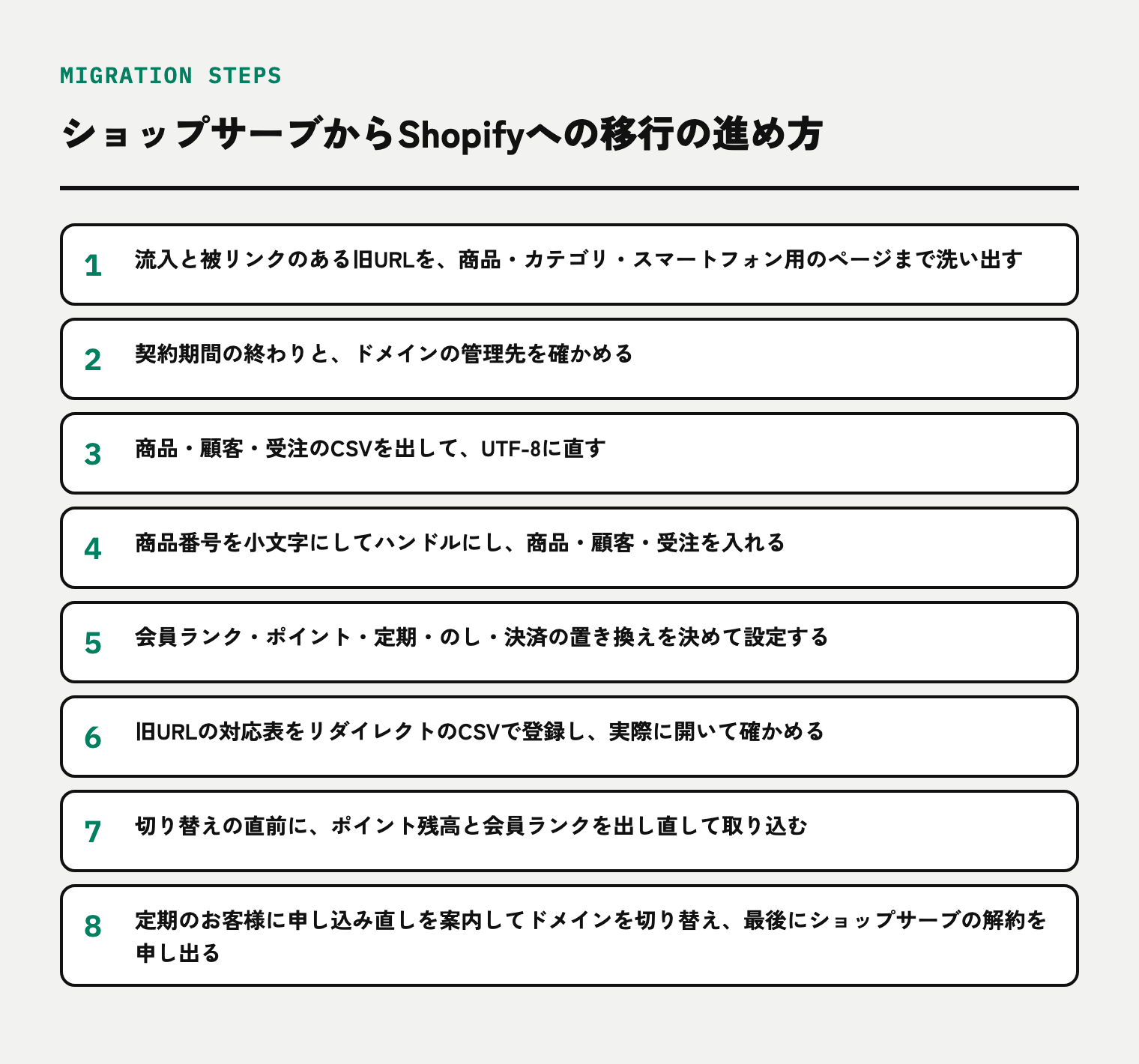
旧URLの洗い出しは、Search Consoleで検索からの流入と外部からのリンクがあるページを中心に行ってください。流入のないURLまで対応表に入れる必要はありません。
ポイント残高と会員ランクは移行の作業中も変わるので、最初の取り込みは検証用と割り切り、切り替えの直前に出し直して入れ直します。お歳暮の時期と切り替えが重なると、のしの受注とポイントの動きが一番多い時期に移すことになるので、繁忙期を外した日程にしてください。
受注履歴をどこまで移すかと旧サイトを止める時期は、Shopifyへの移行費用と期間で詳しく書いています。
さいごに
ショップサーブからShopifyへの移行は、旧URLが /SHOP/商品番号.html の形なので標準のリダイレクトで引き継げます。手間がかかるのは会員ランクの自動判定、ポイント、定期購入、のしとラッピングの置き換えで、どこまでを標準機能で組み、どこからアプリにするかで費用と期間が変わります。
自分のところでは、カラーミーショップやBASEからの移行を手がけてきたほか、Shopifyアプリを6本自分で作っています。料金はサービスページからご覧ください。
ショップサーブで使っている機能と、商品数・会員数をお問い合わせから送っていただければ、置き換え先とおおよその費用を回答します。